
Balayage additif 
 Objectifs - Objectifs⚓
Utiliser la fonction paramétrique Balayage AdditifW
 de l'atelier
 Part Design;
Utiliser la commande Rectangle arrondiW
 et Copie CarboneW
  de l'atelier
 Sketcher;
Nous allons modéliser le solide suivant : (cf TP4-2-Plan.pdf)
Création du balayage⚓
 Tâches à réaliser - Tâches à réaliser⚓
Créer un nouveau document
TP4-2dans FreeCAD ;Créer un nouveau corps
 ;
;Créer la 1ère esquisse
 ci-dessous dans le plan YZ que vous renommerez
  Profil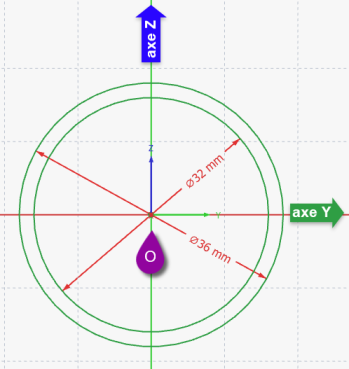
Esquisse du profil
Truc & astuce - Aide :⚓
Utiliser la contrainte automatique de coïncidence
 pour positionner le centre des cercles ;
Tâches à réaliser - Tâches à réaliser (suite)⚓
Créer une 2nde esquisse
ci-dessous dans le plan XZ que vous renommerez Chemin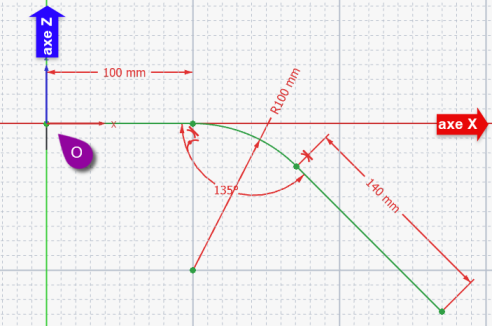
Esquisse du chemin
Truc & astuce - Aide :⚓
Utiliser une polyligne
 et appuyer 3 fois sur la touche
 Mpour créer l'arc tangent au 1er segment ;
Tâches à réaliser - Tâches à réaliser (suite)⚓
Créer un balayage
avec le profil et le chemin correspondant aux esquisses créées ;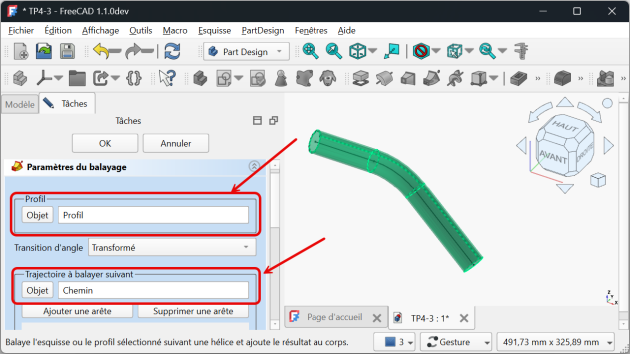
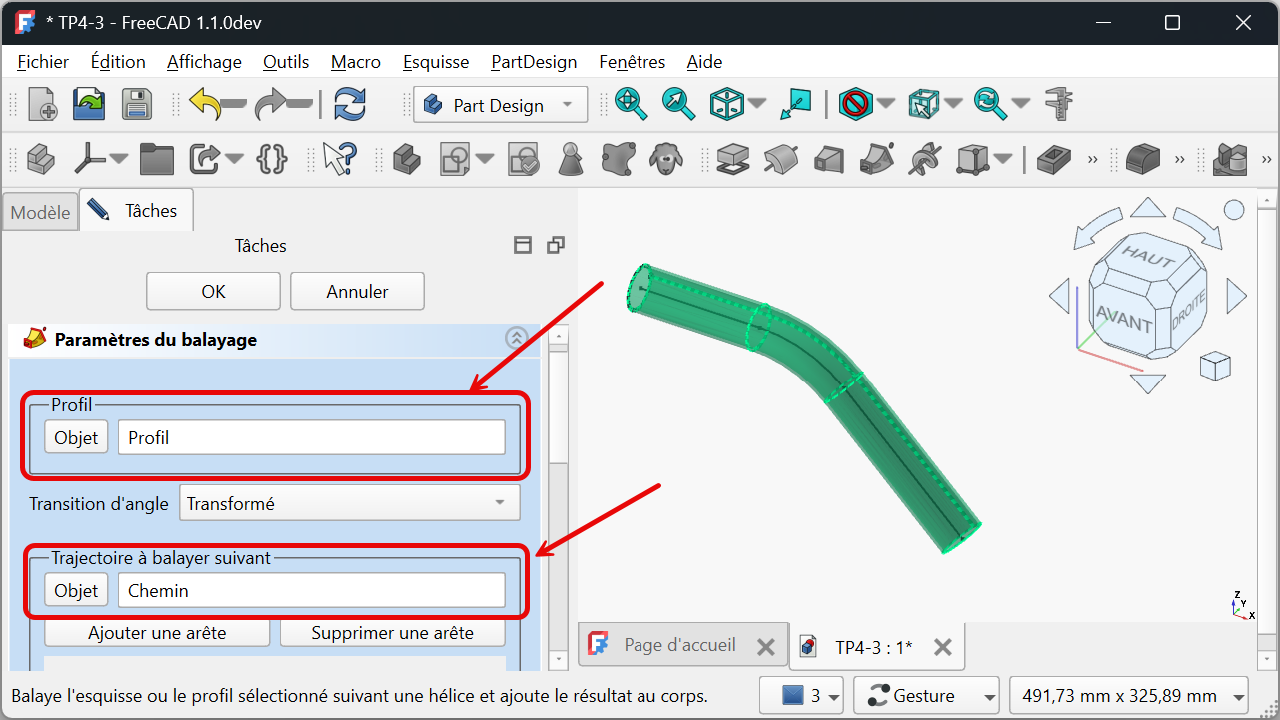
Truc & astuce - Aide :⚓
Appuyer sur la touche
Ctrl(⌘sous ), sélectionner le
Création de la 1ère platine⚓
Tâches à réaliser - Tâches à réaliser⚓
Sélectionner la face extrême située à l'origine et créer l'esquisse
ci-dessous ;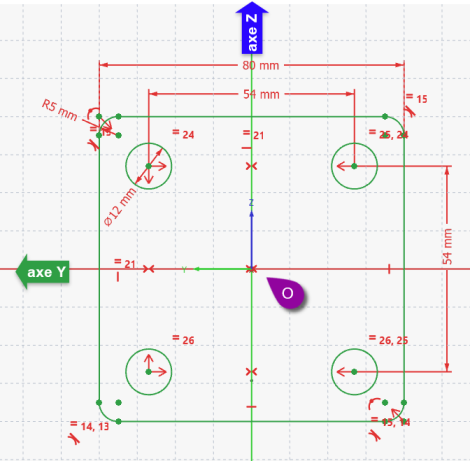
Esquisse de la platine
Truc & astuce - Aide :⚓
Sélectionner la face située à l'origine pour créer l'esquisse ;
Masquer provisoirement
 AdditivePipe
Utiliser la géométrie Rectangle arrondi
pour créer le contour extérieur de l'esquisse ;
Tâches à réaliser - Tâches à réaliser (suite)⚓
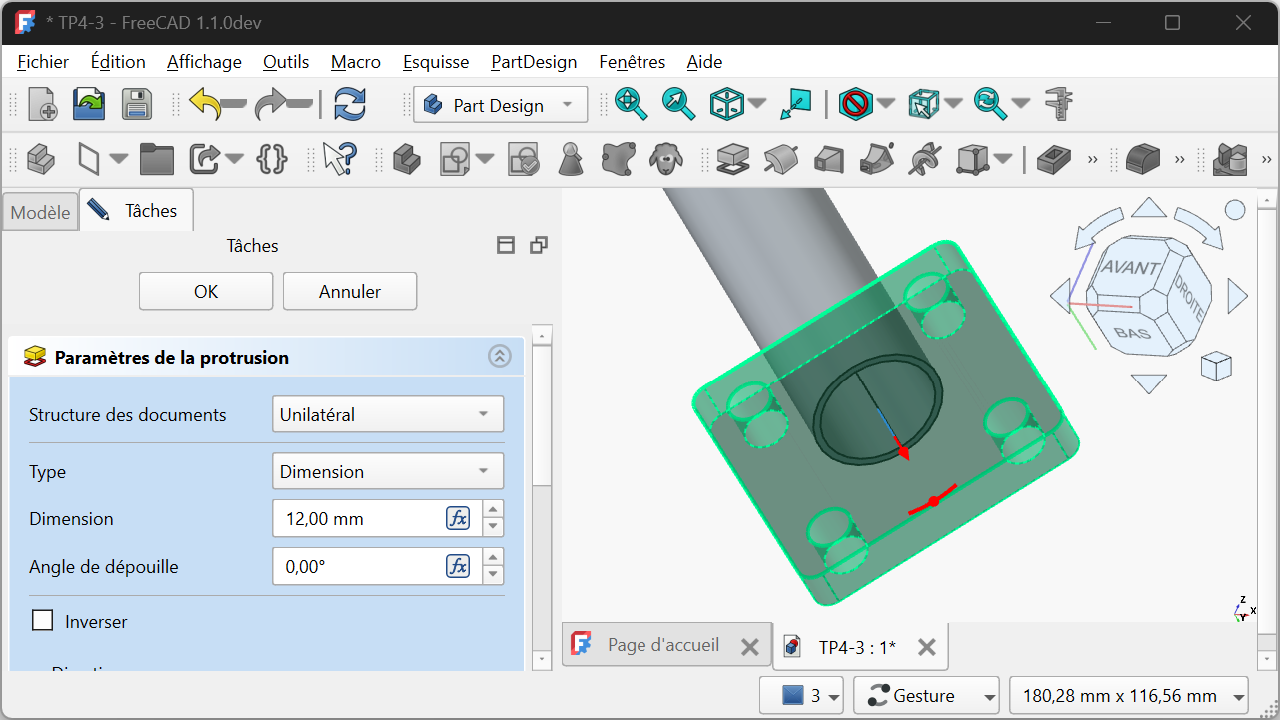
Créer une protrusion
 de 12 mm ;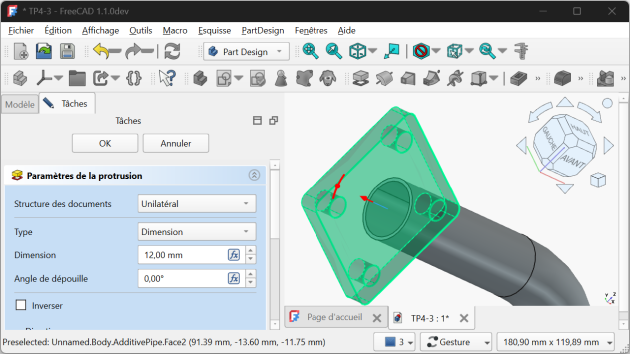
Protrusion de la 1ère platine
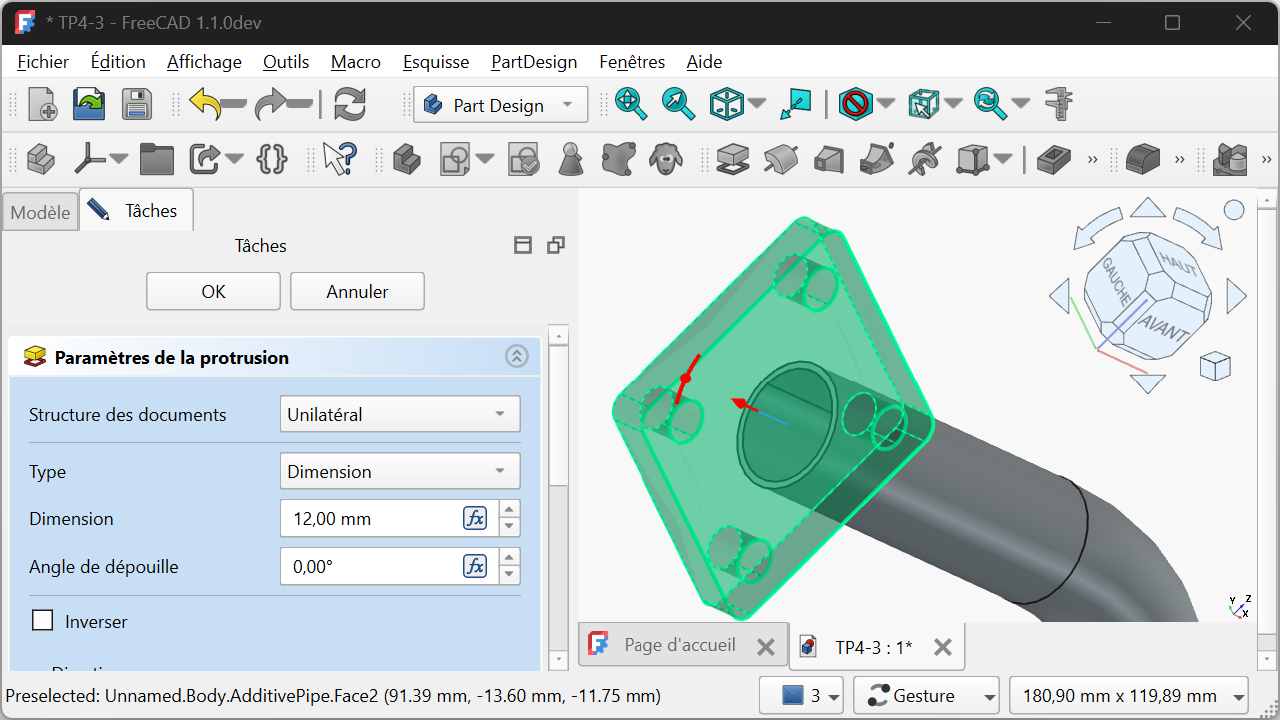
Création de la 2nde platine⚓
Conseil -
L'esquisse de la seconde platine étant identique à la première platine, nous allons recopier la première esquisse à l'aide de la commande Copie Carbone
;Pour positionner correctement la seconde esquisse, nous allons créer un plan de référence
 centré sur la seconde extrémité du balayage ;
Tâches à réaliser - Tâches à réaliser⚓
Sélectionner la circonférence extérieure de l'extrémité du balayage et créer un nouveau plan référence
avec un accrochage Concentrique;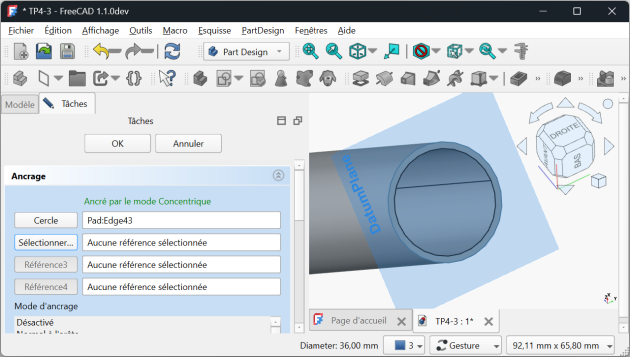
Créer une nouvelle esquisse
dans ce plan de référence ;
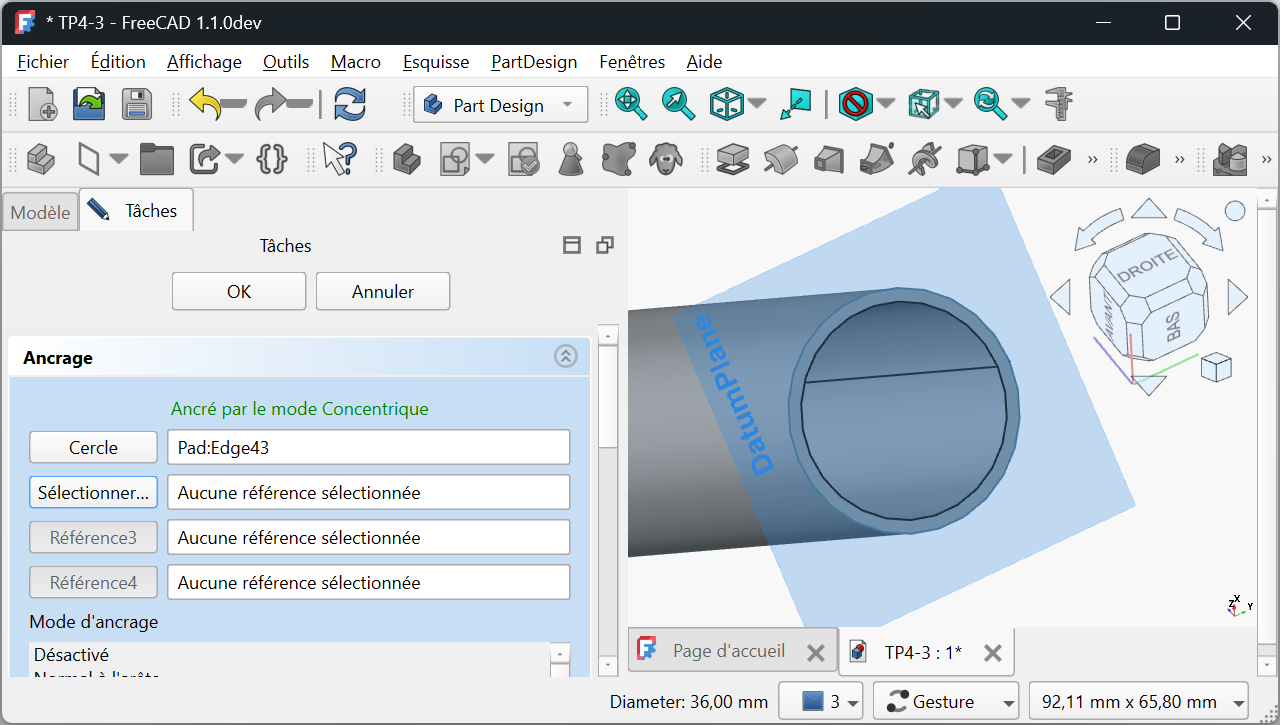
Conseil - Pourquoi sélectionner la circonférence extérieure pour créer le plan de référence ?⚓
FreeCAD propose un mode d'accrochage concentrique : l'origine de ce plan de référence coïncidera avec le centre de cette circonférence :
Ainsi, l'origine de l'esquisse accrochée à ce plan de référence coïncidera aussi le centre de cette circonférence.
Tâches à réaliser - Tâches à réaliser⚓
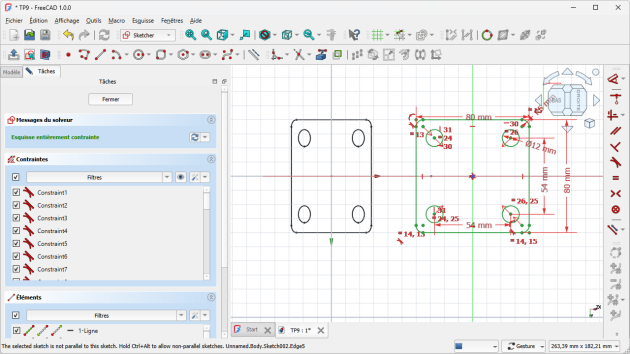
Copier l'esquisse de la première platine à l'aide de la commande
;
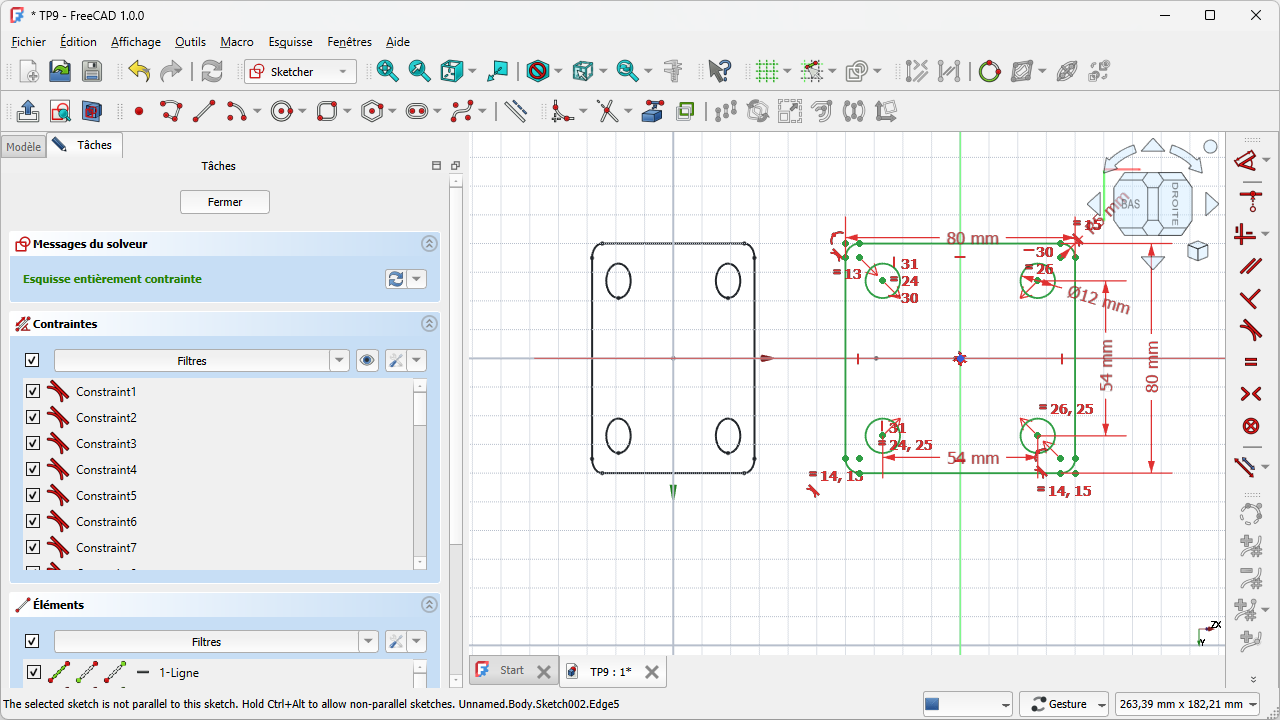
Truc & astuce - Aide :⚓
Dans la vue
Modèle, masquer le plan de référence, l’objet Pad
PadLes deux esquisses n'étant pas dans le même plan, il faut maintenir appuyées les touches :
- sur
 et
et  :
: Ctrl+Alt - sur :
⌘+Alt
et sélectionner une arête de l'esquisse de la première platine pour la copier avec la commande
;- sur
Tâches à réaliser - Tâches à réaliser⚓
Créer la seconde protrusion
de 12 mm ;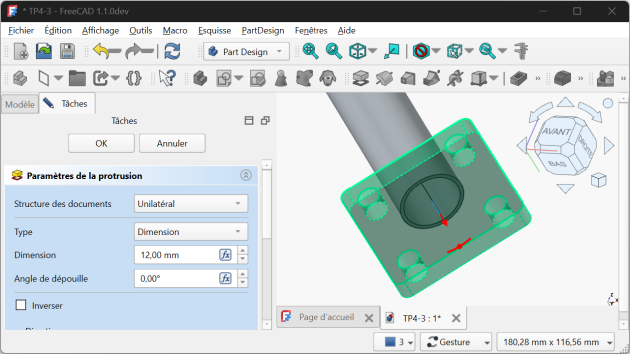
Création de la seconde platine
 Capture vidéo⚓
Impossible d'accéder à la ressource audio ou vidéo à l'adresse :
La ressource n'est plus disponible ou vous n'êtes pas autorisé à y accéder. Veuillez vérifier votre accès puis recharger la vidéo.