
Choisir le style de navigation
Concept - Style de navigation⚓
Pour naviguer visuellement dans la vue 3D et interagir avec les objets affichés, FreeCAD propose plusieurs styles ou modes de navigation à la souris. Le style par défaut est le style CAD.

 Tâches à réaliser - Tâches à réaliser⚓
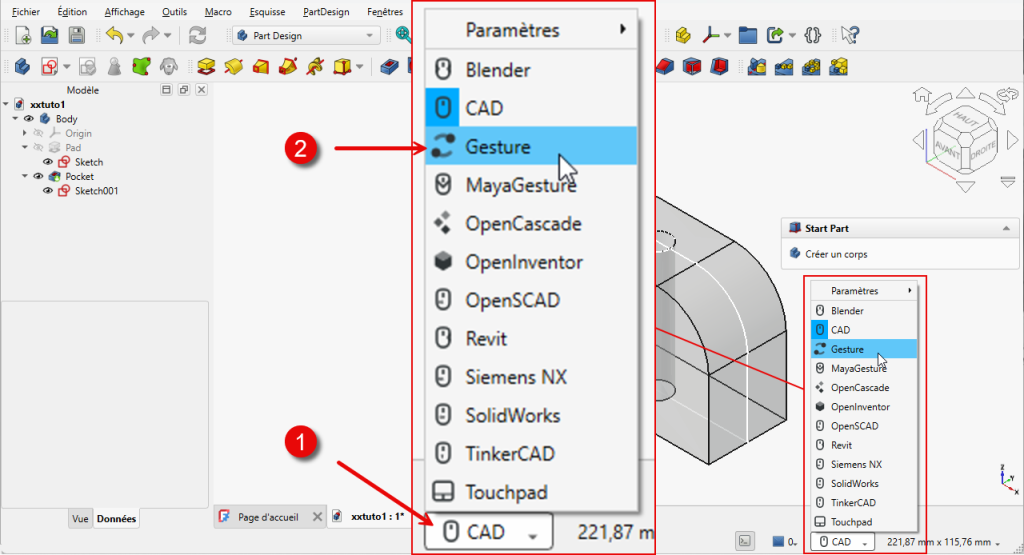
Choisir le style de navigation Gesture en cliquant sur le bouton déroulant
CADsitué en bas à droite de la fenêtre de FreeCAD ;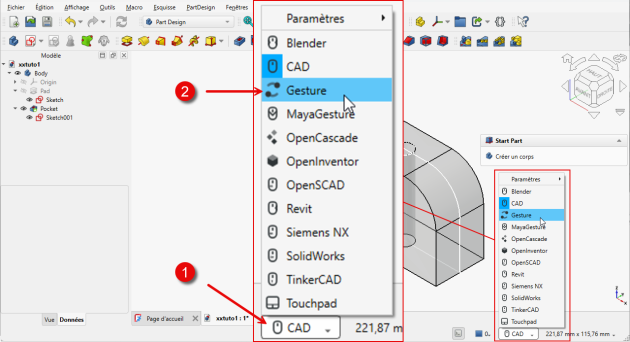
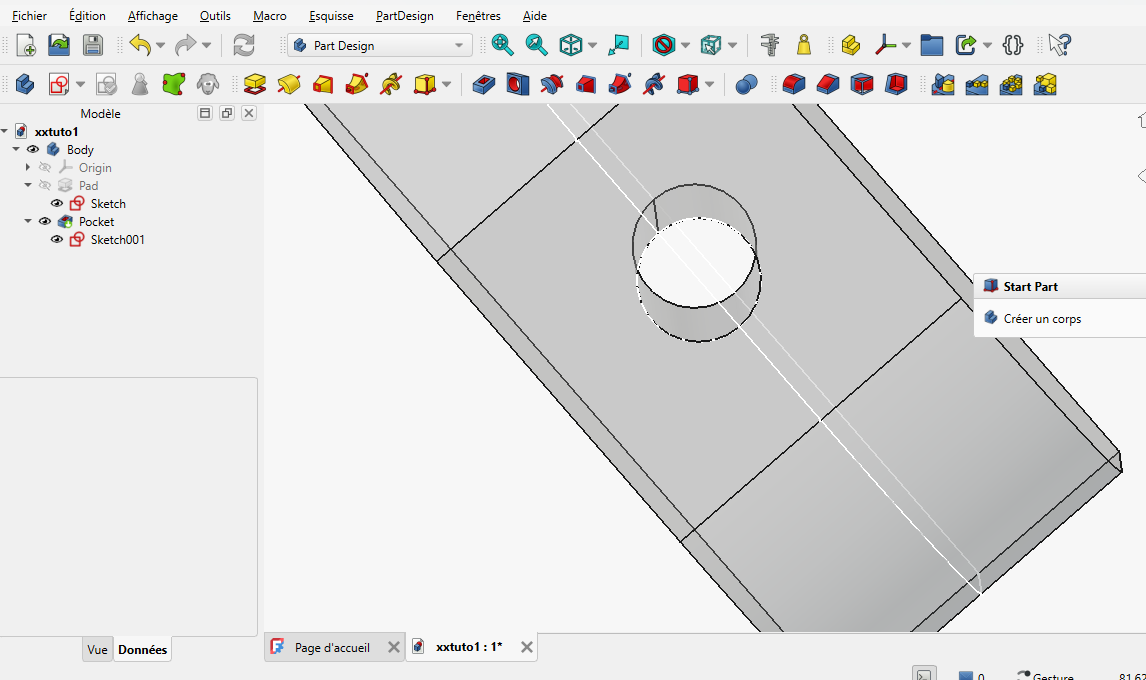
Choix du style Gesture Utiliser la souris pour afficher le solide comme sur la figure ci-dessous ;
Truc & astuce - Comment utiliser le style Gesture ?⚓
Clic droit maintenu appuyé permet de translater (panoramique) ;
Molette de la souris pour zoomer / dézoomer ;
Clic gauche maintenu appuyé permet de pivoter (rotation) : FreeCAD visualise le centre de rotation à l'aide d'un cercle rouge ;
Clic milieu (molette) sur un vertex[1] du solide pour déplacer le centre de rotation ;
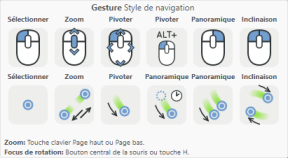
Pour déplacer le centre de rotation, on peut aussi sélectionner le sommet (vertex) et appuyer sur la touche H ;