
TP 2-2 
 Objectifs - Objectifs⚓
Utiliser les géométries : polyligneW
 , arc 3 pointsW
  ;
;Utiliser les contraintes géométriques : symétrieW
 , tangenteW
  ;
;
Nous allons modéliser le solide suivant : (cf. TP2-2-Plan.pdf)
 Tâches à réaliser - Tâches à réaliser⚓
Dans FreeCAD, si nécessaire, refermer les documents ouverts précédemment ;
Créer un nouveau document
TP2-2dans FreeCAD ;Créer un nouveau corps
 et une nouvelle esquisse
  dans le plan XZ ;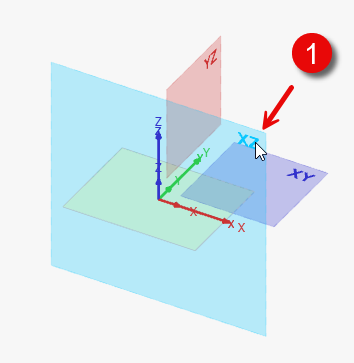
Sélection du plan XZ Vérifier que
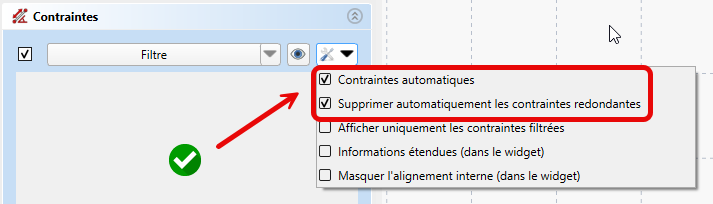
Contraintes automatiquesetSuppression automatique des contraintes redondantessont cochées ;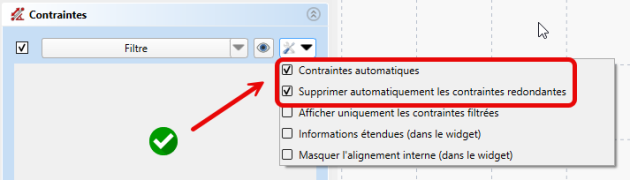
Contrôle contraintes automatiques et suppression automatique des contraintes redondantes Créer la polyligne
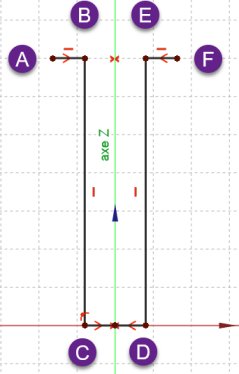
A B C D E F :en utilisant les informations de coordonnées associées au pointeur de la souris pour positionner les points approximativement,
en exploitant les contraintes automatiques (cf. tableau ci-dessous)
Utiliser la contrainte de symétrie
par rapport à l'axe Z respectivement pour les points A & F puis C & D ;
Truc & astuce - Aide :⚓
Géométrie | Points | Contraintes automatiques |
|---|---|---|
Polyligne | Point B |
|
Point C |
| |
| ||
Point D |
| |
Point E |
| |
Point F |
|


Conseil - Ordre de saisie des contraintes⚓
Afin de pouvoir tester la fermeture de l'esquisse, il est préférable de saisir les contraintes dimensionnelles en dernier après avoir saisi toutes les contraintes géométriques ;
Tâches à réaliser - Tâches à réaliser (suite)⚓
Créer les cercles 1 2 3 4 en utilisant les contraintes automatiques du tableau ci-dessous :
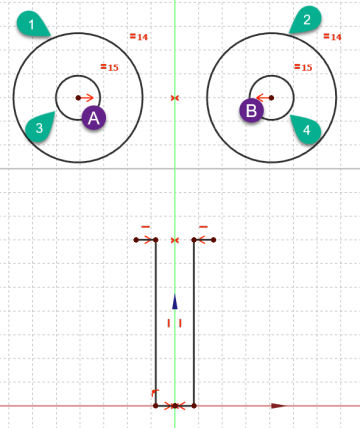
2ème partie de l'esquisse Puis utiliser :
- la contrainte de symétrie par rapport à l'axe Z respectivement pour les centres A et B ;
- la contrainte d'égalité
 respectivement pour les cercles 1 & 2 puis 3 & 4 ;
- la contrainte de symétrie
Truc & astuce - Aide :⚓
Géométrie | Points | Contraintes automatiques |
|---|---|---|
Cercle 3 | Centre |
|
Cercle 4 | Centre |
|

Tâches à réaliser - Tâches à réaliser (suite)⚓
Créer 3 arcs 3 points
en utilisant les contraintes automatiques du tableau ci-dessous :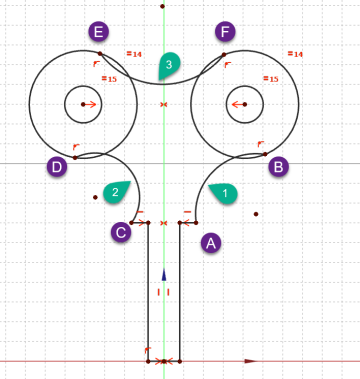
3ème partie de l'esquisse
Truc & astuce - Aide :⚓
Géométrie | Points | Contraintes automatiques |
|---|---|---|
Arc 1 | Point A |
|
Point B |
| |
Arc 2 | Point C |
|
Point D |
| |
Arc 3 | Point E |
|
Point F |
|
Tâches à réaliser - Tâches à réaliser (suite)⚓
Utiliser la contrainte d'égalité
entre les arcs 1 et 2 ;Utiliser la contrainte de tangence
respectivement entre l'arc 1 et le grand cercle de droite, entre l'arc 2 et le grand cercle de gauche, entre l'arc 3 et les deux grands cercles ;
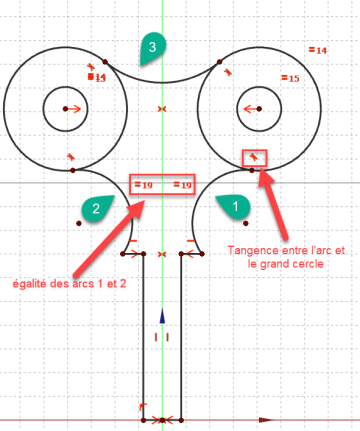 à une contrainte
Conseil - Substitution de contraintes⚓
Lors de l'utilisation de la contrainte de tangence, FreeCAD remplace une contrainte par une contrainte de tangence :
Valider la boite de dialogue ;
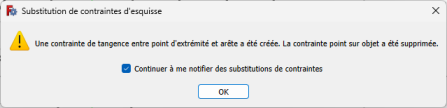
Tâches à réaliser - Tâches à réaliser (suite et fin)⚓
Ajuster
 les deux grands cercles ;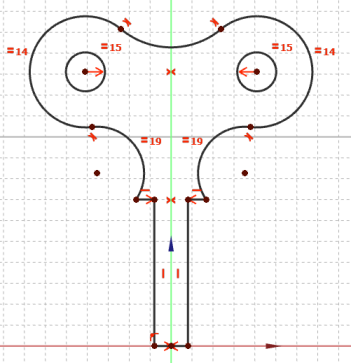
Ajustement des grands cercles
Vérifier que le contour extérieur est bien fermé en déplaçant légèrement des éléments de l'esquisse avec la souris ;
Appliquer les contraintes dimensionnelles à l’aide de la commande Dimensions
 ;
;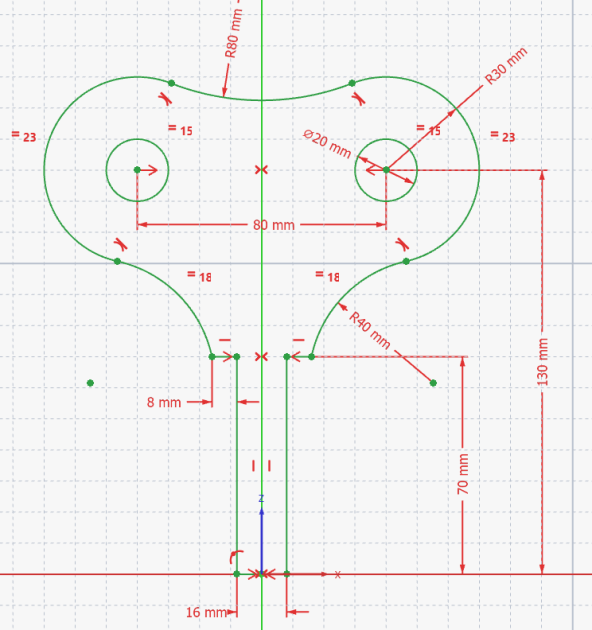
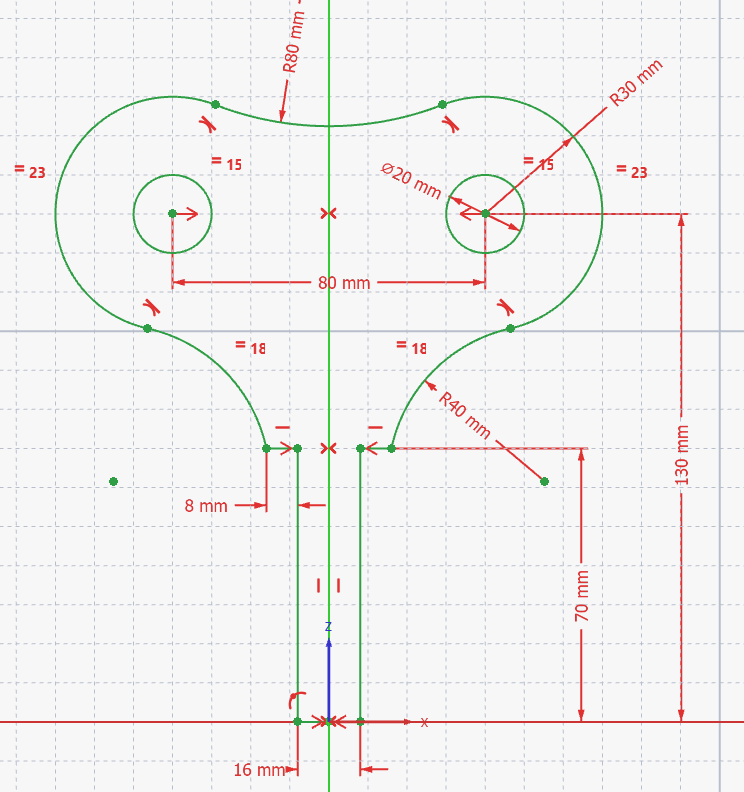
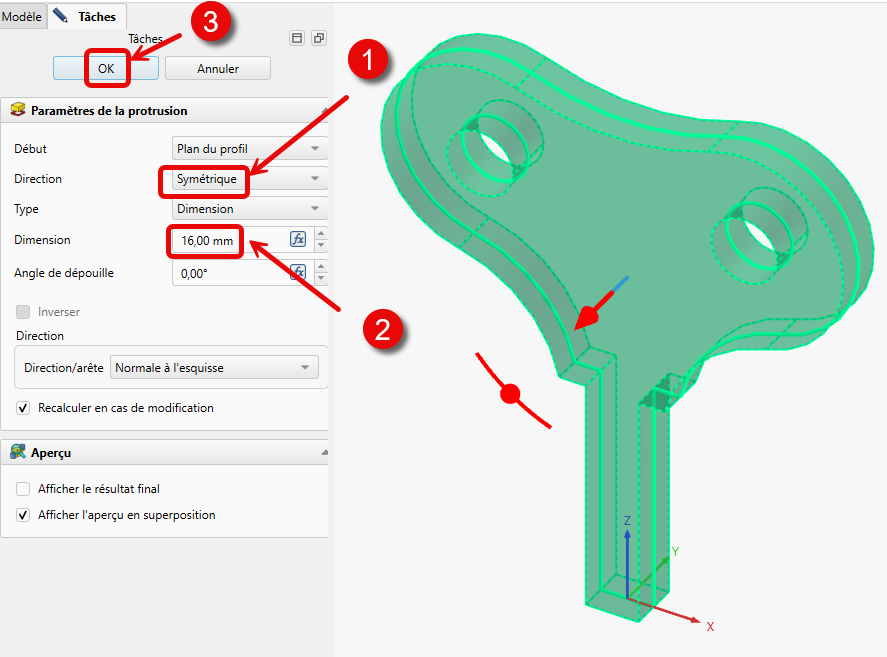
Esquisse avec les contraintes dimensionnelles Fermer l'esquisse et créer une protrusion
 de 16 mm symétrique ;
 Capture vidéo⚓
Impossible d'accéder à la ressource audio ou vidéo à l'adresse :
La ressource n'est plus disponible ou vous n'êtes pas autorisé à y accéder. Veuillez vérifier votre accès puis recharger la vidéo.