
2nde esquisse
 Tâches à réaliser - Tâches à réaliser⚓
Sélectionner la face supérieure de la protrusion et créer une nouvelle esquisse
 ;
;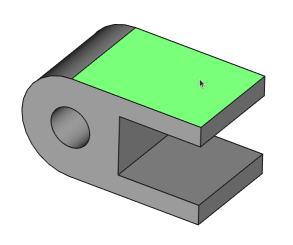
Sélection de la face pour la 2nde esquisse
Créer l'esquisse ci-dessous constituée d'un cercle centré
 et d'un rectangle centré
  en exploitant les contraintes automatiques du tableau ci-dessous :
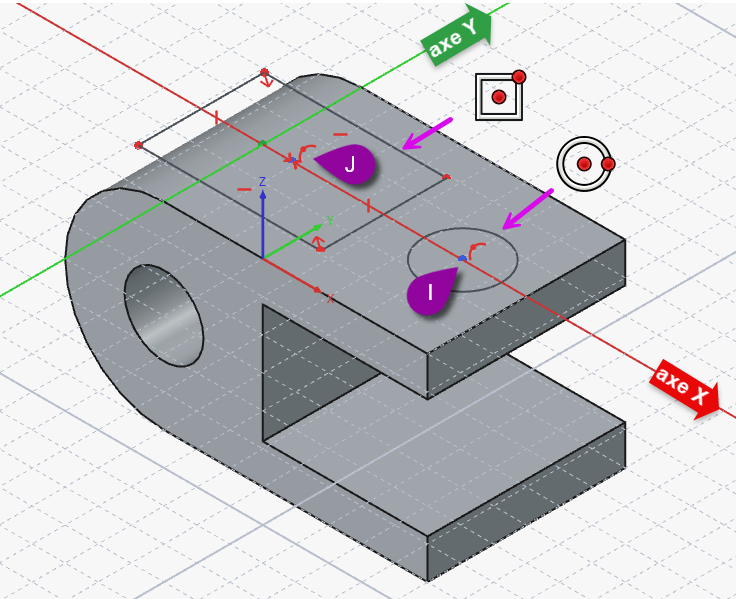
Saisir les dimensions du cercle et du rectangle ;
Truc & astuce - Aide :⚓
Appuyer sur la touche
0du pavé numérique pour basculer en vue isométrique ;
;
Géométries | Points | Contraintes automatiques |
|---|---|---|
Cercle centré | Centre I |
|
Rectangle centré | Centre J |
|

Tâches à réaliser - Tâches à réaliser (suite)⚓
Basculer en mode Géométrie de construction à l’aide du bouton
 ;
;Sélectionner la commande Sketcher Intersection
 et sélectionner l’arête ci-dessous pour créer la géométrie externe de construction[1] [AB] ;
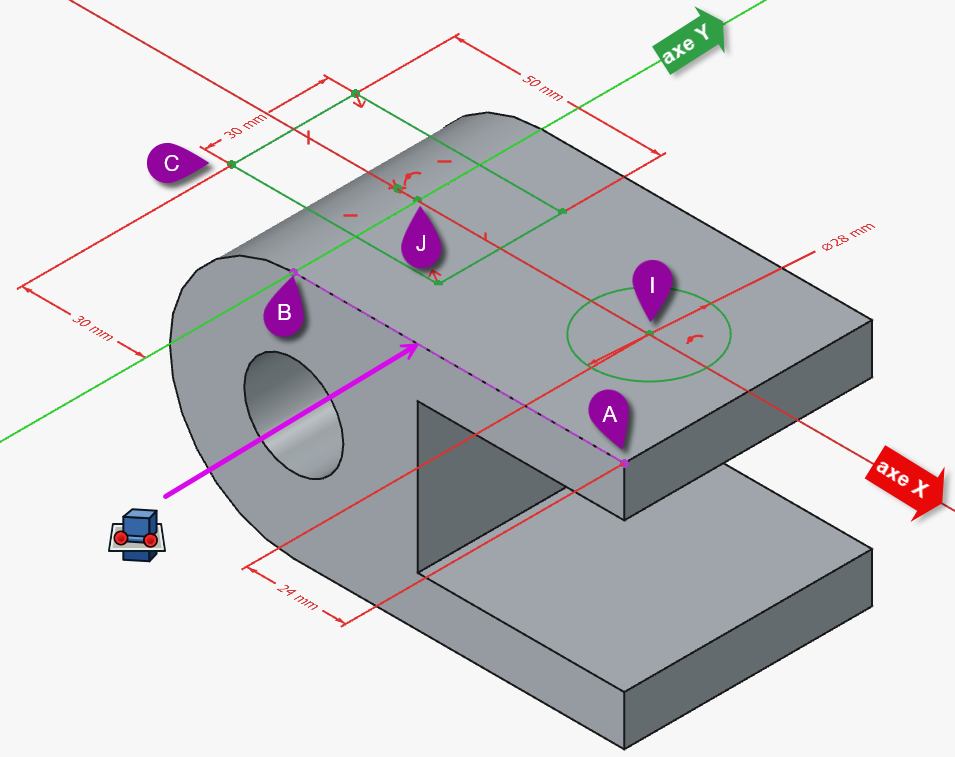
Contraindre la position du centre du cercle et du rectangle ;
Vérifier que l'esquisse est entièrement contrainte et quitter l'atelier
Sketcher;
Truc & astuce - Aide :⚓
Pour positionner le cercle sur l'axe X, sélectionner les points I et A ;
Pour positionner le bord du rectangle, sélectionner les sommets B et C ;
Tâches à réaliser - Tâches à réaliser (suite)⚓
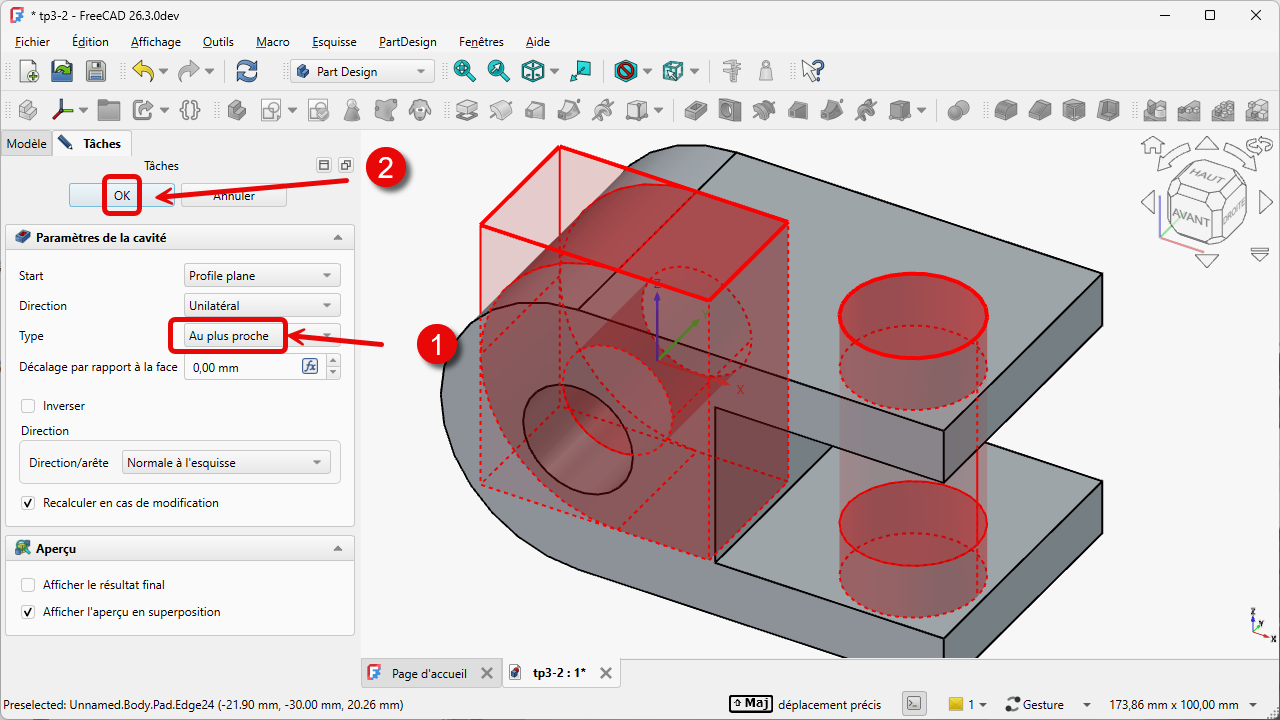
Sélectionner l'esquisse et créer une cavité
 de type
 le plus proche;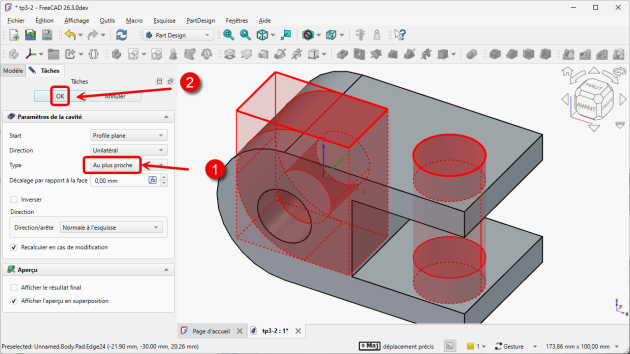
Création de la 2nde cavité
Remarque - « Attachment » de l’esquisse⚓
En choisissant la face supérieur du pad pour créer l’esquisse, FreeCAD a attaché l’esquisse à cette face : Face 7 de Pad ;
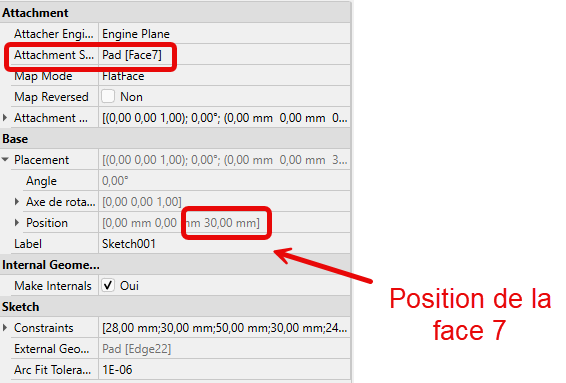
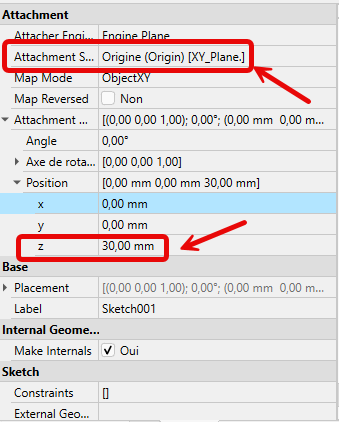
Ce plan est parallèle au plan XY du corps. Pour créer cette esquisse, nous aurions pu choisir le plan XY associé au corps, créer l’esquisse puis appliquer un décalage d’attachement « Attachment offset » de 30 mm sur l’axe Z.
Concept - Attachment Offset d’esquisse⚓
L’Attachment Offset (ou décalage d’attache) d’une esquisse dans l’atelier PartDesign correspond à un décalage et/ou une rotation supplémentaires appliqués par rapport au plan ou à la face sur laquelle l’esquisse est attachée.
Quand une esquisse est créée dans l’atelier PartDesign, elle est attachée, ancrée :
soit à un plan standard (XY, XZ, YZ),
soit à une face d’un solide,
soit à un plan de référence (Datum plane).
L’esquisse est alors ancrée à ce support via un système de coordonnées appelé Attachment.
L’Attachment Offset permet d’appliquer un décalage local (translation + rotation) par rapport à la position d’attache d’origine.
Il contient 6 valeurs :
Translation (en mm) | Position X | Position Y | Position Z | Décale l’esquisse le long des axes locaux de son plan d’attache. |
|---|---|---|---|---|
Rotation (en degrés) | Axis X | Axis Y | Axis Z | Fait pivoter l’esquisse autour d’un axe local défini. |