Symétrie 
 Objectifs - Objectifs⚓
Utiliser la transformation SymétrieW
 de l'atelier
Part Design;
Utiliser les contraintes PerpendiculaireW
 , ParallèleW
 de l'atelier
Sketcher;
Nous allons modéliser le solide suivant : (cf TP-5-1-Plan.PDF)
 Tâches à réaliser - Tâches préliminaires⚓
Créer un nouveau document
TP5-1dans FreeCAD ;Créer un nouveau corps
 ;
1] Création de la base⚓
Tâches à réaliser - Tâches à réaliser⚓
Créer une 1ère esquisse
 dans le plan XY ;
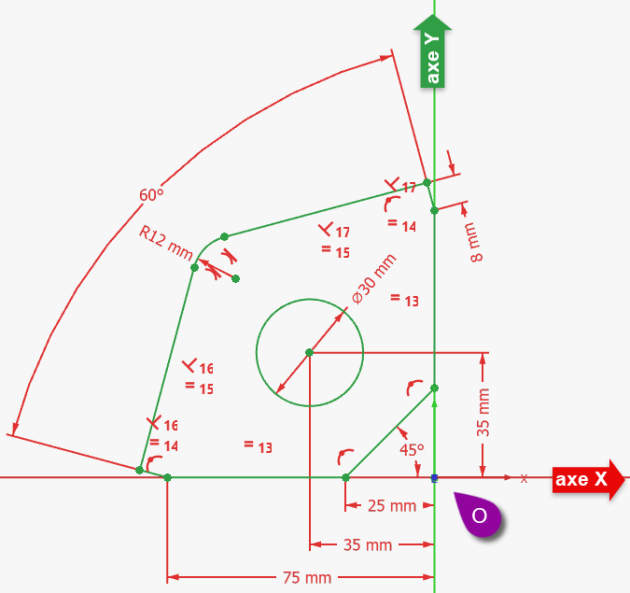
1ère esquisse
Truc & astuce - Aide :⚓
Créer le contour fermé à l'aide d'une seule polyligne
 en utilisant les contraintes automatiques du tableau ci-dessous ;
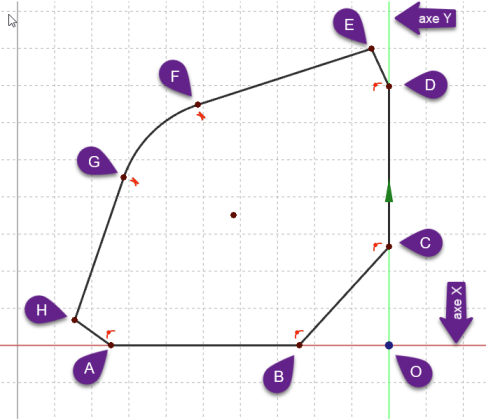
Contour approximatif de la 1ère esquisse Tableau des contraintes automatiques à exploiter Géométries
Points
Contraintes automatiques
Polyligne
A, B
 sur l'axe X
C,D
sur l'axe YE, F
Aucune contrainte
G
Appuyer sur
Mpour créer un arc tangent au segment précédentH
Appuyer à nouveau sur
MAucune contrainte
A
 avec le point A pour fermer la polyligne
Ajouter la contrainte d'égalité
 respectivement entre [AB]&[CD], [GH]&[EF] et [ED]&[HA]
Ajouter la contrainte
respectivement entre [DE]&[EF] et entre [GH]&[HA] ;Ajouter la contrainte d'angle
 de 60° entre [ED]&[HA] et de 45° entre [BC] et l'axe X ;
Vérifier que le contour est fermé puis ajouter les contraintes dimensionnelles
 ,
 ,
 ;
Ajouter le cercle centré
 et contraindre le diamètre et la position de son centre ;
Tâches à réaliser - Tâches à réaliser - suite⚓
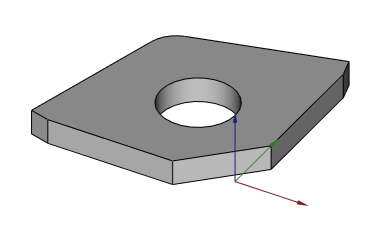
Créer une protrusion  de 10 mm inversée ;
2] Création de la paroi verticale⚓
Tâches à réaliser - Tâches à réaliser⚓
Sélectionner la face supérieure de la protrusion et créer l'esquisse
ci-dessous ;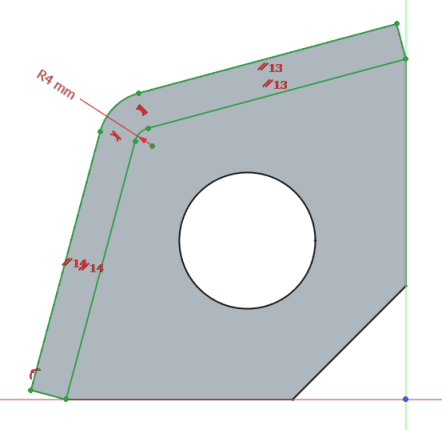
2ème esquisse
Truc & astuce - Aide⚓
Vérifier que vous êtes en mode géométrie réelle (boutons des géométries colorés en blanc) ;
Créer la géométrie externe réelle[1] ABCDEF à l'aide de commande Créer une géométrie externe réelle issue de l’intersection
 ;
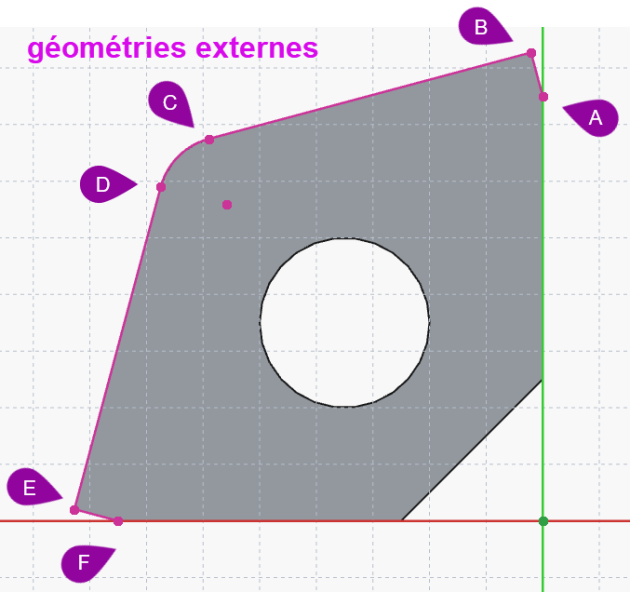
Créer la polyligne
FGHA afin de créer un contour fermé en utilisant les contraintes automatiques suivantes :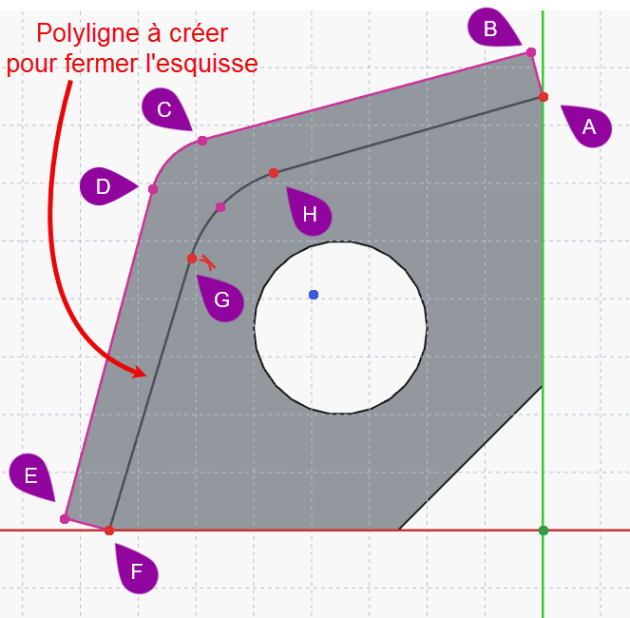
Tableau des contraintes automatiques à exploiter Géométries
Points
Contraintes automatiques
Polyligne
F
 avec le point F de la géométrie externe
G
Aucune contrainte
H
Appuyer sur
Mpour créer un arc tangent au segment précédent ;A
Appuyer sur
Mpour revenir au mode par défaut ; avec le point A de la géométrie externeUtiliser la contrainte
respectivement entre les segments [AH] et [BC] et entre les segments [DE]&[FG] ;Utiliser la contrainte
entre les segments [FG] et [HA]Utiliser la contrainte
 entre le segment [HA] et l'arc [GH] ;
Fixer le rayon
 de l'arc [GH] à 4 mm ;
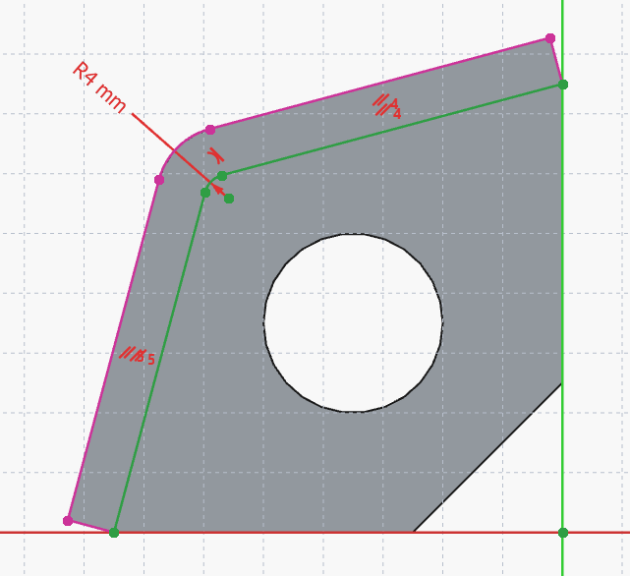
Esquisse n°2
Tâches à réaliser - Tâches à réaliser - suite⚓
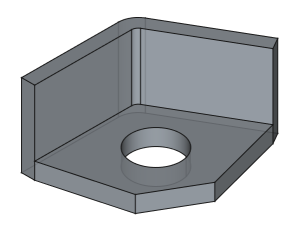
Créer une protrusion
de 40 mm ;
3] 1er trou dans la paroi verticale⚓
Tâches à réaliser - Tâches à réaliser⚓
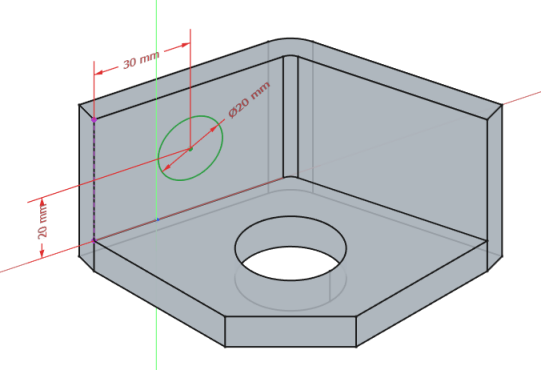
Sélectionner la face verticale intérieure et créer une nouvelle esquisse
;
Truc & astuce - Quelques conseils⚓
Basculer en vue isométrique
 (
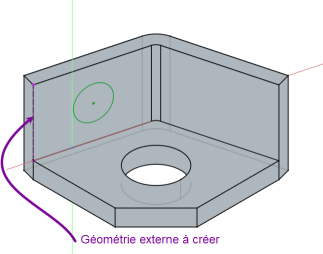
0) pour mieux visualiser la position du cercle ;Basculer en mode Géométrie de construction
 et créer la géométrie externe de construction[2] ci-dessous à l'aide de la commande Géométrie externe de construction issue de l’intersection
 ;
Revenir en mode géométrie de définition[3]
 et créer le cercle centré , contraindre le diamètre et la position de son centre à l'aide la géométrie externe ;
Remarque -  Nouvelle interface ⚓
Pour positionner le cercle, on peut directement :
Sélectionner la commande
 ;
Cliquer sur le centre du cercle ;
Cliquer sur l’arête du bord => FreeCAD ajoute automatiquement une géométrie externe de construction issue de l’intersection
;Saisir la dimension horizontale de 30 mm ;
Puis utiliser cette géométrie externe pour positionner verticalement le centre du cercle ;
 Capture vidéo⚓
Impossible d'accéder à la ressource audio ou vidéo à l'adresse :
La ressource n'est plus disponible ou vous n'êtes pas autorisé à y accéder. Veuillez vérifier votre accès puis recharger la vidéo.
Transcription textuelle
Tâches à réaliser - Tâches à réaliser - suite⚓
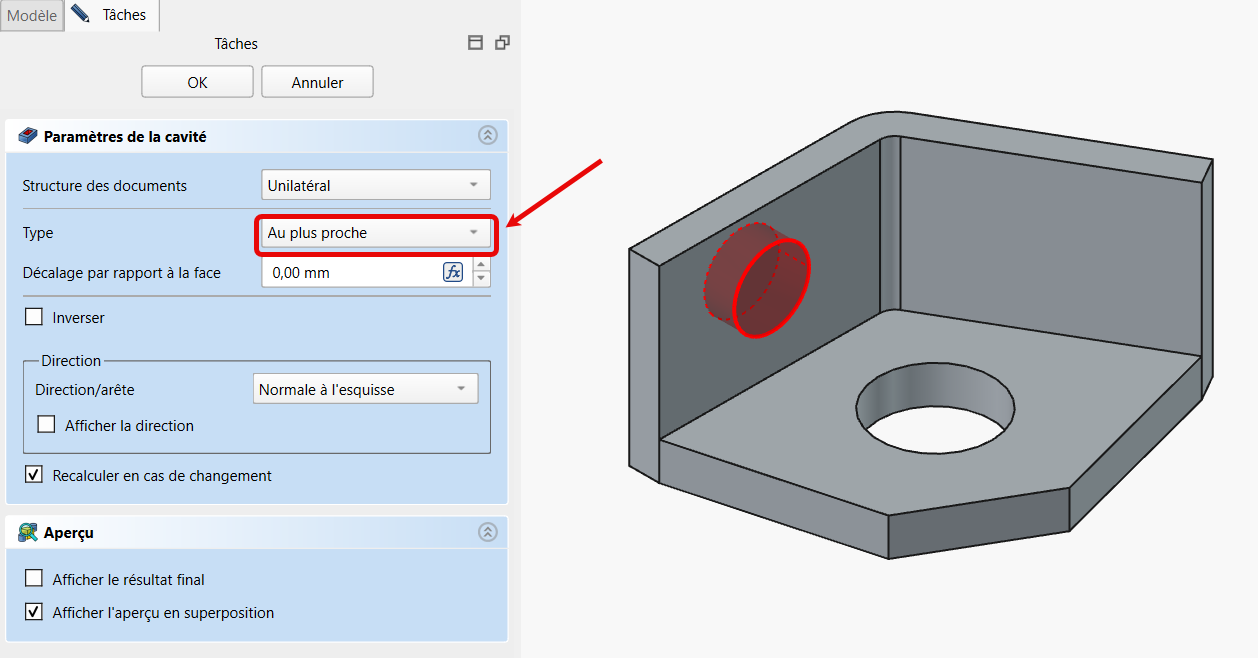
Créer une cavité
 du type
le plus proche;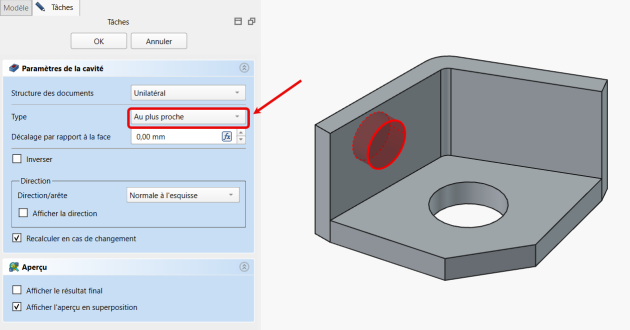
Création de la cavité
4] Symétrie⚓
Tâches à réaliser - Tâches à réaliser⚓
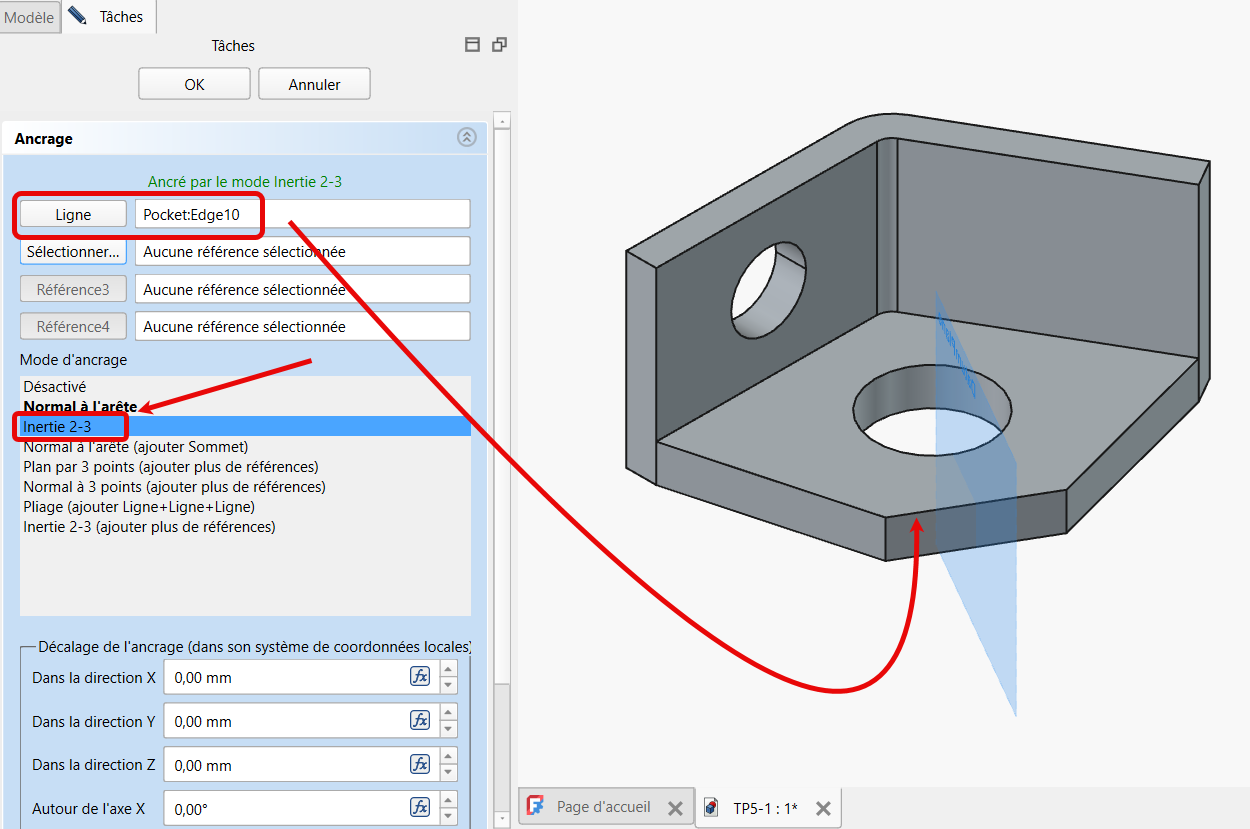
Créer un plan de référence normal
 à l'arête et passant par le milieu I de cette arête ;
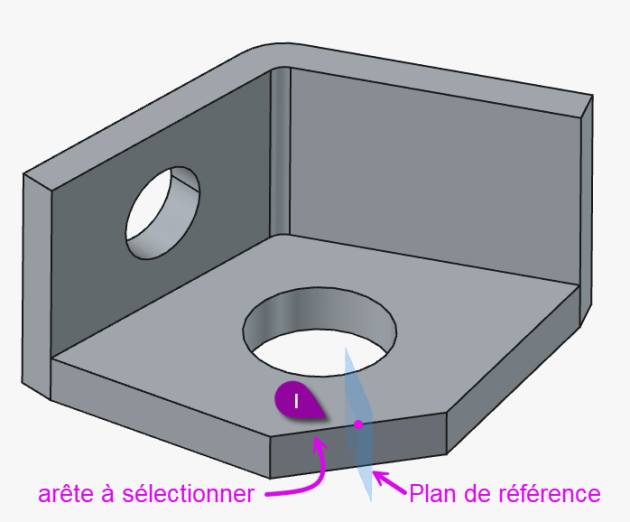
Plan de référence à créer
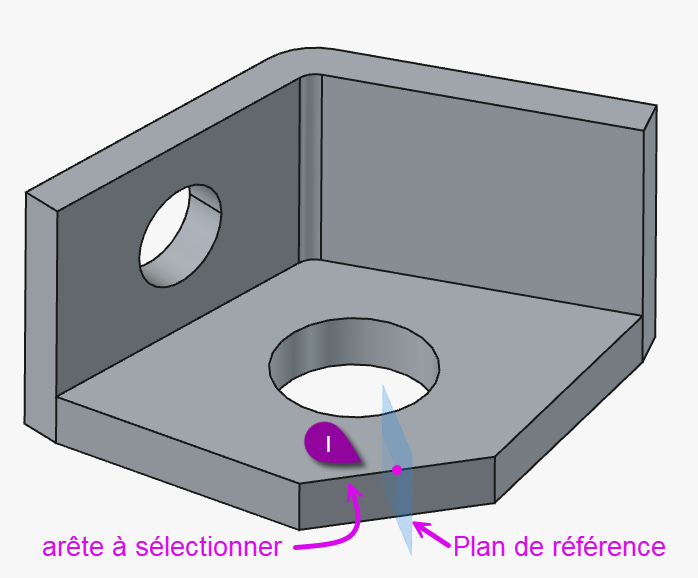
Truc & astuce - Aide pour créer le plan de référence :⚓
Sélectionner l'arête ;
Sélectionner la commande
;Sélectionner le mode d'accrochage
Inertie 2-3;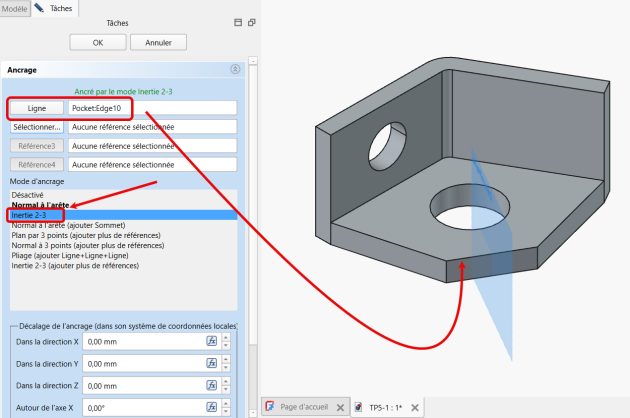
Création de plan de référence
Tâches à réaliser - Tâches à réaliser (suite)⚓
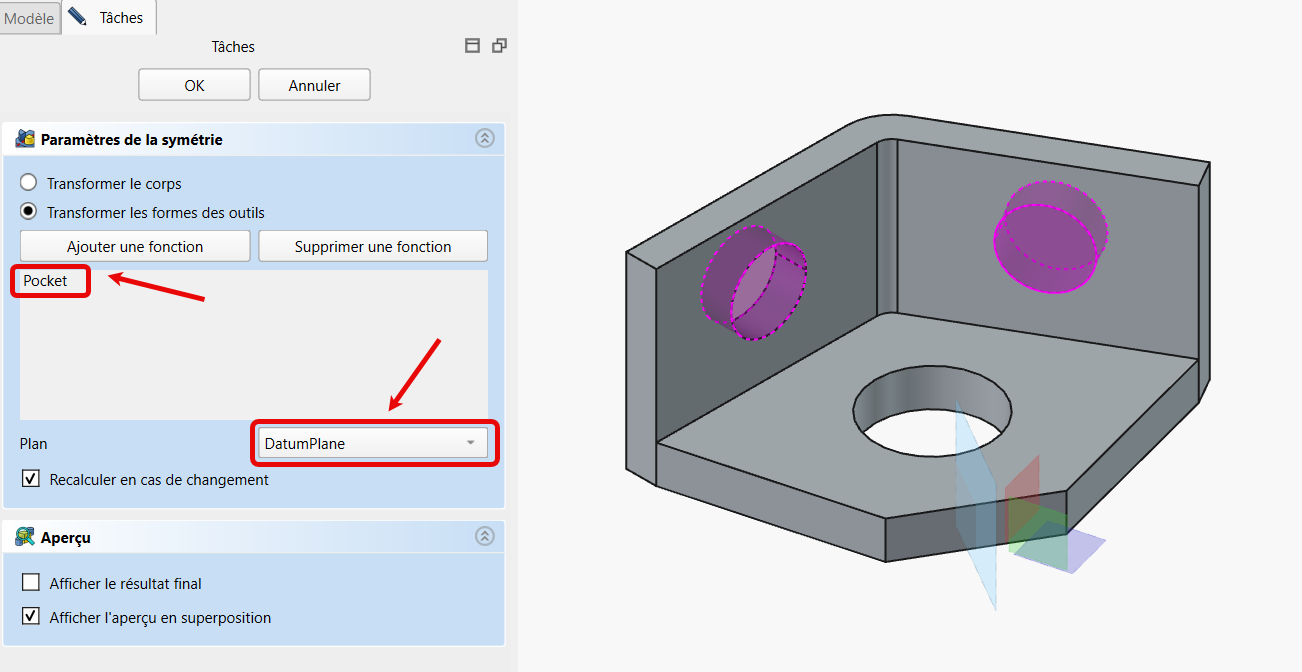
Créer une symétrie
de  Pocket
DatumPlane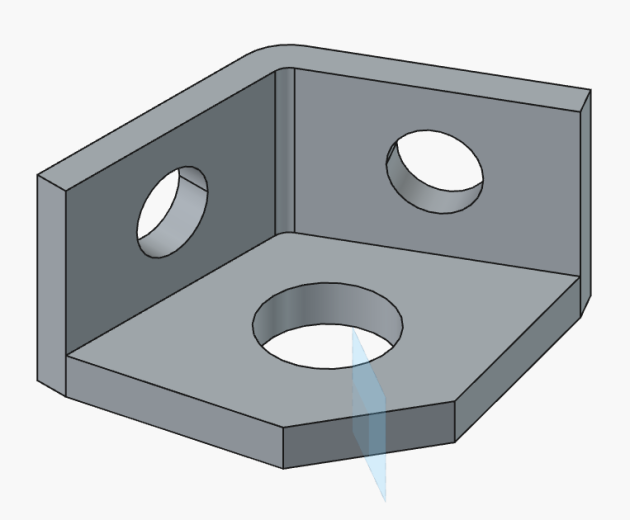
Symétrie de Pocket
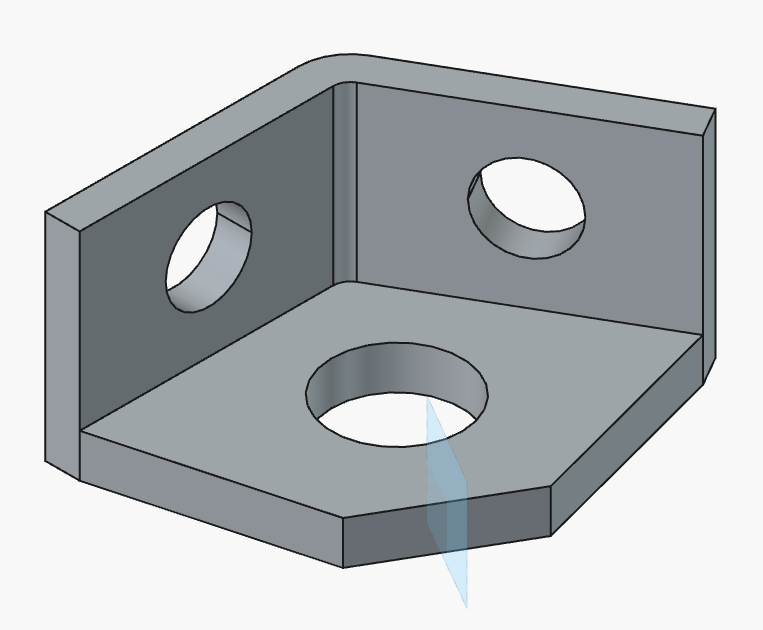
Truc & astuce - Aide pour créer la symétrie :⚓
Sélectionner
Modèle;Sélectionner la commande
;Cliquer sur bouton déroulant
Plan, sélectionner l'option Sélectionnez une référence et cliquer sur le plan de référence DatumPlane ;