
Évidement 
 Objectifs - Objectifs⚓
Utiliser la fonction paramétrique ÉvidementW
 et la transformation Transformation multipleW
 de l'atelier
Part Design;
Utiliser des expressions mathématiques pour définir des propriétés ou des contraintes ;
Nous allons modéliser le solide suivant (cf. TP6-2-Plan.pdf) ;
 Tâches à réaliser - Tâches préliminaires⚓
Créer un nouveau document
TP6-2dans FreeCAD ;Créer un nouveau corps
 que vous renommerez
 Fond
1] Fond⚓
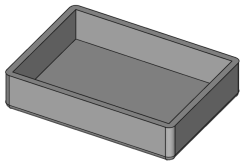
1ère étape : nous allons modéliser le fond de la boite :
Tâches à réaliser - Tâches à réaliser⚓
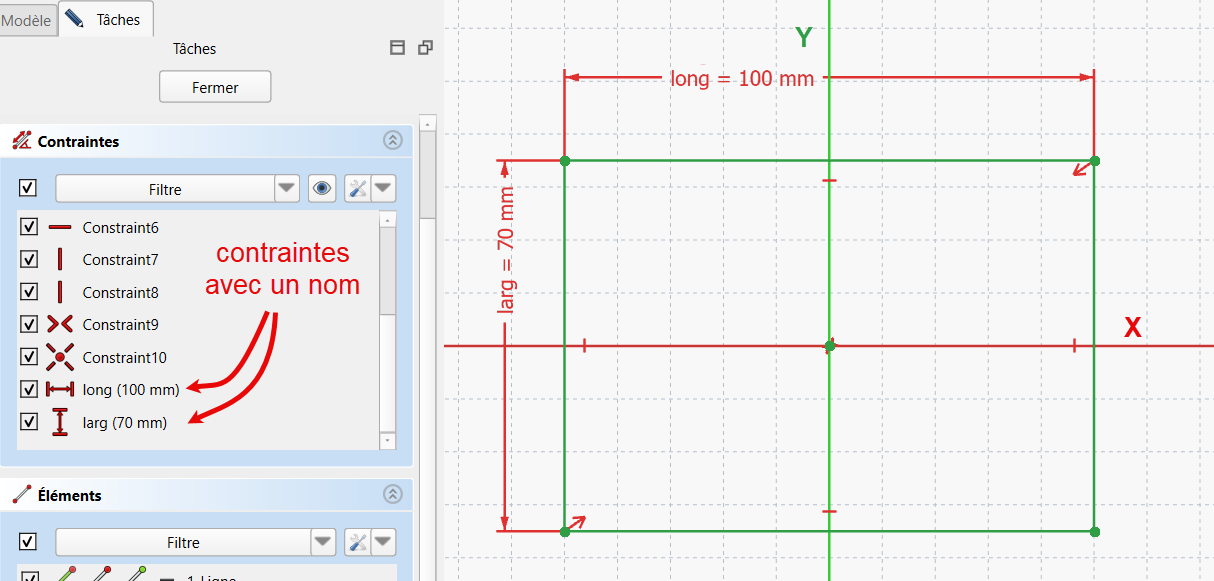
Créer l'esquisse
 ci-dessous dans le plan XY à l'aide d'un rectangle centré
 en donnant les noms long et larg aux deux contraintes dimensionnelles ;
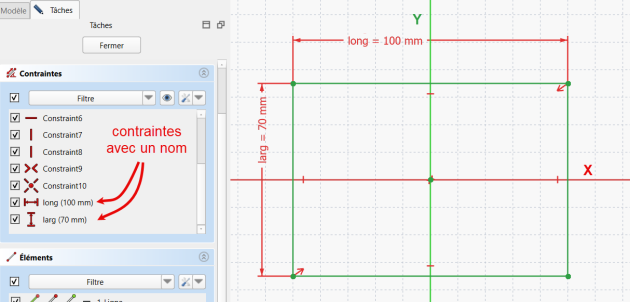
Esquisse de la boite avec deux contraintes avec nom
Truc & astuce - Aide :⚓
Pour donner un nom à une contrainte, saisir son nom sous sa valeur numérique :
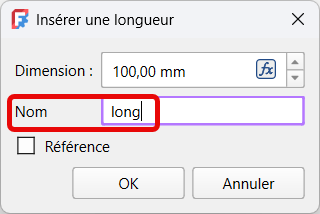
Saisie d'un nom pour une contrainte dimensionnelle
Remarque - Pourquoi donner des noms à des contraintes ?⚓
Ces contraintes seront utilisées plus loin pour positionner les trous de fixation de la boite : en donnant des noms aux contraintes, il sera plus facile de les référencer ;
Tâches à réaliser - Tâches à réaliser (suite)⚓
Renommer l'esquisse
 Sketch
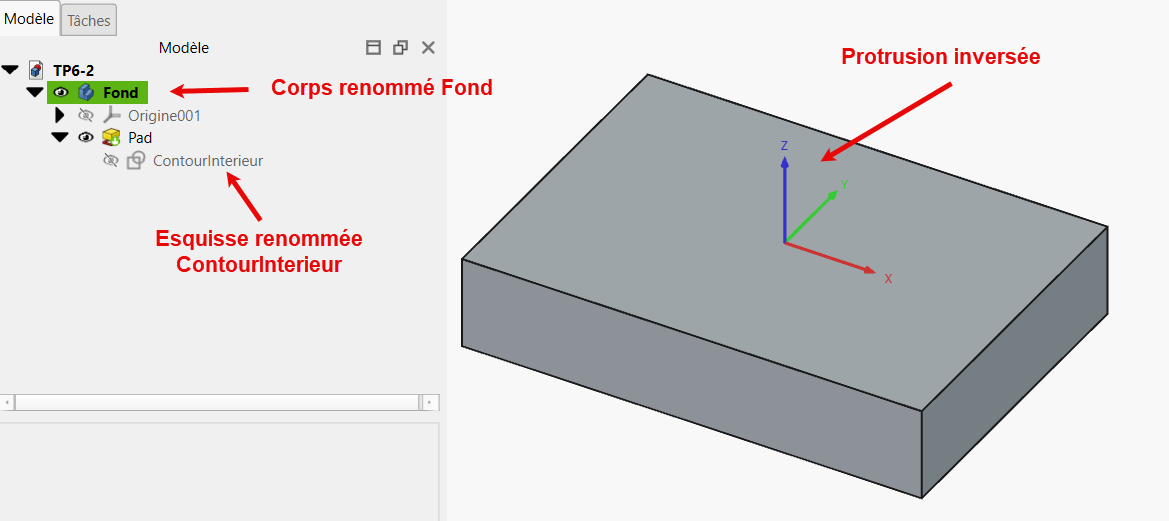
Créer une protrusion
 de 20 mm,
Inversé;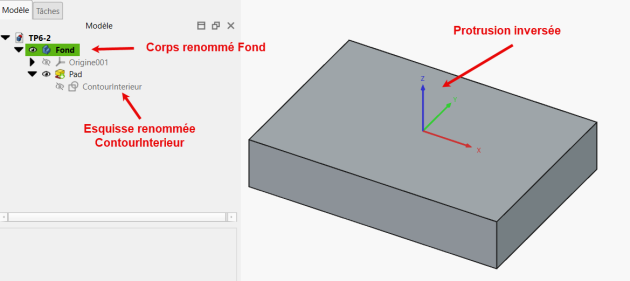
Protrusion inversée de l'esquisse ContourInterieur
Remarque - Pourquoi inverser la protrusion ?⚓
On garde ainsi le plan de référence XY sur la surface supérieure de la boîte ;
Tâches à réaliser - Tâches à réaliser (suite)⚓
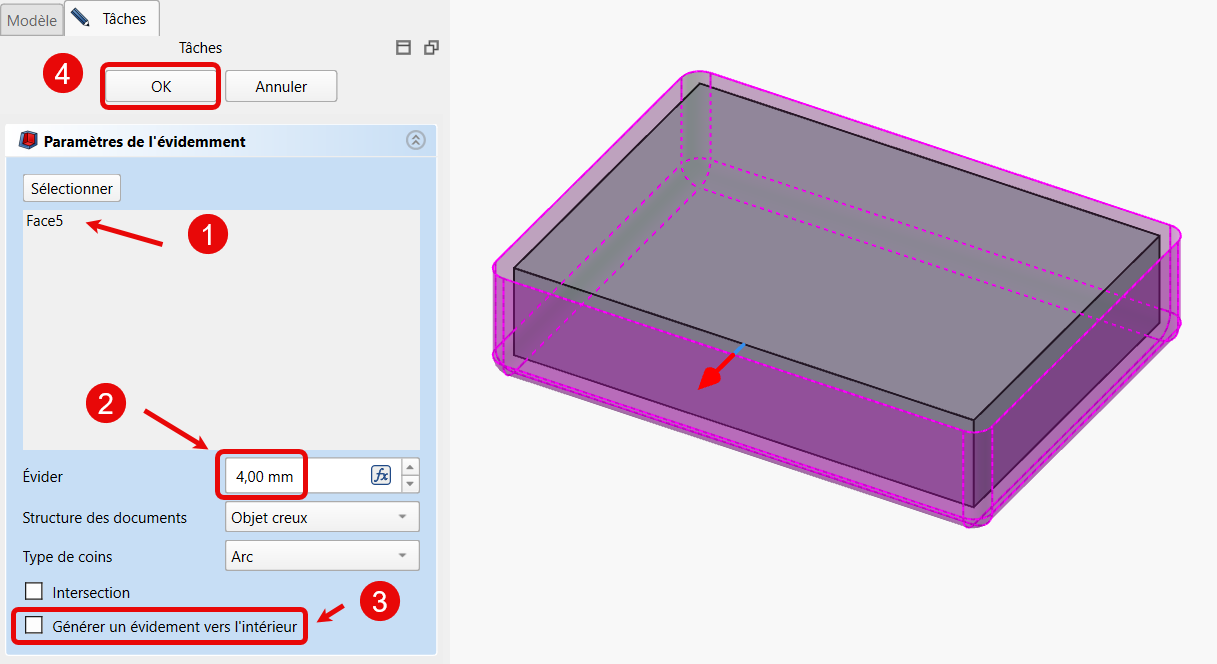
Sélectionner la face supérieure puis créer une évidement
de 4 mm en décochant Générer un évidement vers l'intérieur;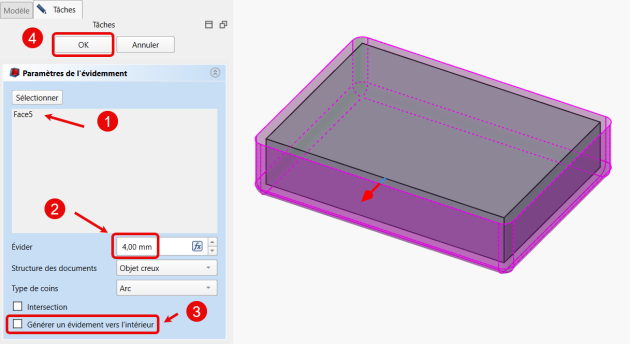
Création de l'évidement
2] Épaulement intérieur⚓
2ème étape : création d'un épaulement afin d'insérer plus tard un couvercle :
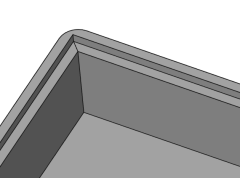
Tâches à réaliser - Tâches à réaliser⚓
Créer l'esquisse
ci-dessous dans le plan XY contenant un rectangle Centré ;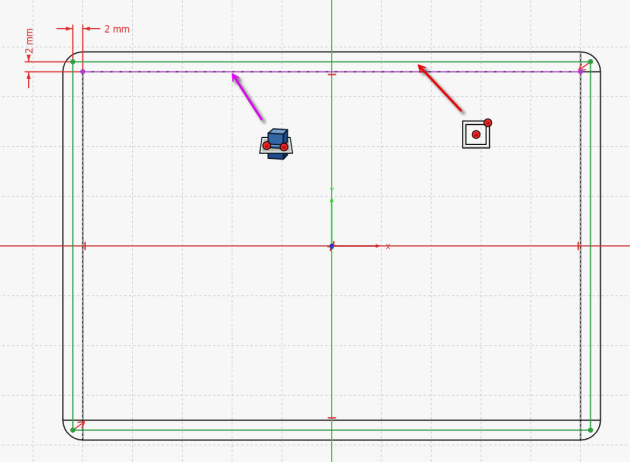
Esquisse pour l'épaulement
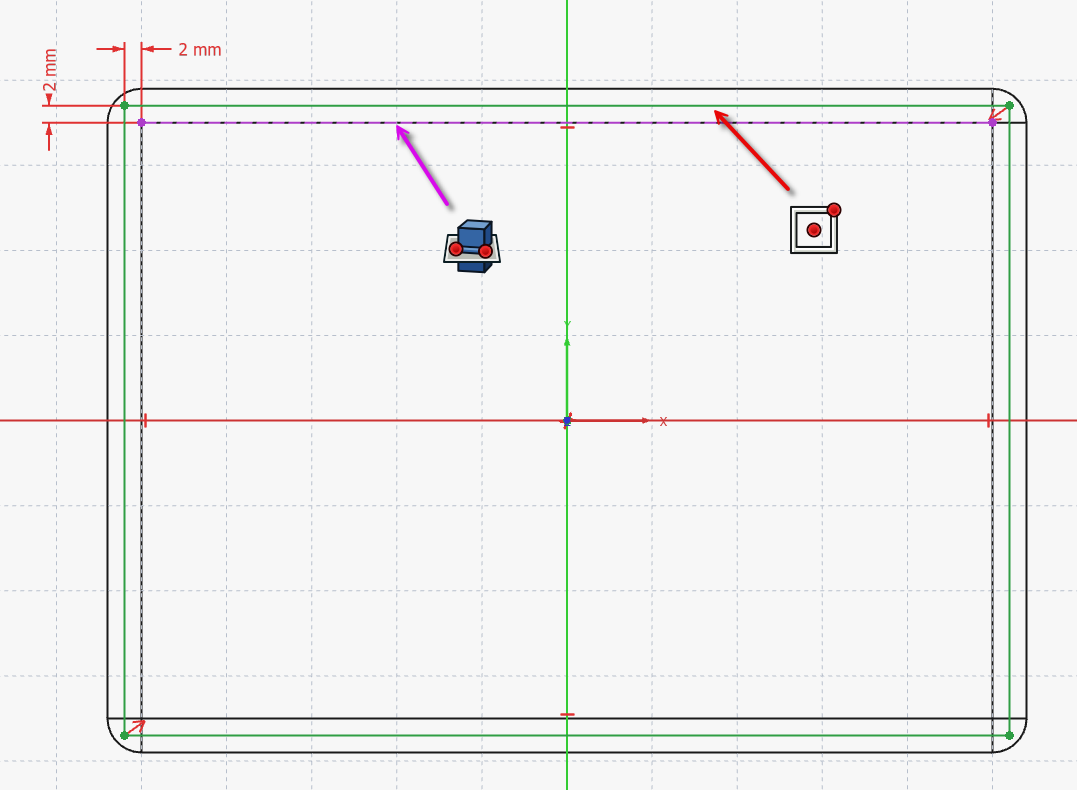
Truc & astuce - Aide⚓
Utiliser une géométrie externe de construction[1] issue de l’intersection
 pour positionner le rectangle de l'esquisse ;
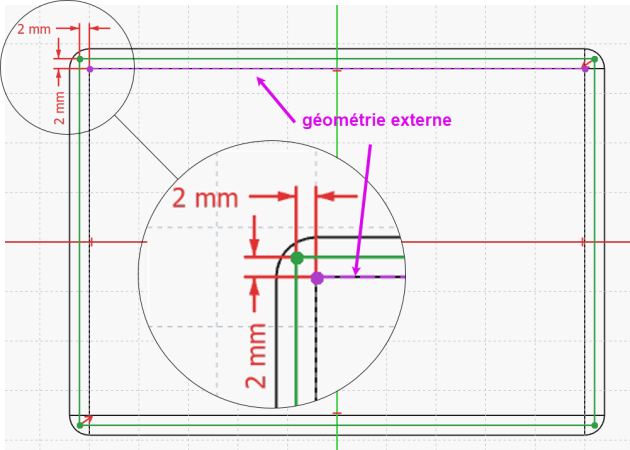
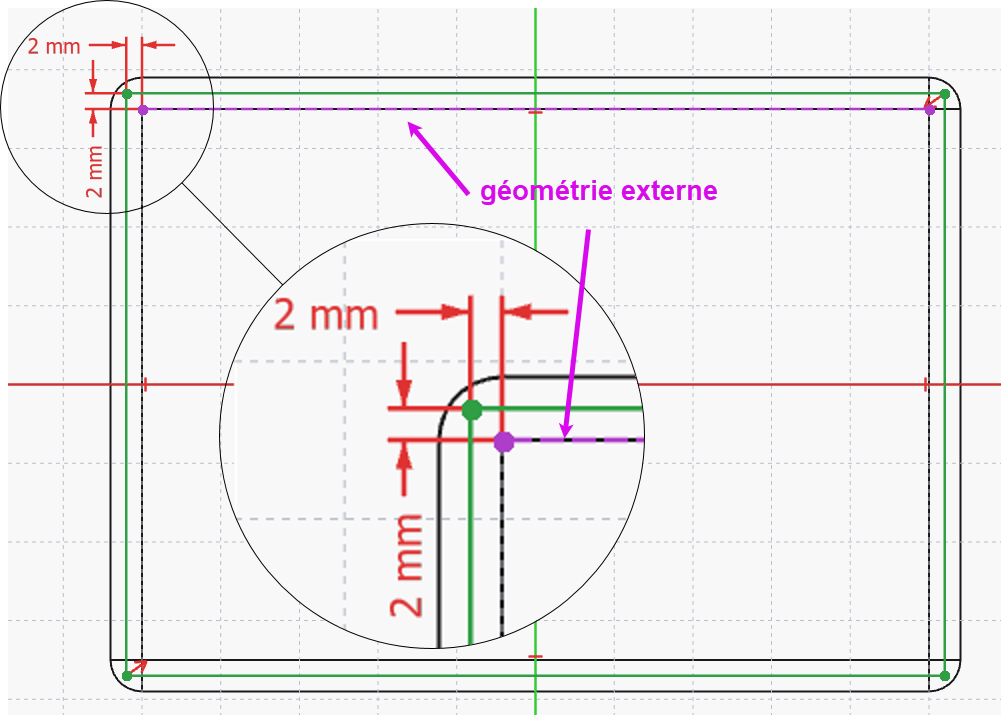
Remarque -  Nouvelle interface de la commande
 ⚓
La nouvelle interface de la commande permet de créer cette géométrie externe de construction issue de l’intersection automatiquement :
Saisir la contrainte de dimension
 ;
Cliquer gauche sur l’angle du rectangle ;
Puis cliquer sur le bord de la boite : FreeCAD crée automatiquement la géométrie externe de construction issue de l’intersection ;
Saisir la dimension verticale de 2 mn ;
Utiliser cette géométrie externe pour saisie la dimension horizontale de 2mm ;
Tâches à réaliser - Tâches à réaliser⚓
Créer une cavité
 de 2 mm :
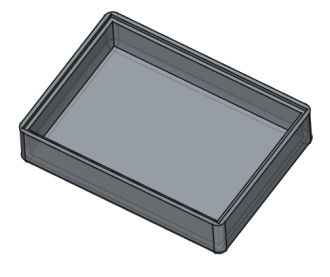
Création de l'épaulement à l'aide d'une cavité
3] 1er cylindre de fixation⚓
3ème étape : création d'un cylindre destiné à recevoir une vis de fixation pour le couvercle :
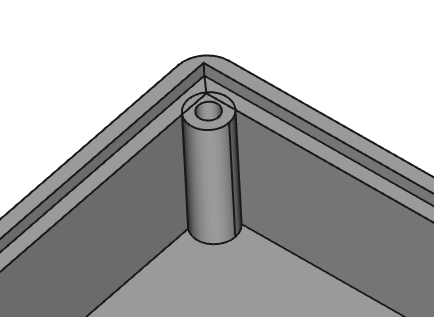
Tâches à réaliser - Tâches à réaliser⚓
Sélectionner la face horizontale supérieure de l'épaulement et créer l'esquisse
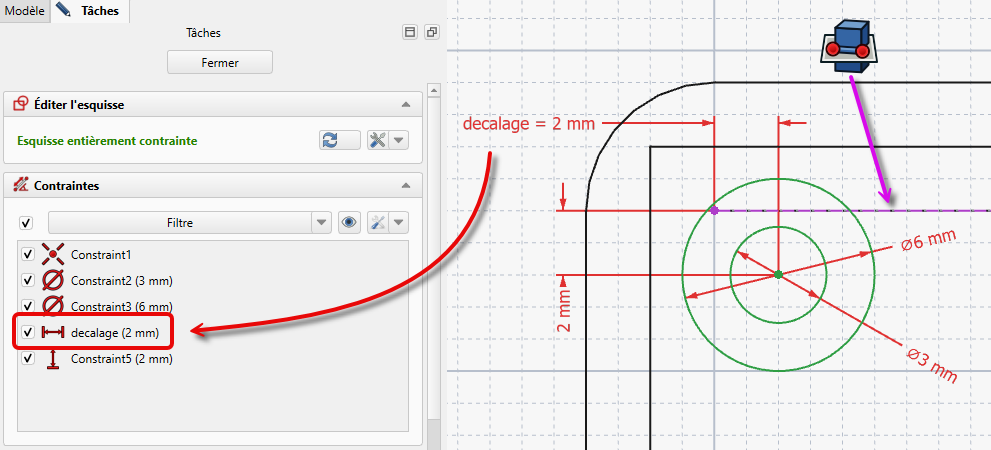
ci-dessous en donnant le nom decalageà la cote horizontale de 2mm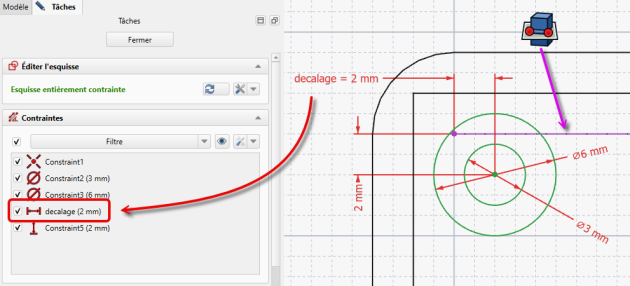
Esquisse du cylindre Renommer l'esquisse de
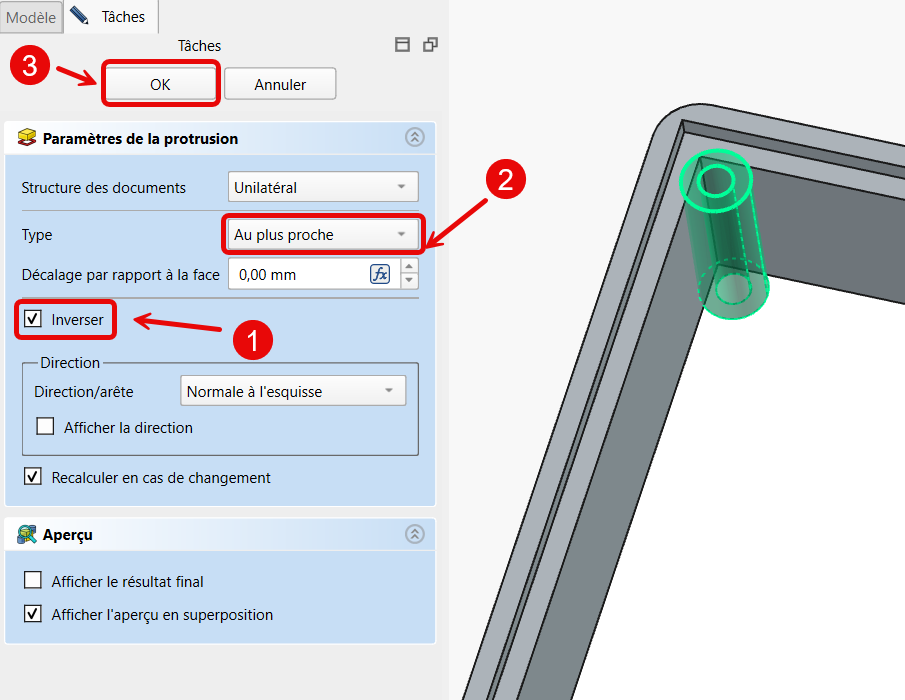
Créer une protrusion
Inversé, du typele plus proche,;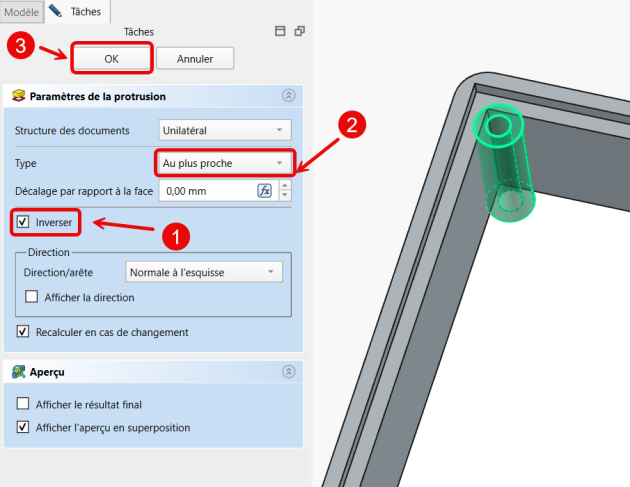
Création de la protrusion pour le cylindre
Remarque - Nouvelle interface de la commande ⚓
Comme précédemment, la géométrie externe de construction issue de l’intersection peut être créée automatiquement lors de la saisie de la contrainte de 2 mm ;
Remarque - Pourquoi « inversé » ?⚓
Pour orienter la protrusion vers le bas (vers le Z négatif)
Remarque - Pourquoi « le plus proche » ?⚓
Pour ne pas avoir à saisir de dimension, la protrusion ira jusqu'à la première face rencontrée ;
4] Autres cylindres de fixation⚓
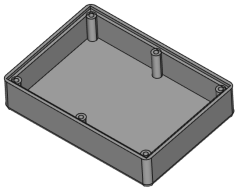
4ème étape : à l'aide d'une transformation multiple , nous allons créer les 5 autres cylindres ;
Tâches à réaliser - Tâches à réaliser⚓
Créer une transformation multiple
permettant d'obtenir les 6 cylindres à l'aide :d'une symétrie
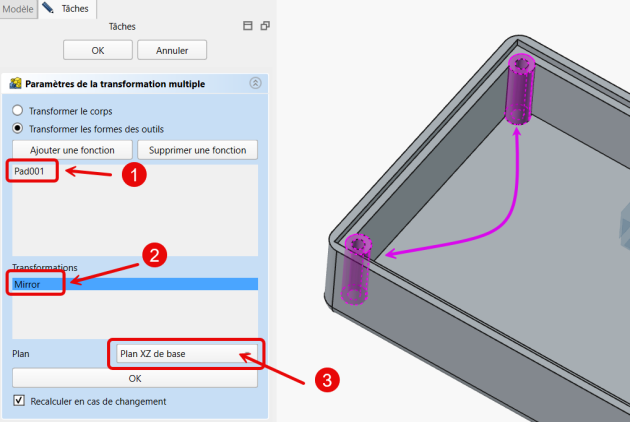
Transformation multiple : symétrie et d'une répétition linéaire ;
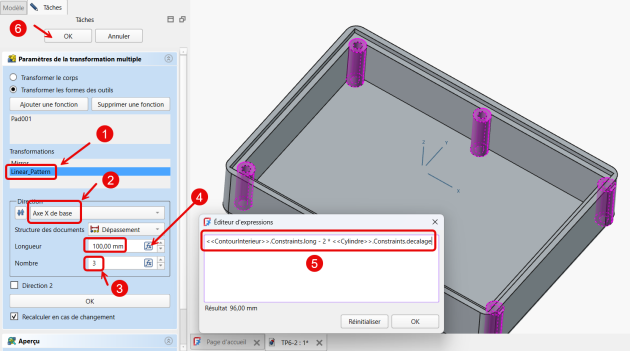
Transformation multiple : répétition linéaire
Truc & astuce - Aide :⚓
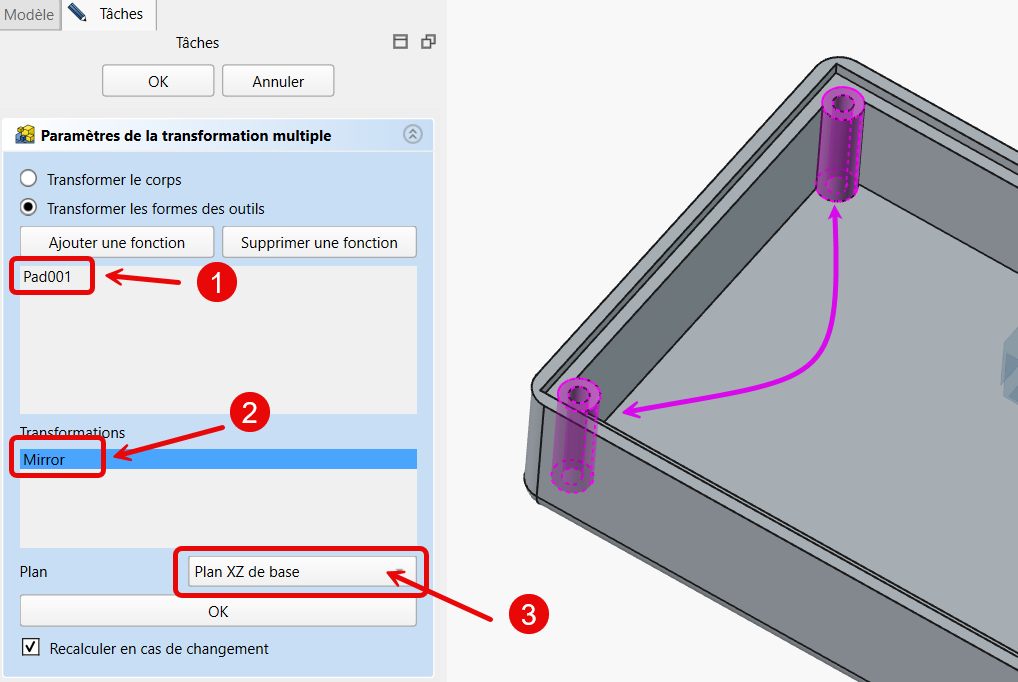
Sélectionner
 Pad001
Sélectionner le plan XZ pour la symétrie ;
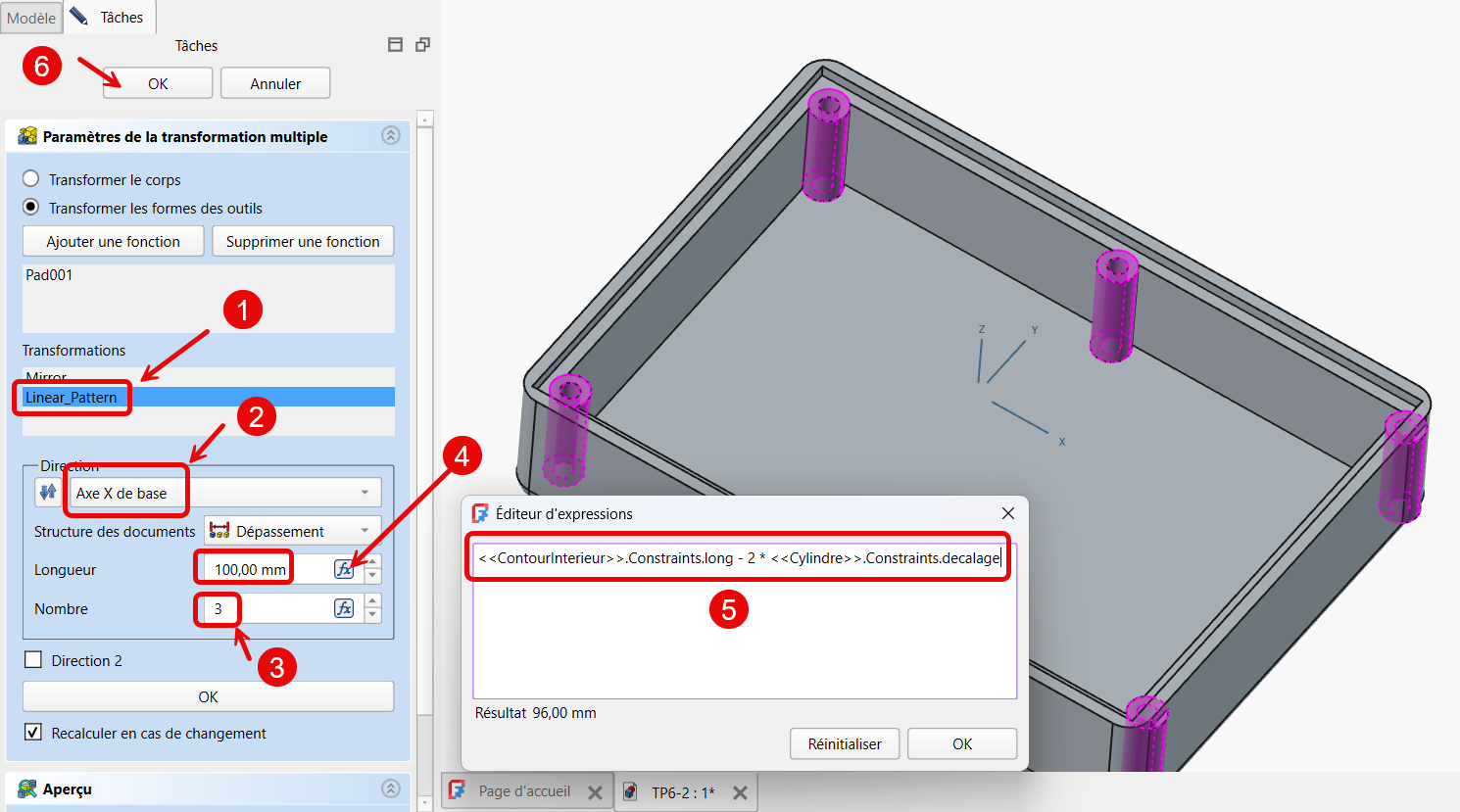
Sélectionner l'axe X pour la répétition linéaire et saisir le nombre d'occurrences à 3 ;
Pour la longueur, cliquer sur le bouton
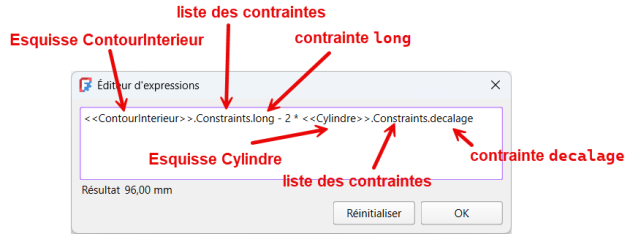
 et saisir la formule <<ContourInterieur>>.Constraints.long - 2 * <<Cylindre>>.Constraints.decalage
Pour la saisie de la formule, utiliser l' auto-complétion de FreeCAD, par exemple :
- saisir Conto et FreeCAD vous propose <<ContourInterieur>> ;
Attention -
Vérifier que vous avez bien renommé les esquisses
Conseil - Explications :⚓
<<ContourInterieur>>>.Constraints.long est la contrainte horizontale dans l'esquisse ContourInterieur, c'est la longueur de la boîte ;
<<cylindre>>.Constraints.decalage est la distance entre l'axe du cylindre et la paroi interne de la boite dans l'esquisse cylindre ;
soit 100 - 2 * 2 mm = 96 mm, soit deux fois 48 mm
Remarque - Pourquoi ne pas saisir directement 96 mm ?⚓
En utilisant une formule, on pourra changer la longueur de la boîte sans casser le modèle ! A tester...
5] Congés⚓
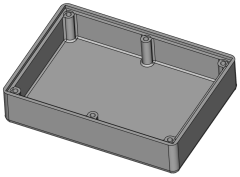
Dernière étape : nous allons ajouter des congés :
Tâches à réaliser - Tâches à réaliser⚓
Créer des congés
 de 1 mm à l'intersection des cylindres et des faces intérieures verticales de la boîte ;
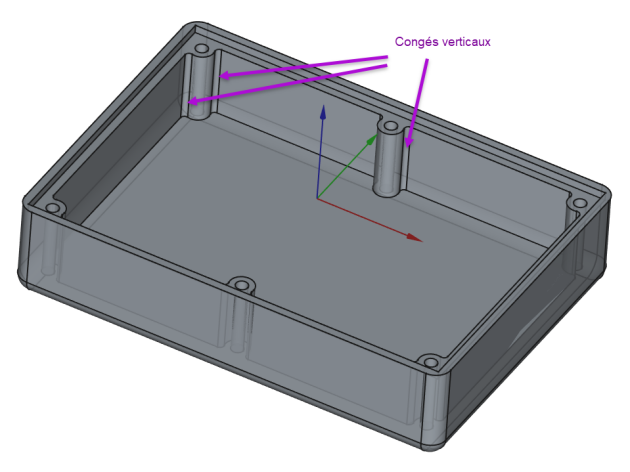
Congés verticaux
Truc & astuce - Aide :⚓
Basculer en affichage filaire
 (
Vpuis3du clavier alphanumérique) pour faciliter la sélection des arêtes ;Maintenir appuyée la touche
CTRL(⌘sous ) pour sélectionner les 12 arêtes ;
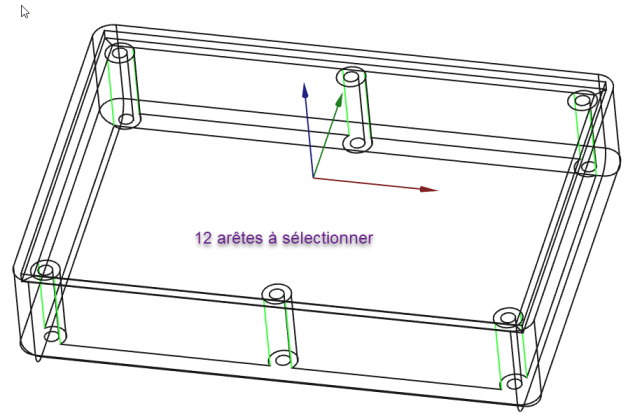
Sélection des arêtes pour les congés verticaux
Conseil - Pour sélectionner les différentes arêtes, en style de navigation Gesture :⚓
Ne pas hésiter à utiliser le zoom (molette souris), le panoramique (clic droit) et la rotation (clic gauche) sans relâcher la touche
CTRL(⌘sous) .
Tâches à réaliser - Tâches à réaliser (suite)⚓
Revenir si nécessaire en affichage filaire ombré
 (
Vpuis7du clavier alphanumérique) ;Sélectionner le fond de la boite et créer des congés
de 1 mm ;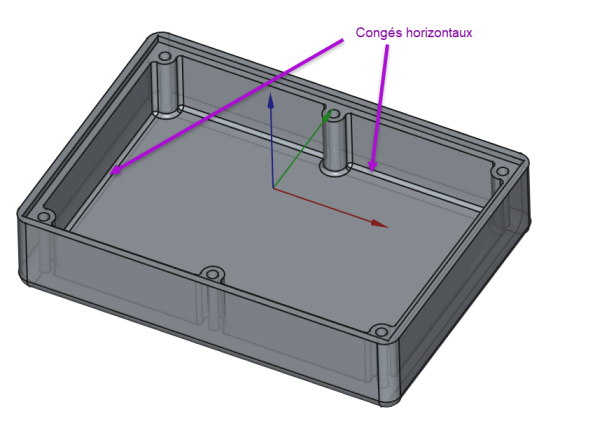
Congés horizontaux
Truc & astuce - Aide :⚓
Cliquer gauche sur le fond de la boîte pour le sélectionner avant d'exécuter la commande
;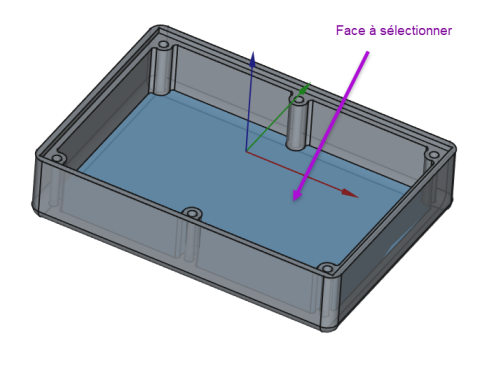
Sélection pour les congés horizontaux
6] Vérification d'intégrité du modèle⚓
Tâches à réaliser - Tache à réaliser⚓
Modifier la longueur du rectangle à 70 mm dans l'esquisse
Vérifier que le modèle n'est pas cassé ;
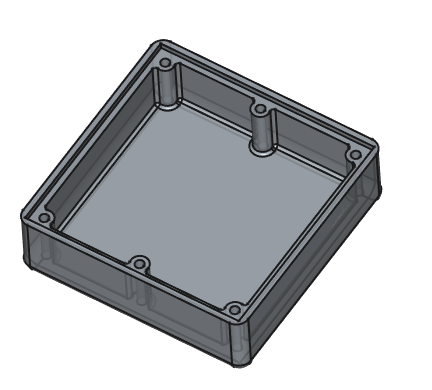
Vérification du modèle
 Capture vidéo⚓
Impossible d'accéder à la ressource audio ou vidéo à l'adresse :
La ressource n'est plus disponible ou vous n'êtes pas autorisé à y accéder. Veuillez vérifier votre accès puis recharger la vidéo.