
TP 8-1 
 Objectifs - Objectifs⚓
Utiliser et exploiter l'atelier Spreadsheet
 pour définir un modèle et récupérer des données d'un modèle ;
Utiliser des alias d'une feuille de calcul pour saisir des contraintes dimensionnelles ;
Récupérer des références d'un modèle dans une feuille de calcul ;
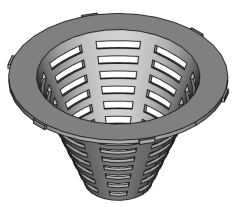
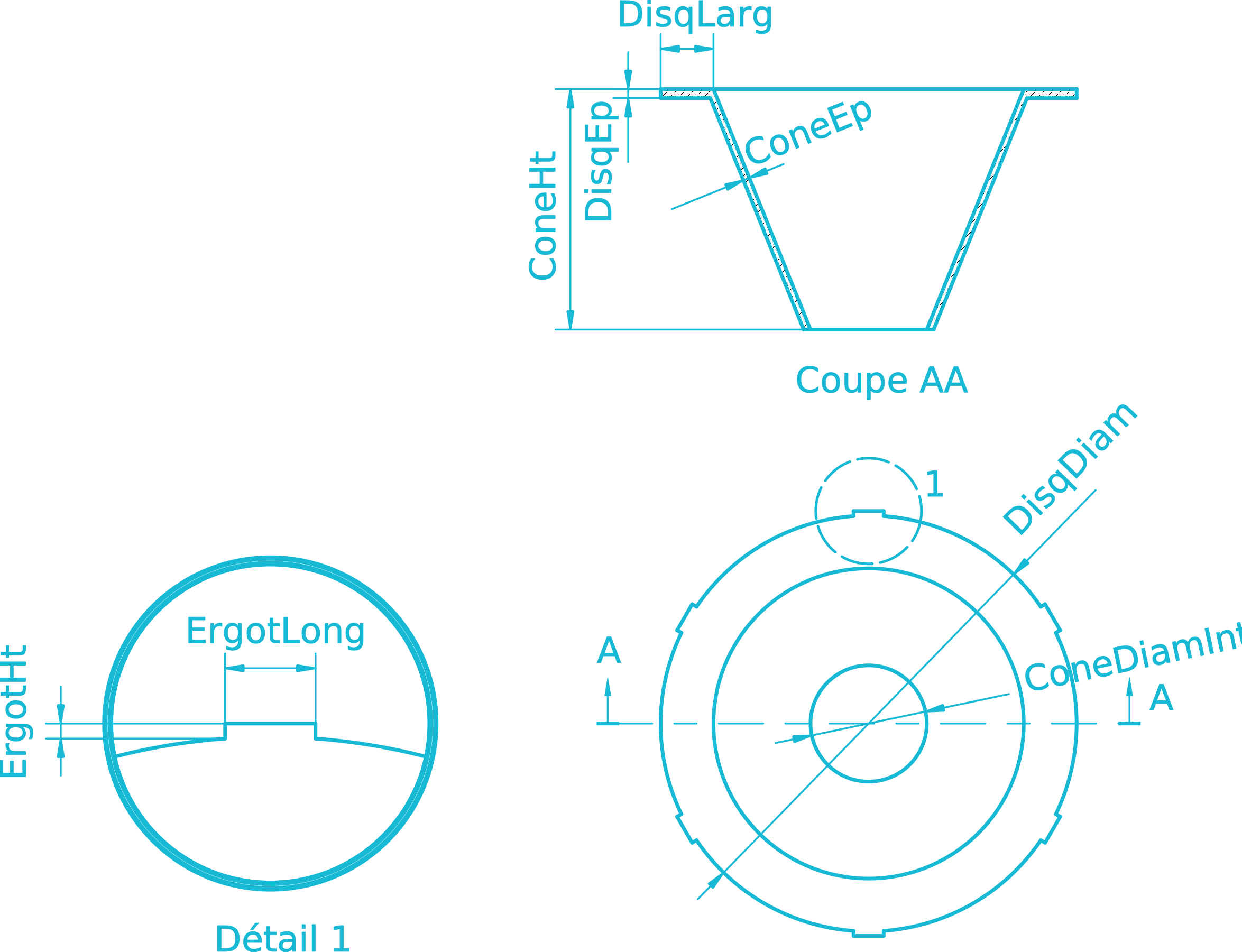
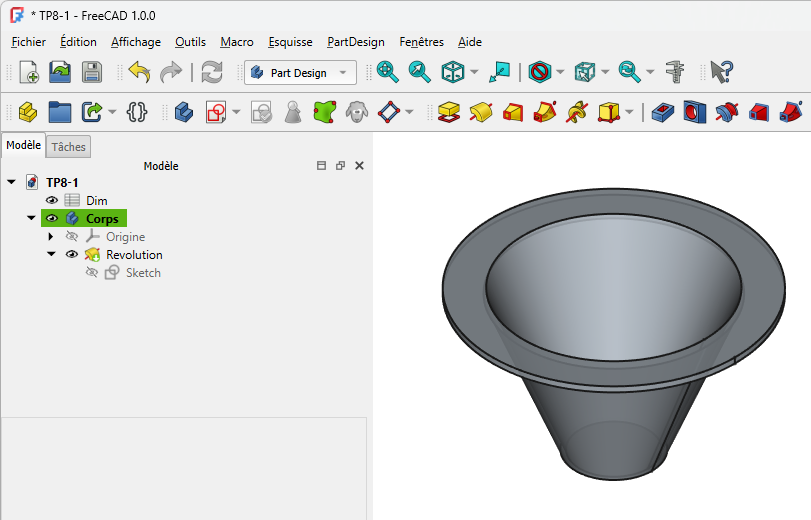
Nous allons modéliser le solide suivant (cf. TP8-1-Plan) en utilisant une feuille de calcul contenant toutes les dimensions du modèle.
Complément - ⚓
Ce modèle sera complété au chapitre Draft  TP 9-3 pour devenir le filtre d'un piège à guêpes et frelons.
 Tâches à réaliser - Travail préparatoire⚓
Télécharger le fichier tp08-1.csv sur votre ordinateur ;
Créer un nouveau document
TP8-1dans FreeCAD ;
Remarque -
Le fichier
tp08-1.csvest une feuille de calcul au format CSV[1] contenant les dimensions nécessaires à la modélisation du solide.Nous l’utilisons ici simplement pour gagner du temps de saisie.
1] Création de la feuille de calcul⚓
Tâches à réaliser - Tâches à réaliser⚓
Importer le fichier
tp08-1.csvdans votre document FreeCAD à l’aide de la commandeFichier → Importer…;Dans l’onglet
Modèle, double-cliquer sur tp08-1 ;
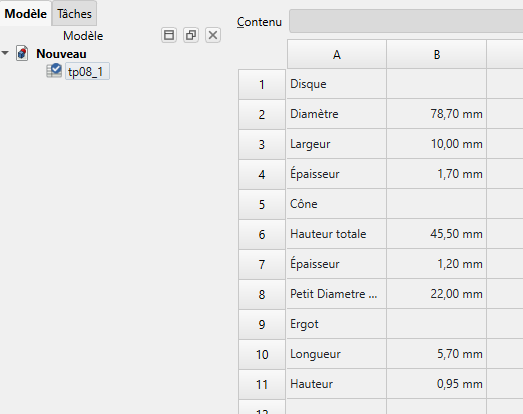
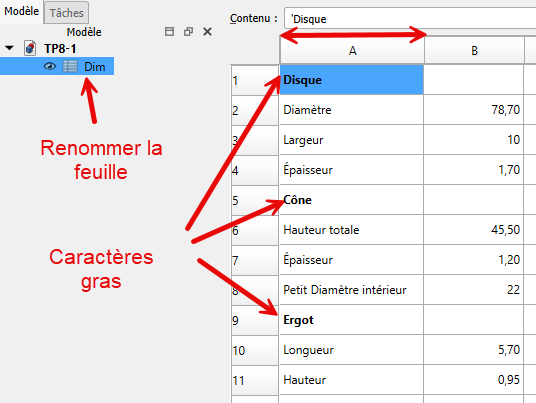
Feuille de calcul importée Renommer la feuille de calcul
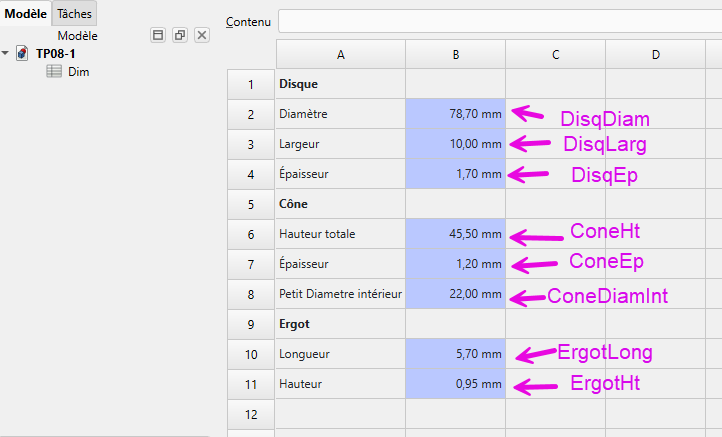
Pour chaque cellule contenant une dimension, ajouter un alias en respectant le tableau ci-dessous :
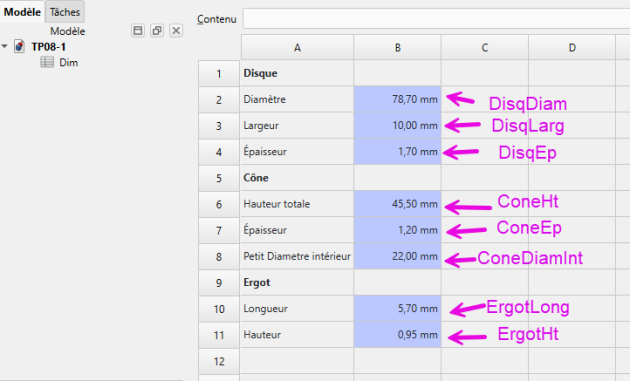
Alias Enregistrer votre document ;
Truc & astuce - Pour saisir un alias :⚓
Sélectionner la cellule ;
En haut à droite, saisir le nom de l'alias ;
Valider à l'aide de la touche
Entrée;Le fond de la cellule doit se colorer.
Remarque - Unité⚓
Le mm est l’unité par défaut dans FreeCAD ;
Correspondance entre les données de la feuille et les dimensions du modèle⚓
2] 1ère esquisse & révolution⚓
Tâches à réaliser - Tâches à réaliser⚓
Sélectionner l'atelier
Part Design, créer un nouveau corps
 et une nouvelle esquisse
 dans le plan XZ ;
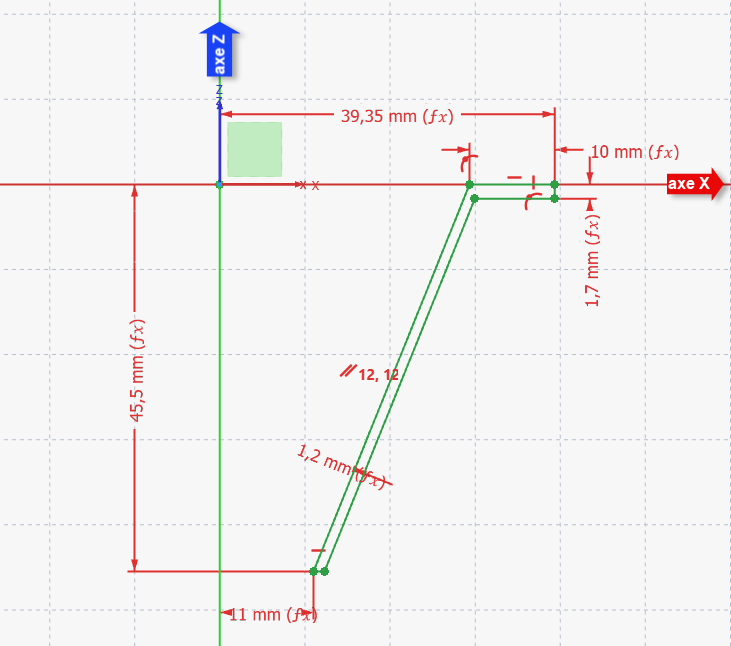
Créer l'esquisse ci-dessous à l'aide d'une polyligne
 et saisir les contraintes dimensionnelles via les alias de la feuille de calcul :
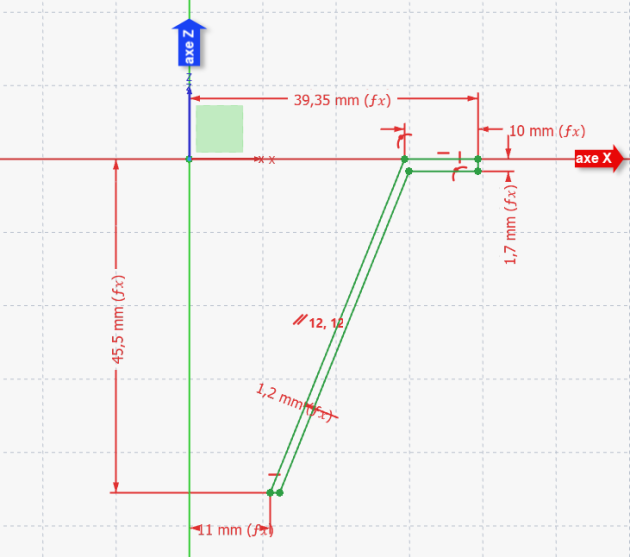
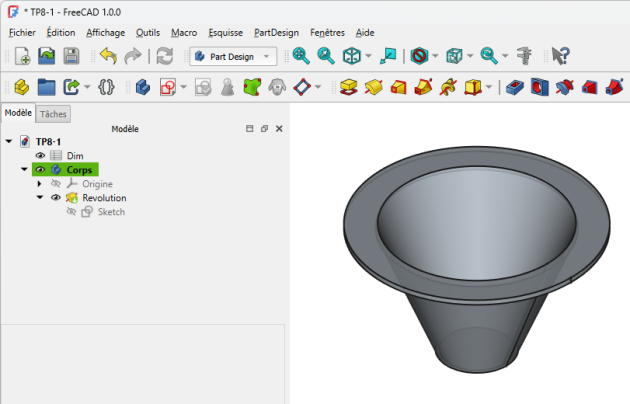
Esquisse du cône Créer une révolution
 autour de l'axe vertical :
Truc & astuce - Aide⚓
Les lignes inclinées (génératrices du cône) sont parallèles
 ;
Pour saisir une valeur provenant de la feuille de calcul, vous pouvez :
- soit cliquer sur le bouton
 ,
- soit appuyer sur la touche
=,
puis utiliser l' auto-complétion automatique de FreeCAD, par exemple :
- saisir
Dim: FreeCAD vous propose une liste contenant <<Dim>> : Sélectionner le à l'aide des flèches du curseur ; - puis saisir les 3 premiers caractères de l'alias par exemple
Dis: FreeCAD affiche la liste des alias qui commence par Dis : sélectionner l'alias souhaité à l'aide des flèches du curseur ;
- soit cliquer sur le bouton
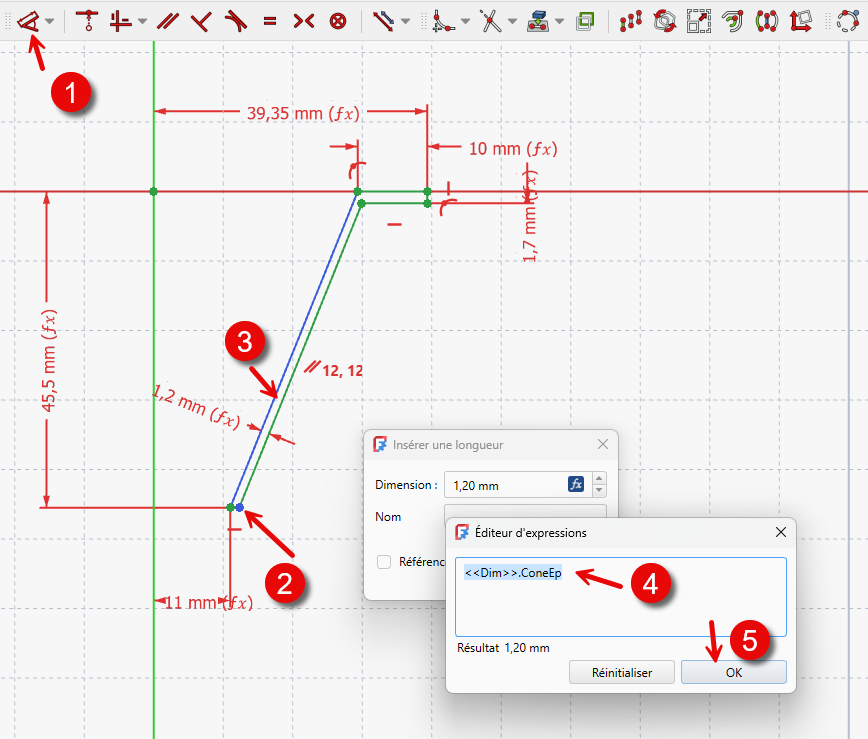
Truc & astuce - Saisir l’épaisseur du cône⚓
Sélectionner la commande
 ;
Cliquer sur une extrémité d’une génératrice ;
Cliquer sur l’autre génératrice ;
Déplacer la souris et saisir l’épaisseur du cône à l’aide de la formule <<Dim>>.ConeEp ;
3] Créations des Ergots⚓
Tâches à réaliser - Tâches à réaliser⚓
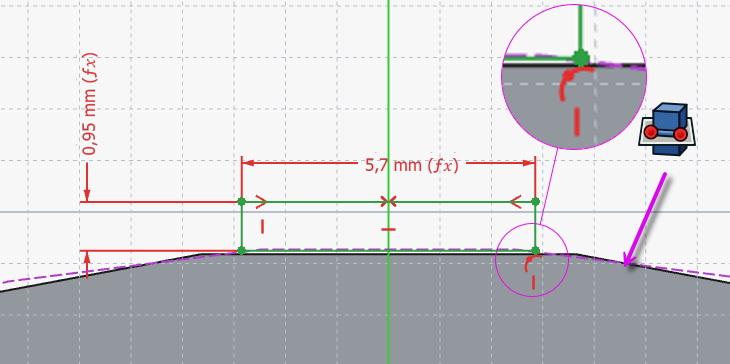
Sélectionner la face de dessus et créer l'esquisse
ci-dessous constituée d'un rectangle  en utilisant les alias pour définir les deux contraintes dimensionnelles ;
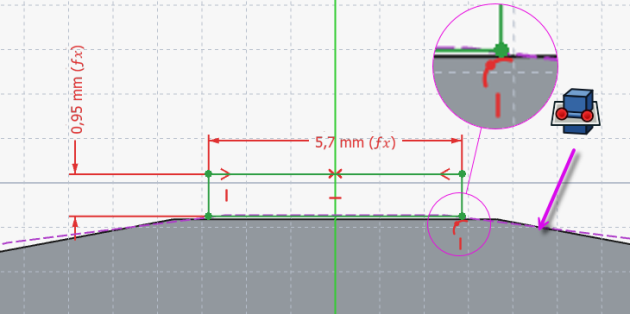
Esquisse de l’ergot
Truc & astuce - Aide⚓
Créer une géométrie externe de construction issue de l’intersection
 pour positionner l’ergot ;
Tâches à réaliser - Tâches à réaliser⚓
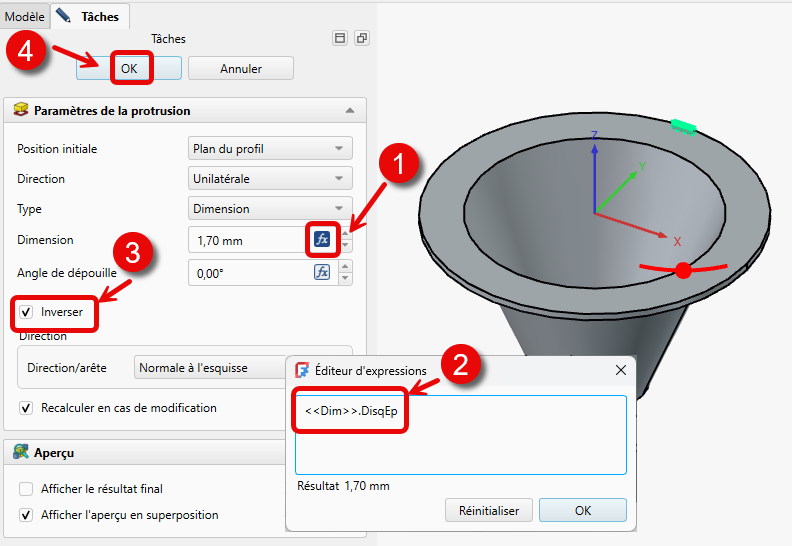
Créer une protrusion
 inversée et d'épaisseur l'alias DisqEp ;
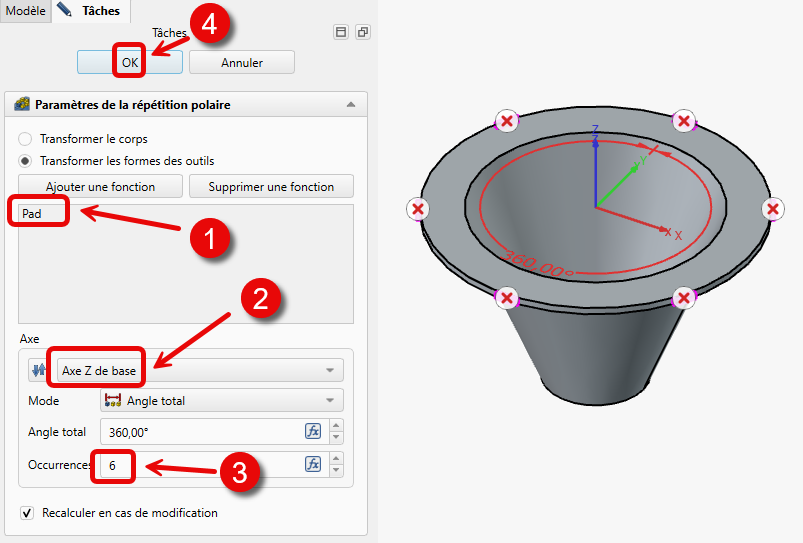
Créer une répétition circulaire
 de 6 éléments ;
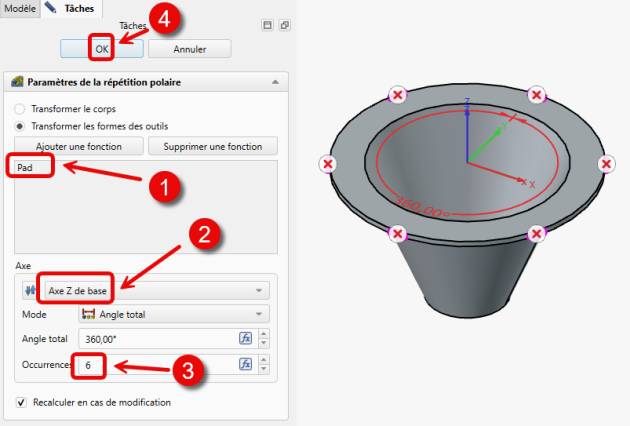
Répétition polaire de l’ergot
4] Récupérer une dimension⚓
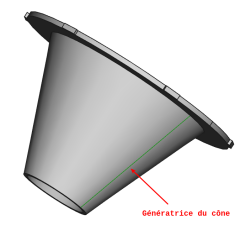
Nous allons récupérer la longueur de la génératrice du cône :
Tâches à réaliser - Tâches à réaliser⚓
Ouvrir l’atelier
SpreadSheet et ajouter une seconde feuille de calcul  au document
TP8-1que vous renommerezOuvrir l'esquisse
 Sketch
Sélectionner la ligne correspondant à la génératrice extérieure du cône et créer une référence que vous nommerez
ConeLong à l'aide d'une contrainte de dimension ;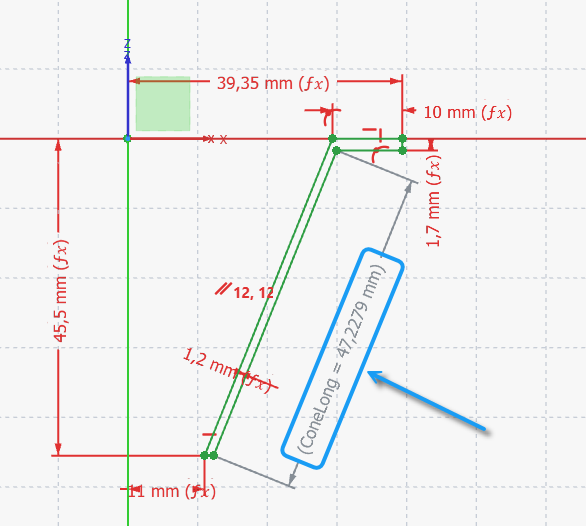
Création de la référence ConeLong
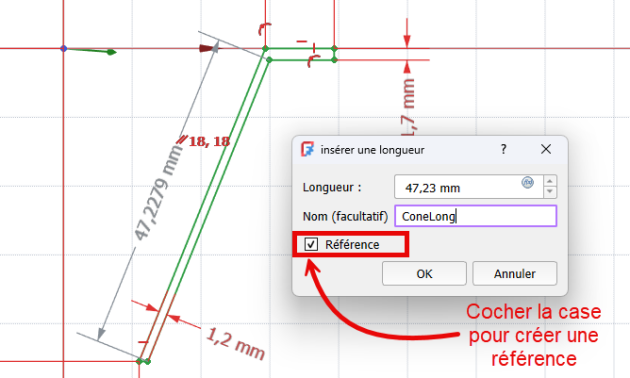
Truc & astuce - Pour saisir une référence et éviter une sur-contrainte :⚓
Il faut cocher la case référence :
Tâches à réaliser - Tâches à réaliser⚓
Afficher la feuille
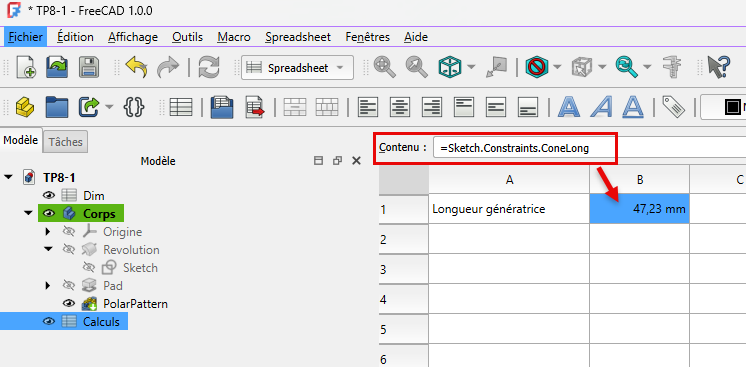
Calculs;Saisir en A1 :
Longueur génératriceet en B1 la référence=Sketch.Constraints.ConeLong;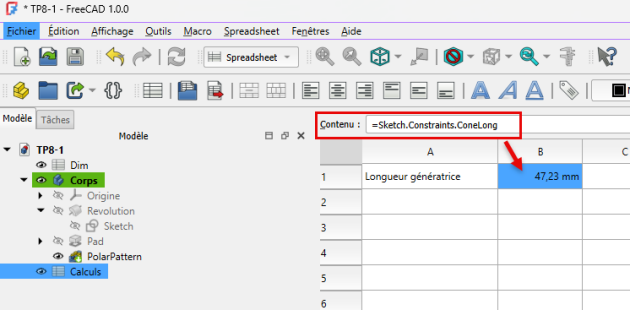
Récupération de la longueur dans la feuille de calcul
Attention - Pourquoi créer une seconde feuille de calcul ?⚓
Dans un document FreeCAD, si vous utilisez une feuille de calcul pour définir les propriétés géométriques d'un solide, cette feuille ne pourra pas récupérer des informations de ce même solide, il faut créer une seconde feuille de calcul.
5] Modification du modèle⚓
Tâches à réaliser - Tâches à réaliser⚓
Modifier une dimension dans la feuille
Dim;Vérifier que le modèle 3D est mis à jour ;
Vérifier que la longueur de la génératrice du cône est mise à jour ;
Dans la feuille
Calculs, récupérer le volume du modèle à l'aide de l'expression : =PolarPattern.Shape.Volume
Remarque - Ne pas casser le modèle⚓
Attention à ne pas modifier les dimensions de manière exagérée sous peine de casser le modèle...
 Capture vidéo⚓
Impossible d'accéder à la ressource audio ou vidéo à l'adresse :
La ressource n'est plus disponible ou vous n'êtes pas autorisé à y accéder. Veuillez vérifier votre accès puis recharger la vidéo.