Configuration de l'atelier
 Objectifs - Objectifs⚓
L'utilisation de l'atelier
 CAM nécessite une adaptation de la configuration générale de FreeCAD ;
De plus, nous allons définir plusieurs réglages de l'atelier
CAM afin de ne pas avoir à le refaire pour chaque nouvelle tâche  ;
;
 Tâches à réaliser - Tâches préliminaires⚓
Télécharger le fichier
tuto12-1-initial.FCStdsur votre ordinateur et l'ouvrir dans FreeCAD ;Enregistrer le document sous le nom
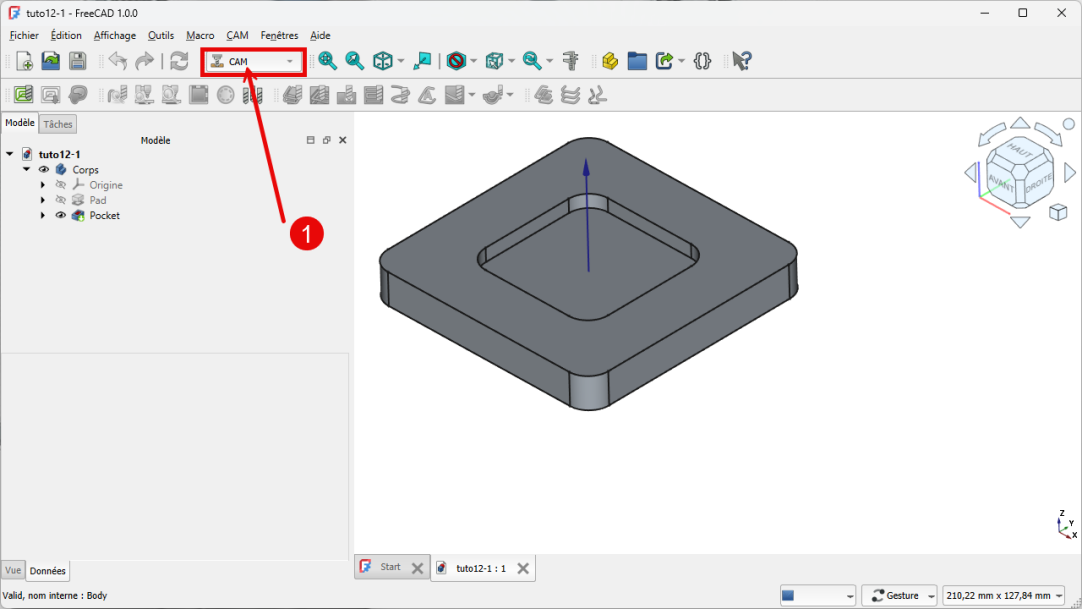
tuto12-1;Sélectionner l'atelier CAM
;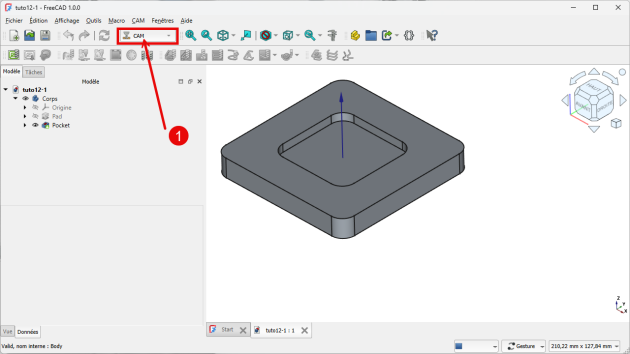
Tuto12-1 initial
Complément - Si vous ne trouvez pas CAM dans la liste déroulante des ateliers :⚓
CAMSélectionner la commande
Préférences → Ateliers → Ateliers disponibles;Cocher
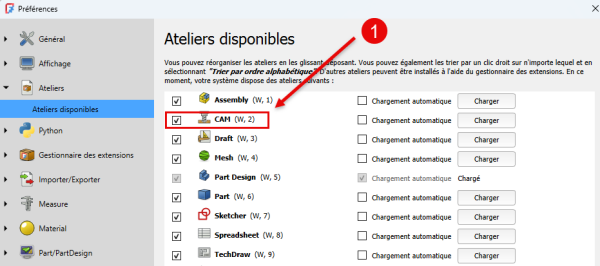
Rendre disponible l'atelier CAM
Choix des unités⚓
Réglementaire - Système d'unité Standard⚓
Avec le système d'unités Standard, FreeCAD utilise le mm pour les longueurs et la seconde s pour le temps : les vitesses d'avance des outils devraient être saisies en mm/s, ce qui n'est pas habituel dans l'univers de la fabrication mécanique et risque d'entraîner des erreurs de saisie.
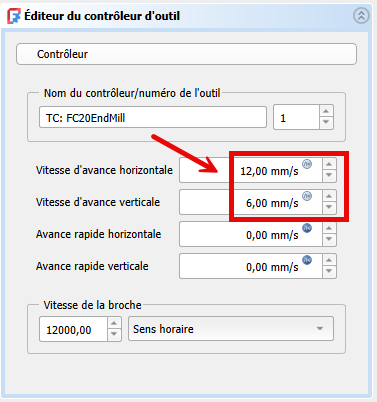
Standard : saisie des vitesses d'avance en mm/sExemple - Tâche à réaliser⚓
Sélectionner la commande
Préférences → Général → Général;Modifier le réglage comme ci-dessous :
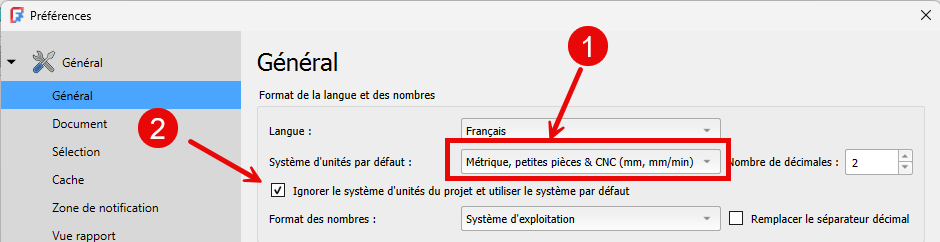
Réglementaire - Système d'unités Métrique, petites pièces & CNC⚓
Avec le système d'unités Métrique, petites pièces & CNC, les vitesses d'avance des outils seront saisies en mm/minute : les valeurs enregistrées dans le projet resteront codées en mm et s.
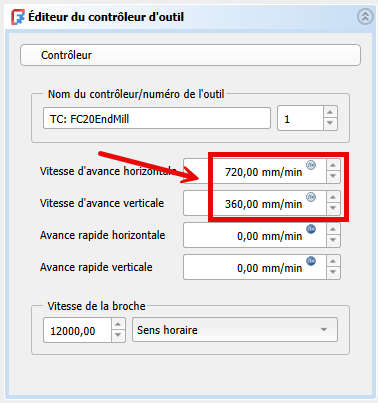
Métrique, petites pièces & CNC : saisie des vitesses d'avance en mm/minAttention - Avertissement⚓
Si vous ne réalisez pas ce réglage, vous verrez apparaître le message ci-dessous lors de la première saisie d'une opération :
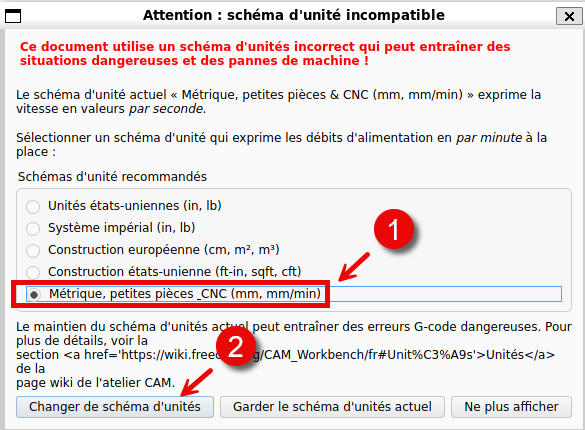
Préférences des tâches⚓
Tâches à réaliser - Tâches à réaliser⚓
Sélectionner la commande
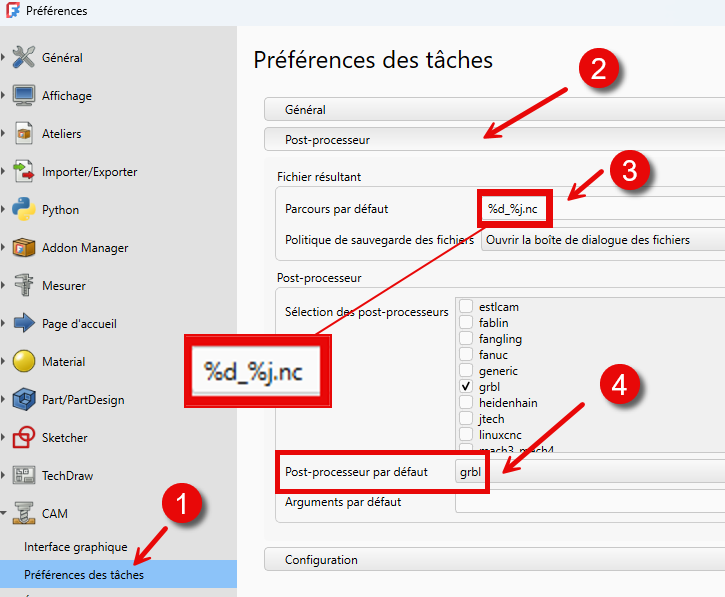
Préférences → CAM → Préférences des tâches;Cliquer sur la rubrique
Post-processeur:- saisir le Parcours par défaut :
%d_%j.ncpour le fichier résultant, - saisir le post-processeur par défaut :
grbl;
- saisir le Parcours par défaut :
Conseil - Fichier résultant %d_%j.nc⚓
Lors de la création du fichier g-code, FreeCAD reprendra le nom du fichier FCStd, suivi du nom de la tâche
et ajoutera l'extension « .nc » ;Il faudra peut-être adapter cette extension à votre environnement de travail ;
Conseil - Post-processeur⚓
Il faut remplacer
grblpar le post-processeur de votre environnement de production ;Vous pouvez décocher les autres post-processeurs non utilisés ;
Équipements⚓
Réglementaire - Emplacement des bibliothèques d’outils⚓
Par défaut, l’atelier CAM de FreeCAD crée un dossier CamAssets pour gérer les bibliothèques d’outils :
sous
 :
: C :\users\votrelogin\AppData\Roaming\FreeCAD\V1-1\CamAssets\Tools;sous
 :
: /Users/votrelogin/Library/Application Support/FreeCAD/V1-1/CamAssets/Tools;sous
 :
: /home/votrelogin/.local/share/FreeCAD/V1-1/CamAssets/Tools ;
Ce dossier caché est difficile d’accès : nous allons créer et utiliser un dossier CamAssets dans notre espace personnel ;
Tâches à réaliser - Emplacement des bibliothèques d’outils⚓
Créer un dossier « CamAssets » dans votre espace personnel, par exemple :
sous
: C :\users\votrelogin\Documents\CamAssets;sous
: /Users/votrelogin/Docuemnts/CamAssets;sous
: /home/votrelogin/Documents/CamAssets;
Sélectionner la commande
Préférences → CAM → Équipementset modifier l’emplacement :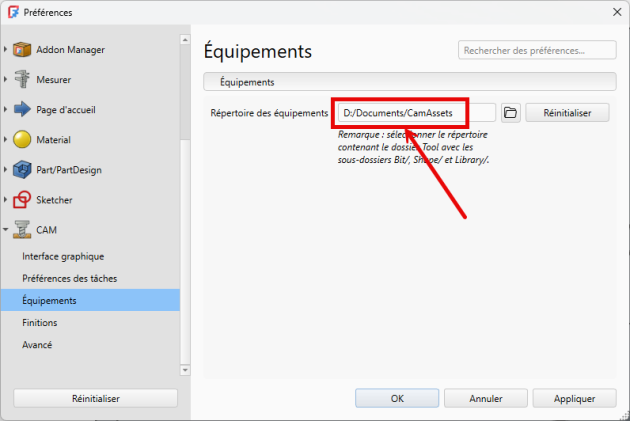
Emplacement du dossier CamAssets
Fonctions avancées⚓
Réglementaire - OpenCAMlib⚓
OpenCamLib (OCL) est une bibliothèque open source conçue pour fournir des algorithmes de fabrication assistée par ordinateur (FAO). Dans FreeCAD, elle est utilisée pour des opérations expérimentales de l’atelier CAM, notamment les opérations de surfaçage 3D et de lignes de niveau.
L’opération Surfaçage 3D
 permet de générer des parcours d’outils pour usiner des surfaces complexes en 3D.
L’opération Lignes de niveau
 génère des parcours d’outils suivant des contours horizontaux à différentes hauteurs, ce qui est particulièrement utile pour l’usinage de pièces avec des variations de hauteur.
Pour utiliser ces fonctionnalités avancées, il est nécessaire d’activer les fonctions expérimentales de l’atelier CAM.
Tâches à réaliser - Tâches à réaliser⚓
Sélectionner la commande
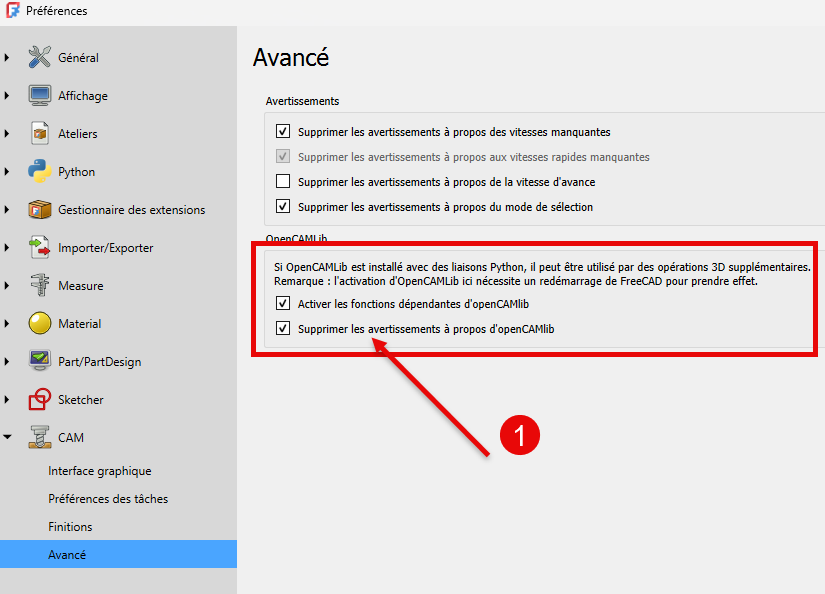
Édition → Préférences… → CAM → Avancé;Cocher les cases comme sur la figure ci-dessous :