
Simuler le parcours 
Depuis la version 1.0.0, FreeCAD propose deux simulateurs de parcours :
le simulateur GLW plus précis et rapide ;
 Tâches à réaliser - Tâches à réaliser⚓
Cliquer sur le bouton Simuler le parcours
et sélectionner le simulateur historique ;Lancer le simulateur en cliquant sur le bouton
 ;
;Mettre la simulation en pause en cliquant sur le bouton
 ;
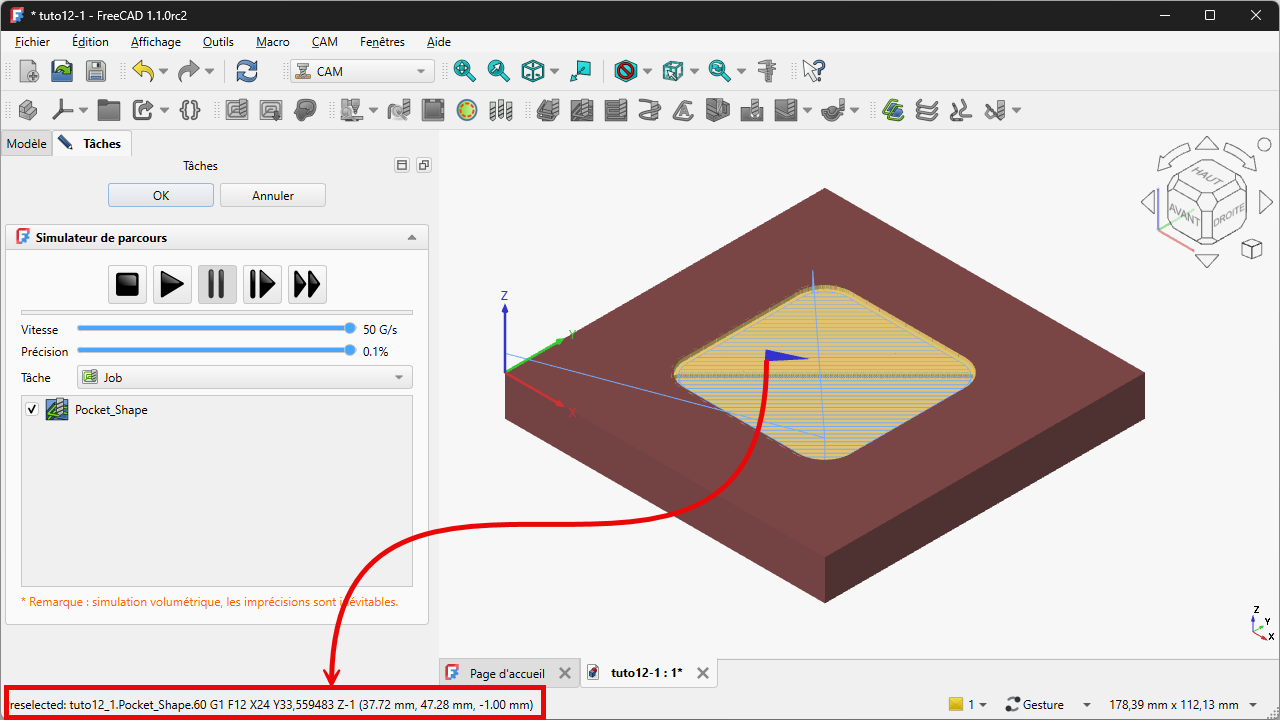
;Approcher le pointeur de la souris sur une ligne du parcours et observer la barre d'état :
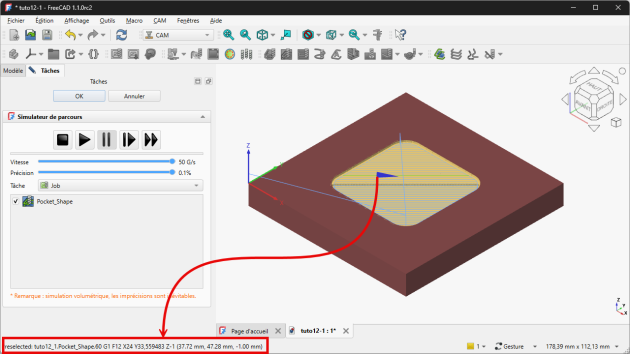
G-Code correspondant à la ligne sélectionnée du parcours Valider l'onglet
Tâche: FreeCAD a ajouté un élémentCutMaterialdans l'arborescence du document :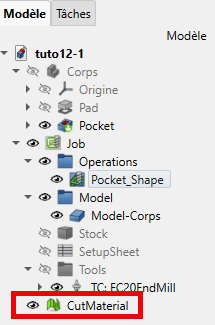
Élément CutMaterial
Truc & astuce -
Vous pouvez masquer ou supprimer cet élément CutMaterial sans conséquence pour votre modélisation ;
Tâches à réaliser - Tâches à réaliser⚓
Cliquer sur le bouton Simulateur GL
 ;
;Lancer le simulateur en cliquant sur le bouton
: Ouvre une nouvelle fenêtre :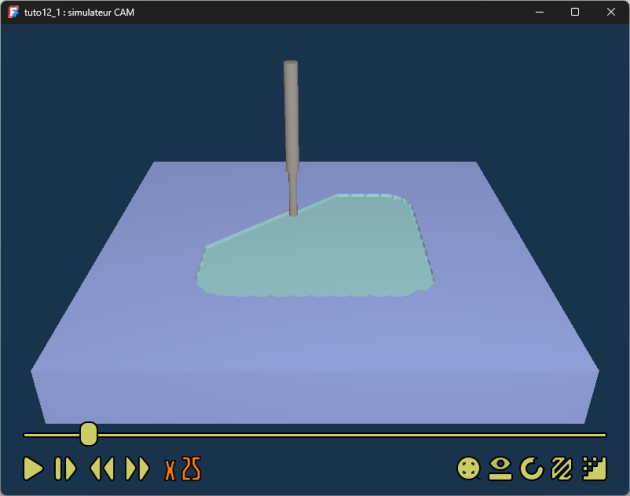
Commandes du simulateur GL Tester les différents boutons de commande ;
Refermer la fenêtre du simulateur
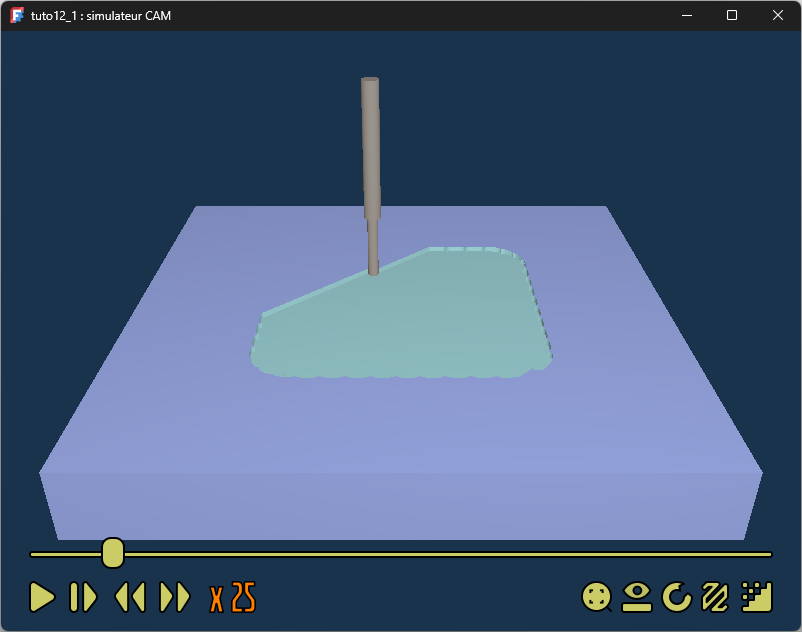
Truc & astuce - Contrôler la vue 3D du simulateur GL⚓
Zoom : utilisez la molette de la souris ;
Panoramique : maintenez le bouton du milieu de la souris ou Maj et déplacez le curseur ;
Rotation : maintenez le bouton du milieu de la souris enfoncé, puis appuyez et maintenez le bouton gauche de la souris et déplacez le curseur ;