
Travail préparatoire
Créer la tâche  ⚓
⚓
 Tâches à réaliser - Tâches à réaliser⚓
Sélectionner l'
atelier CAMsi nécessaire ;
Cliquer sur la commande Créer une tâche
et sélectionner le Corps 1du documenttuto12-1;Parcourir les différents onglets de la tâche sans rien modifier pour le moment puis refermer l'onglet
Tâchesen cliquant sur le boutonOK;
Réglementaire - Contenu de Job⚓
FreeCAD a ajouté un objet Modèle).
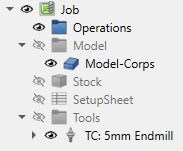
Cet objet Job contient :
le dossier
 Operations
le dossier
l'élément
 Stock
Stockl'élément
 SetupSheet
le dossier
Choisir l'outil⚓
 Objectifs - Objectifs⚓
Sélectionner l'outil coupant pour la tâche
;Définir les caractéristiques mécaniques de l'outil ;
Tâches à réaliser - Tâches à réaliser⚓
Afficher le sélecteur d'outils à l'aide du bouton
 de la barre d'outils ;
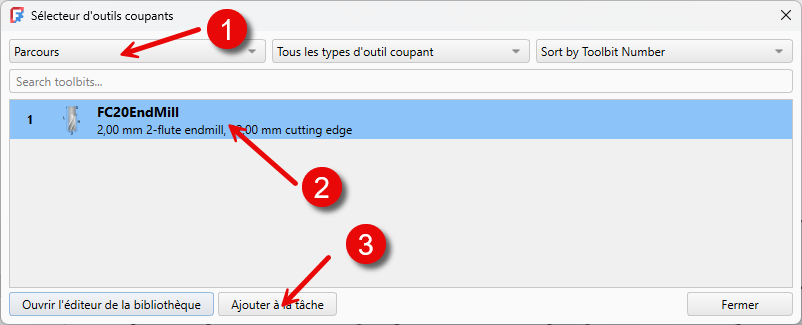
Sélectionner la bibliothèque
Parcourset ajouter l'outilFC20EndMillà la tâche puis refermer la fenêtre ;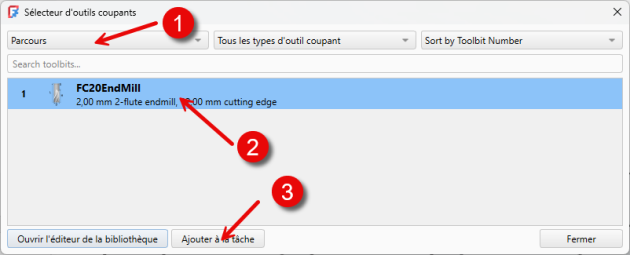
Ajout de l’outil à la tâche Ouvrir le sous-dossier
Modèleet supprimerTC : TC 5mm EndMill;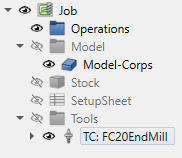
FC20EndMillajouté à la tâche
Double-cliquer sur l'outil
TC :FC20EndMilldans l'ongletModèlepour afficher le contrôleur d'outilsW ;
;Saisir les paramètres mécaniques de l'outil :
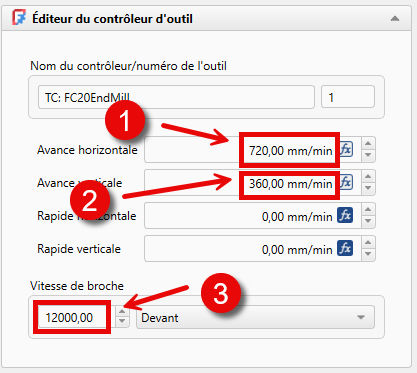
Contrôleur d’outil - vitesse d'avance horizontale :
720 mm/min, - vitesse d'avance verticale :
360mm /min, - vitesse de la broche
12000 tours/min;
- vitesse d'avance horizontale :
Valider ;
Attention - Attention à la sécurité⚓
Les paramètres saisis ci-dessus correspondent à l'utilisation d'une CNC personnelle, d'une fraise carbure à deux dents et à du bois tendre comme matière à usiner ;
Si vous souhaitez réaliser l'usinage, il faudra impérativement adapter ces paramètres mécaniques à votre environnement de production.
Truc & astuce - Vitesses d'avance rapide⚓
Les vitesses d'avance rapide seront définies dans la feuille de configuration ;
Truc & astuce - Afficher le contrôleur d'outils ⚓
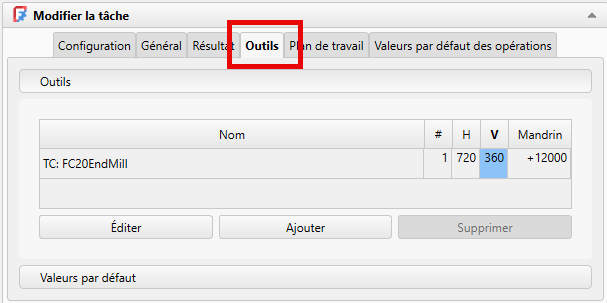
Pour afficher le contrôleur d'outils , on peut aussi double-cliquer sur la tâche puis sélectionner l'onglet Outils ;
Définir le brut et l'alignement⚓
Tâches à réaliser - Tâches à réaliser⚓
Double-cliquer sur l'élément
Job et sélectionner l'onglet Configuration;Définir le brut comme ci-dessous et valider :
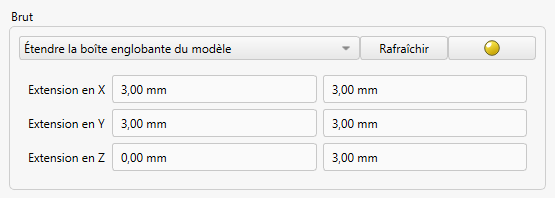
Définition du brut (stock)
Conseil - Identifier le sens des extensions en X, Y, Z⚓
La première colonne correspond aux valeurs X, Y, Z négatives, la seconde colonne aux valeurs positives ;
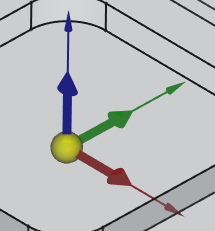
Le repère permet d'identifier le sens des axes :
Tâches à réaliser - Tâches à réaliser (suite)⚓
Si nécessaire, double-cliquer sur l'élément
Job et sélectionner à nouveau l'onglet Configuration;Sélectionner le sommet (vertex) comme ci-dessous et cliquer sur le bouton
Définir l'origine;
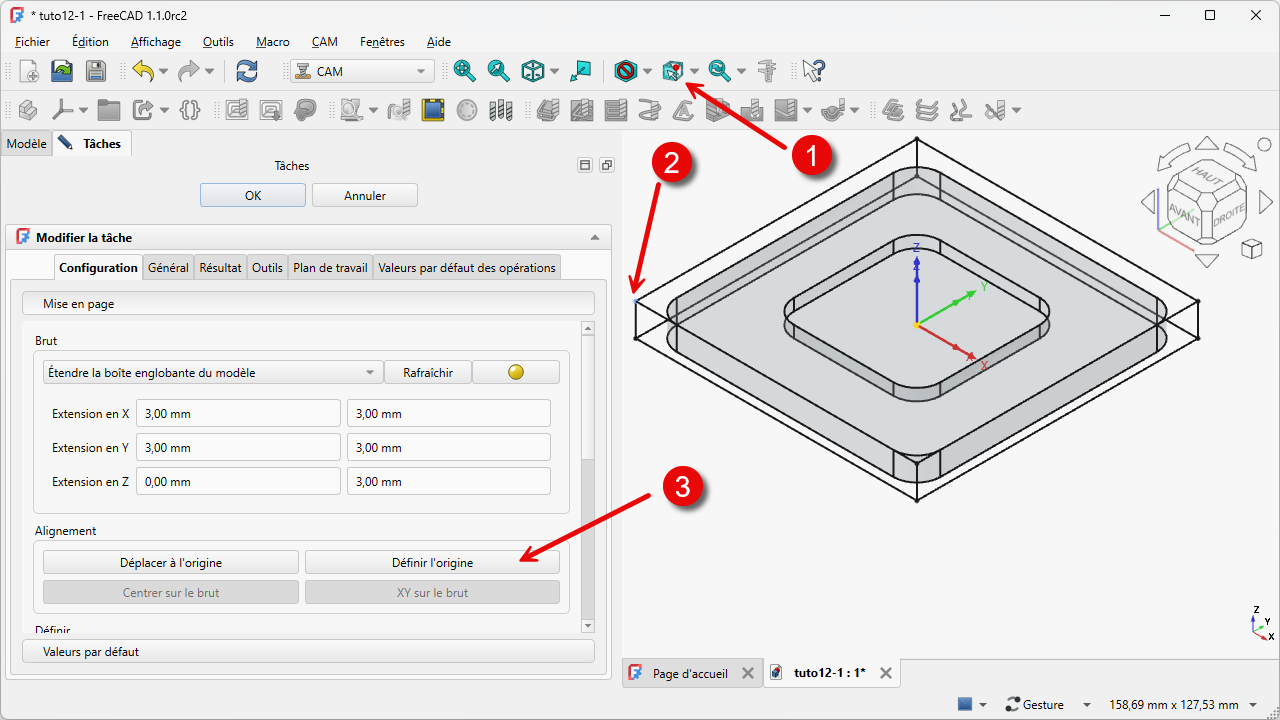
Truc & astuce - Comprendre la commande Définir l'origine ;⚓
Par défaut, FreeCAD prend pour origine des opérations d'usinage, l'origine utilisée pour la modélisation du corps : cette origine ne correspond pas, sauf exception, à l'origine qui sera utilisée pour le réglage des opérations d'usinages sur la CNC.
La commande
Définir l'originemodifie le repère du clone du corps utilisé pour la programmation de la CNC ;
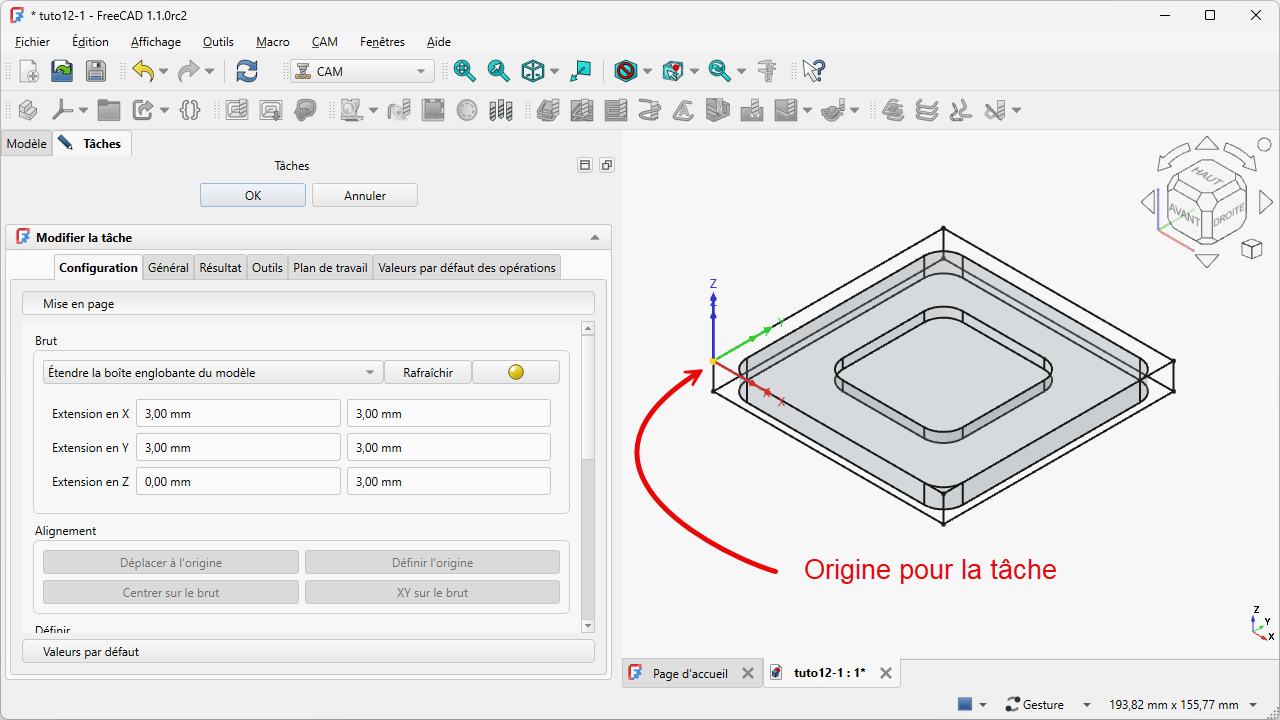
Conseil - Modèle et clone du modèle⚓
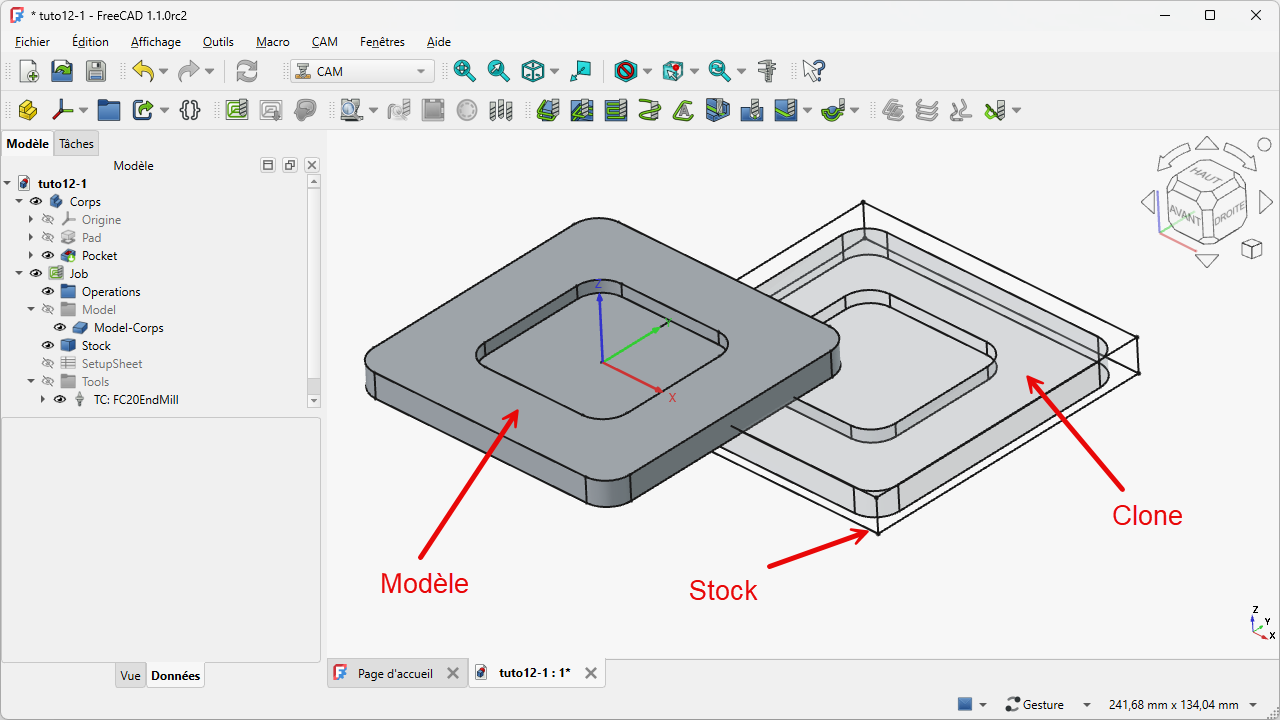
Si vous affichez le modèle  Corps dans la vue 3D, il apparaitra décalé : Ne pas s'en préoccuper :
l'atelier
 PartDesign utilisera le modèle pour le modifier si nécessaire ;
- toute modification du modèle se répercutera sur le clone,
l'atelier
CAM utilisera le repère du clone pour la définition des opérations d'usinage ;
Ajuster la configuration globale⚓
Objectifs - Objectifs⚓
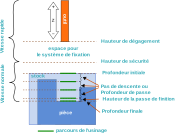
Vérifier et/ou modifier la hauteur de dégagement et la hauteur de sécurité de la tâche
;
Par défaut, FreeCAD fixe la profondeur de passe (pas de descente) à la valeur d'un diamètre de l'outil : nous allons réduire cette valeur à ½ diamètre de l'outil ;
Saisir les vitesses d'avance rapide : elles dépendent des caractéristiques mécaniques de la CNC, pour une CNC GRBL voir les paramètres $110, $111, $112 ;
Concept - Hauteur de dégagement⚓
Correspond à la hauteur à laquelle l'outil se déplace en mode rapide G0 lorsqu'il n'est pas en train d'usiner.
Elle est utilisée pour éviter les collisions avec la pièce ou les brides de fixation ;
C’est la hauteur à laquelle l’outil revient entre deux opérations ou déplacements non coupants ;
Elle doit être suffisamment élevée pour assurer un dégagement sûr, mais pas trop pour éviter des déplacements inutiles qui allongent le temps d’usinage ;
Concept - Hauteur de sécurité⚓
Hauteur à laquelle l'outil se déplace entre les passes d'usinage, mais uniquement dans une même opération ;
- Hauteur intermédiaire, utilisée pour les petits déplacements rapides à l'intérieur d'une même opération ;
- Permet d'éviter d'aller trop haut inutilement, réduisant ainsi le temps de cycle ;
- Elle est souvent juste au-dessus de la pièce, mais assez haute pour éviter les collisions avec la surface ;
Conseil - Différencier hauteur de dégagement et hauteur de sécurité⚓
Par exemple, si l'outil doit percer plusieurs trous dans une pièce :
Il descend jusqu'à la profondeur de coupe pour percer.
Il remonte à la Hauteur de sécurité (Safe Height) pour se déplacer au prochain trou sans usiner.
S'il doit se déplacer sur une longue distance (par exemple, pour un autre groupe de trous), il remonte à la hauteur de dégagement (Clearance Height).
Ajuster correctement ces paramètres permet d'optimiser l'usinage en équilibrant sécurité et efficacité.
Tâches à réaliser - Tâches à réaliser⚓
Dans la vue modèle, double-cliquer sur l'élément
SetupSheetet sélectionner la rubrique Configuration globale (tout en bas de la boite de dialogue 😊)Saisir le nouveau pas de descente :
OpToolDiameter/2;Modifier si nécessaire les hauteurs de dégagement et de sécurité en fonction de votre dispositif de fixation de la pièce ;
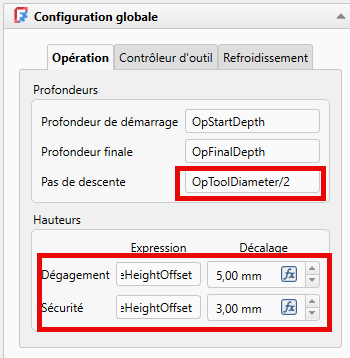
Pas de descente et hauteurs Sélectionner l'onglet
Contrôleur d'outilet saisir les vitesses d'avance rapide correspondant à votre CNC ;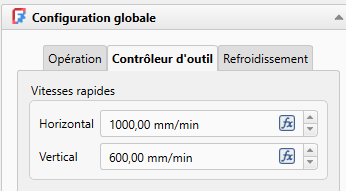
Configuration des avances rapides Valider ;