
Opérateur booléen 
Attention - Utilisation de la commande Cavité  ⚓
- Une précédente version de ce parcours utilisait la commande Lissage Soustractif
 . Un bug de FreeCAD limitait l’inclinaison de l’assemblage à 35°.
- Vous pouvez retrouver cette précédente version à l’adresse : https://freecad.lachiver.fr/v26.3/07/TP7-2-LS/guideW/
 Objectifs - Objectifs⚓
Dans l’atelier Part Design
 :
Utiliser les commandes Clone
 W et Opérateur booléen
 W pour modifier ou réutiliser des corps
 ;
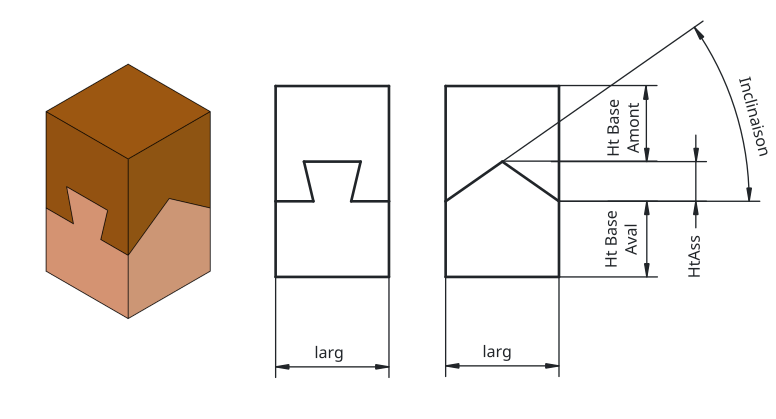
Nous allons modéliser un assemblage, l’enture japonaise de poteau de la porte Ōtemon du château d’Osaka (cf. TP07-2-Plan.pdf) ;
Impossible d'accéder à la ressource audio ou vidéo à l'adresse :
La ressource n'est plus disponible ou vous n'êtes pas autorisé à y accéder. Veuillez vérifier votre accès puis recharger la vidéo.
Transcription textuelle
1] Travail préparatoire⚓
 Tâches à réaliser -
Créer un nouveau document
TP07-2dans FreeCAD ;Créer le jeu de variables
 ci-dessous que vous renommerez
 Dim
Nom
Contenu
Description
larg
30 mm
Largeur du poteau carré
HtBaseAmont
20 mm
Hauteur de la partie au-dessus de l’assemblage
HtBaseAval
20 mm
Hauteur de la partie au-dessous de l’assemblage
Inclinaison
35 °
Inclinaison de l’assemblage
HtAss
larg / 2 * tan(Inclinaison)
Hauteur calculée de l’assemblage
Attention -
Toutes les variables sont des longueurs (App::PropertyLengthApp) sauf
Inclinaisonqui est un angle (App::PropertyAngle) ;
Remarque -
La hauteur de l’assemblage se calcule à partir de la formule : ;
Pour éviter d’avoir à ressaisir plusieurs fois la formule du calcul de la hauteur de l’assemblage, la variable calculée HtAss est ajoutée au jeu de variables
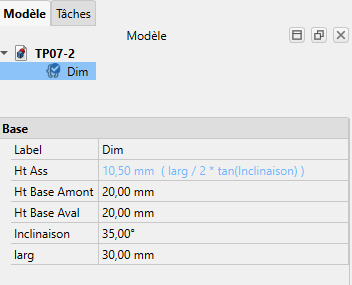
L’utilisation d’un jeu de variables permet rendre paramétrable la modélisation de l’assemblage ;
2] Pièce aval⚓
2] 1. Création du corps⚓
Tâches à réaliser -
Créer un premier corps
 ci-dessous dans le plan XY :
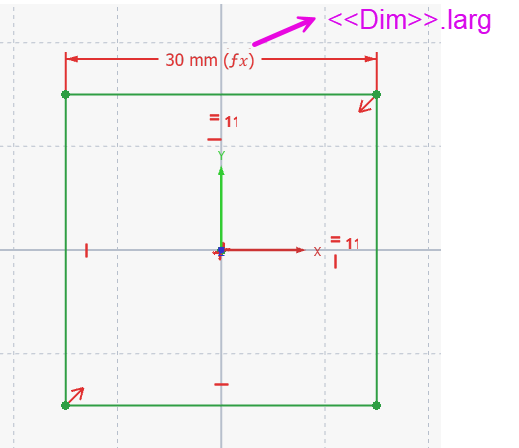
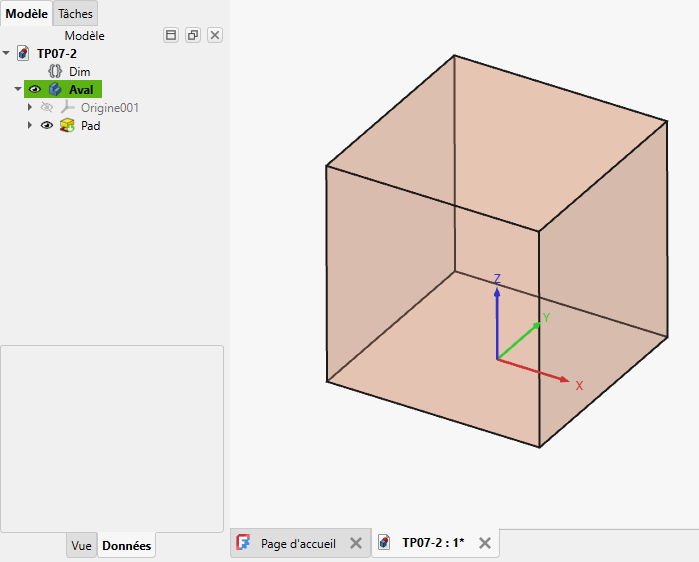
Esquisse du poteau Créer un protrusion
 de hauteur :
<<Dim>>.HtBaseAval + <<Dim>>.HtAss;Modifier l’apparence du corps
CtrlD;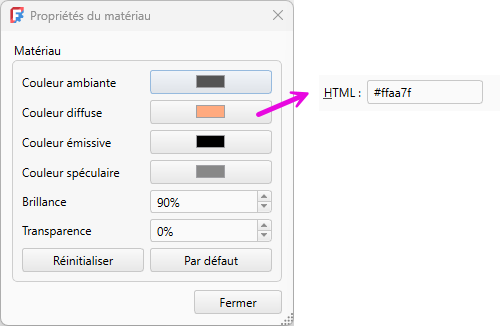
Apparence de AvalSélectionner
VpuisT;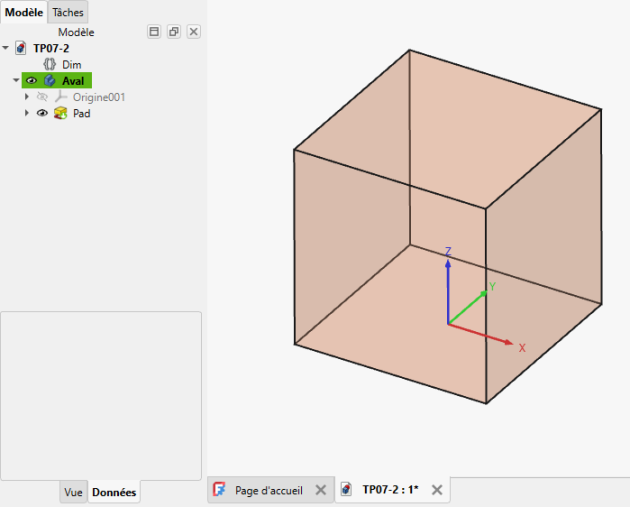
2] 2. Face avant⚓
Objectifs -
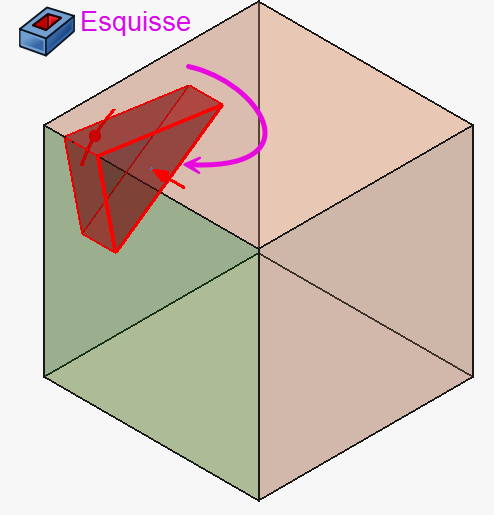
La première partie de l’assemblage va être réalisée à l’aide d’une cavité avec direction personnalisée :
Tâches à réaliser - Sketch001  ⚓
Sélectionner la face du dessus et créer l’esquisse
suivante ;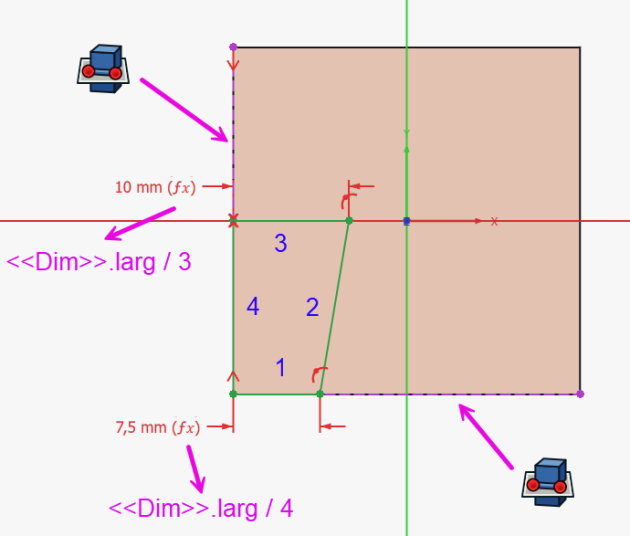
Sketch001
Truc & astuce - Aide⚓
Créer deux géométries externes de construction issues de l’intersection
 ;
Tâches à réaliser - Sketch002 ⚓
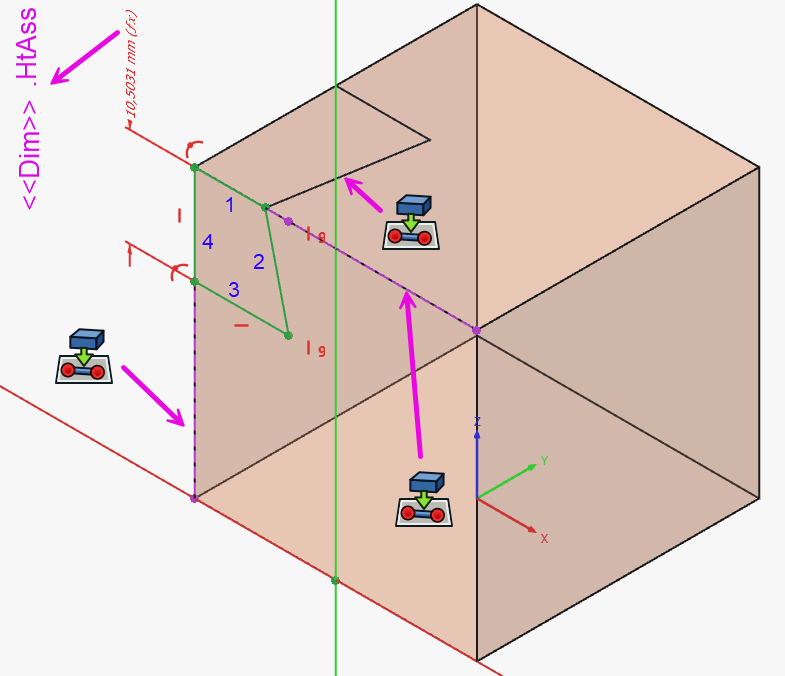
Sélectionner la face avant et créer une nouvelle
Sketch002 ;
Truc & astuce - Aide⚓
Basculer en vue Isométrique
 pour créer la géométrie externe de construction issue de l’intersection et la géométrie externe de construction issue de la projection
 ;
Si nécessaire, revenir en Vue Avant
 pour créer la polyligne
 ;
Objectifs - Plan de référence⚓
Nous allons créer un plan de référence qui contiendra l’esquisse qui servira à la création de la cavité  ;
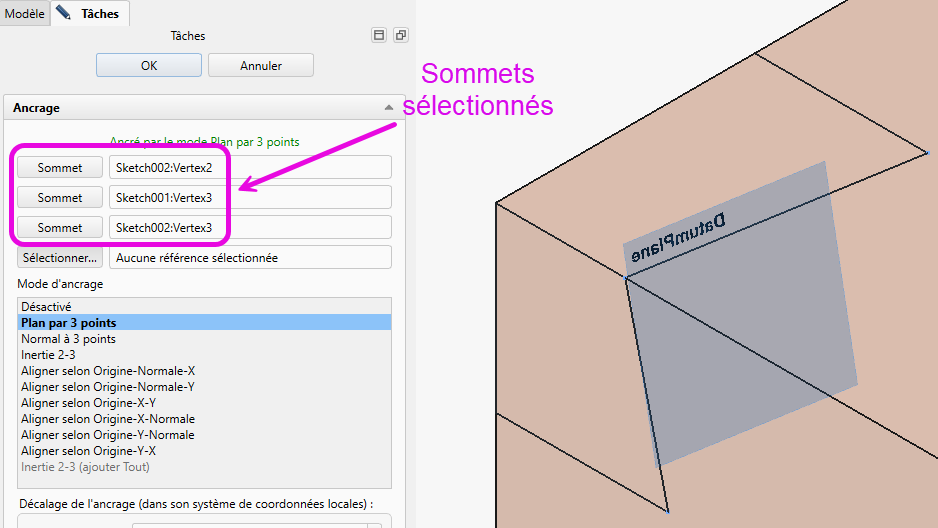
Tâches à réaliser - Plan de référence  ⚓
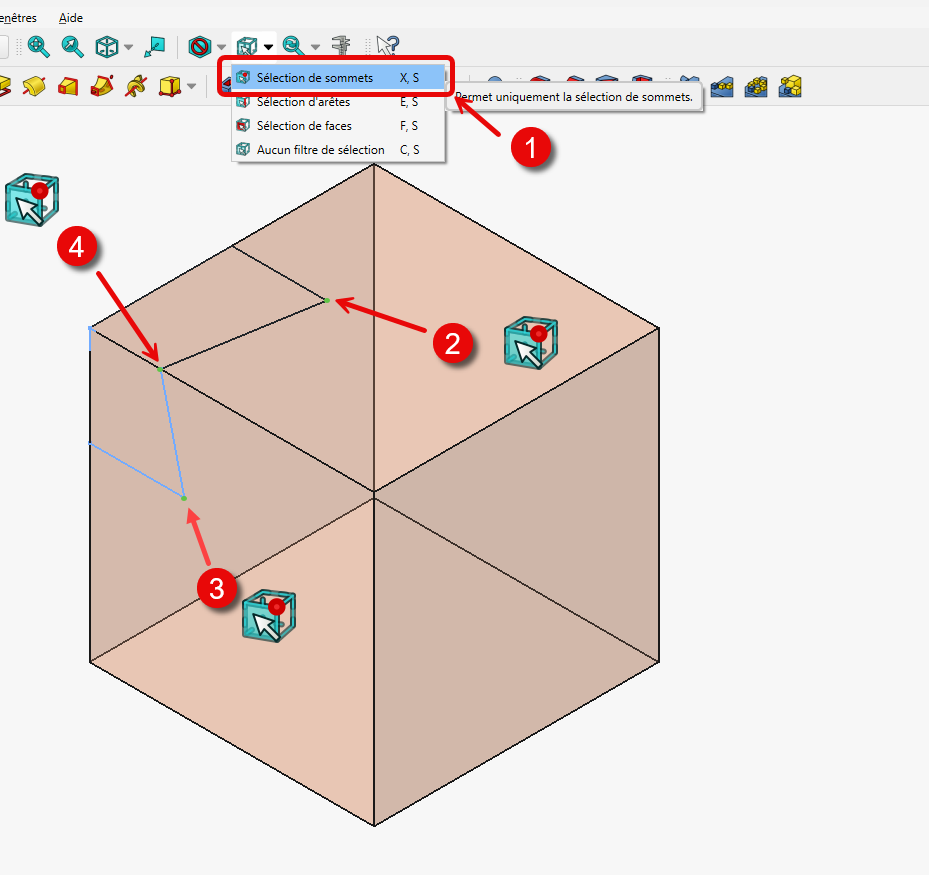
Cliquer sur le bouton Sélection de vertexW
 et sélectionner les 3 sommets en maintenant appuyée la touche
Ctrl(⌘sous )
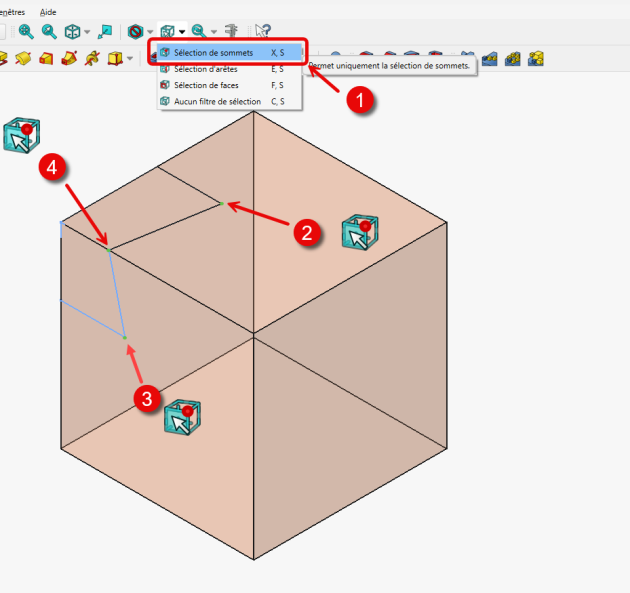
Sélection des points pour le plan de référence Créer le plan de référence
: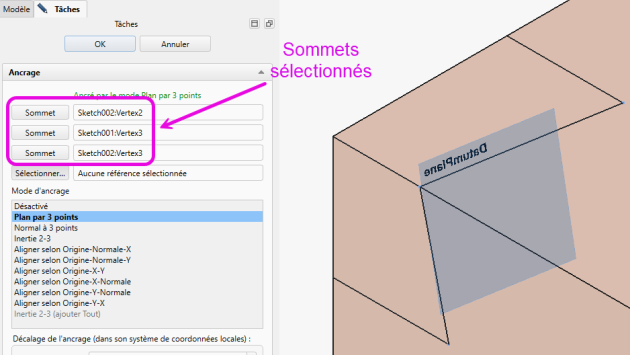
Création du plan de référence
Tâches à réaliser - Sketch003 ⚓
- Dans l’onglet
Modèle, masquer Pad et DatumPlane  ;
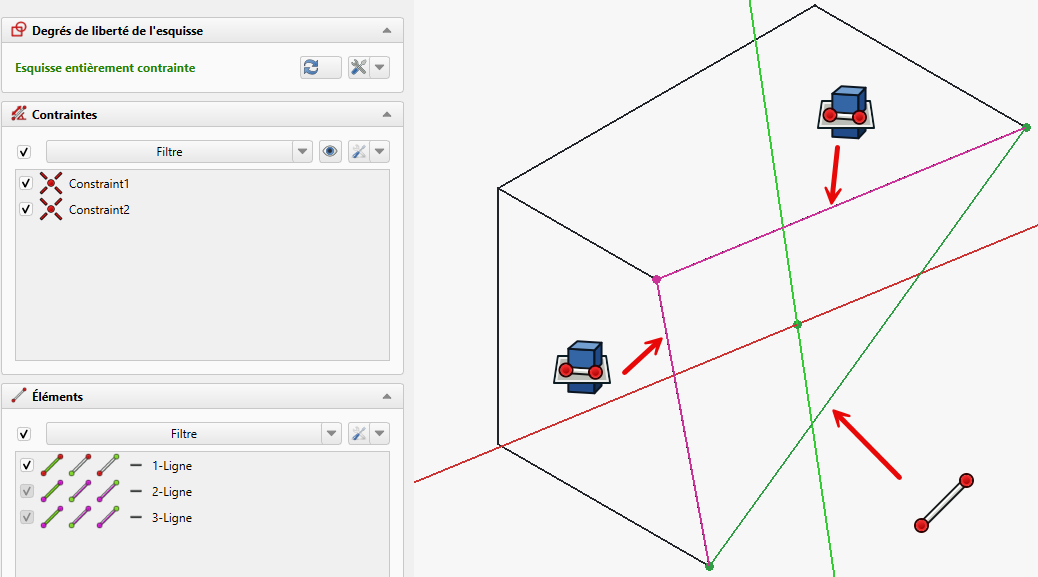
- Sélectionner le plan de référence et créer l’esquisse ci-dessous constituée de deux géométries externes réelles issues de l’intersection
 et d’une ligne
 :
Tâches à réaliser - Pocket ⚓
- Sélectionner l’esquisse
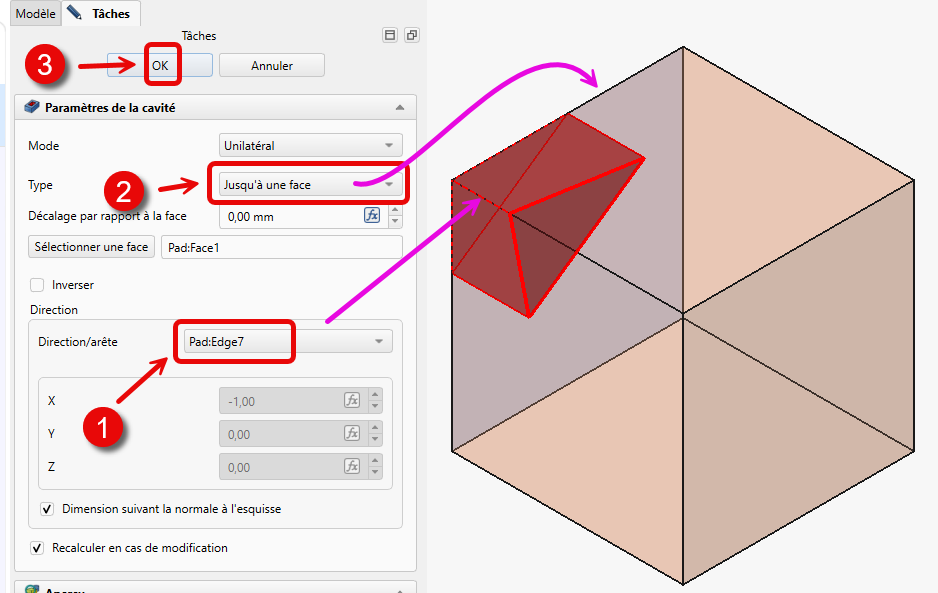
Nous avons réalisé le 1er enlèvement de matière sur la face avant :
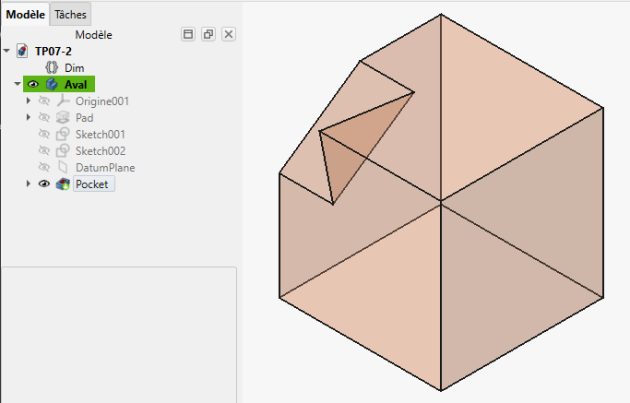
2] 3.Face arrière⚓
Tâches à réaliser - Sketch004 ⚓
Sélectionner la face du dessus et créer l’esquisse
Sketch004 ci-dessous :
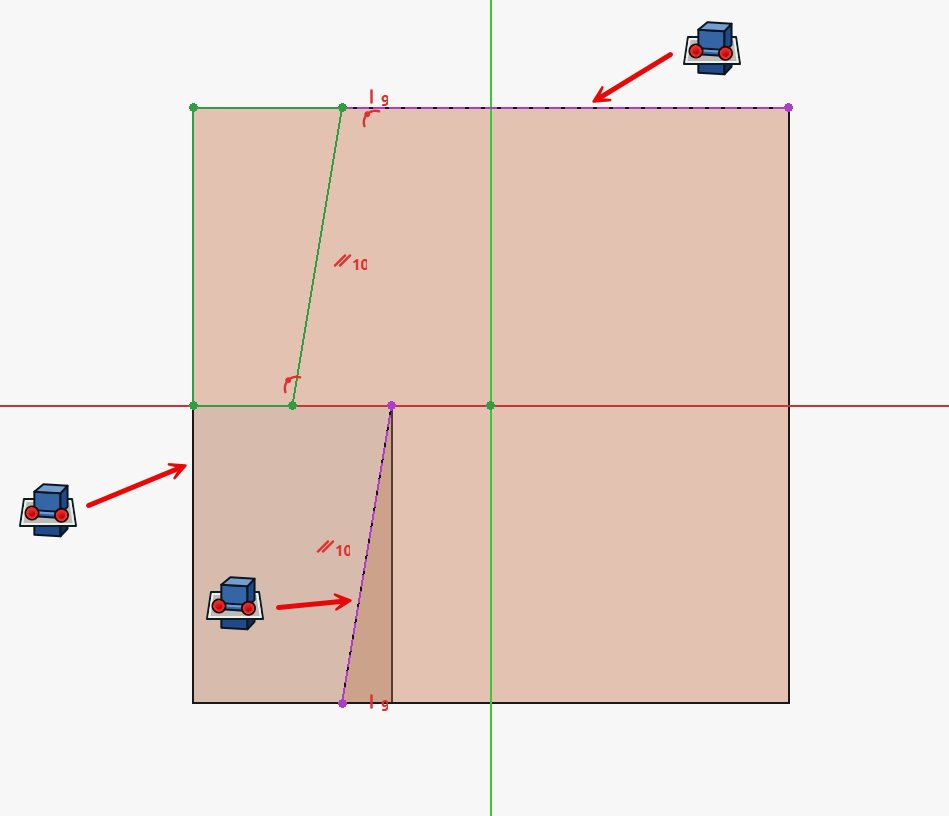
Truc & astuce - Aide⚓
Créer trois géométries externes de construction issues de l’intersection
;Utiliser une contrainte
 (10 sur la figure ci-dessus) et une contrainte
 (9) pour contraindre entièrement l’esquisse ;
Tâches à réaliser - Sketch005 ⚓
Sélectionner la face arrière et créer une nouvelle esquisse
Sketch005 ;
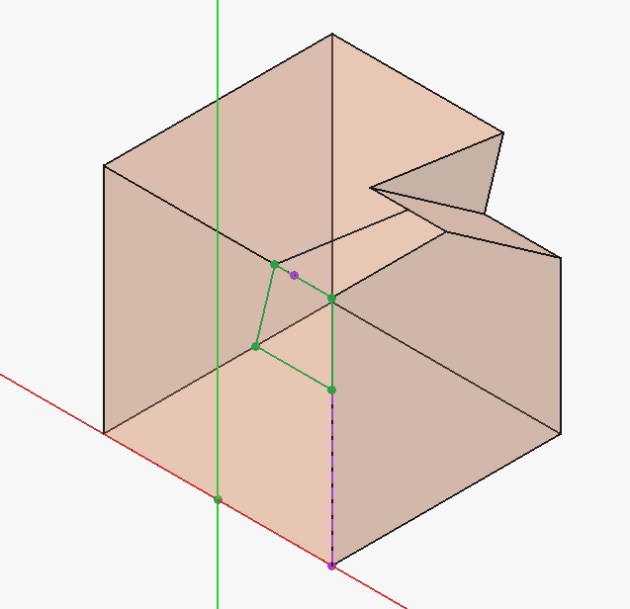
Truc & astuce - Aide⚓
Basculer en vue Isométrique
à l’aide du cube de navigation :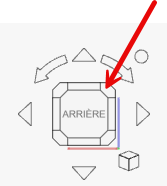
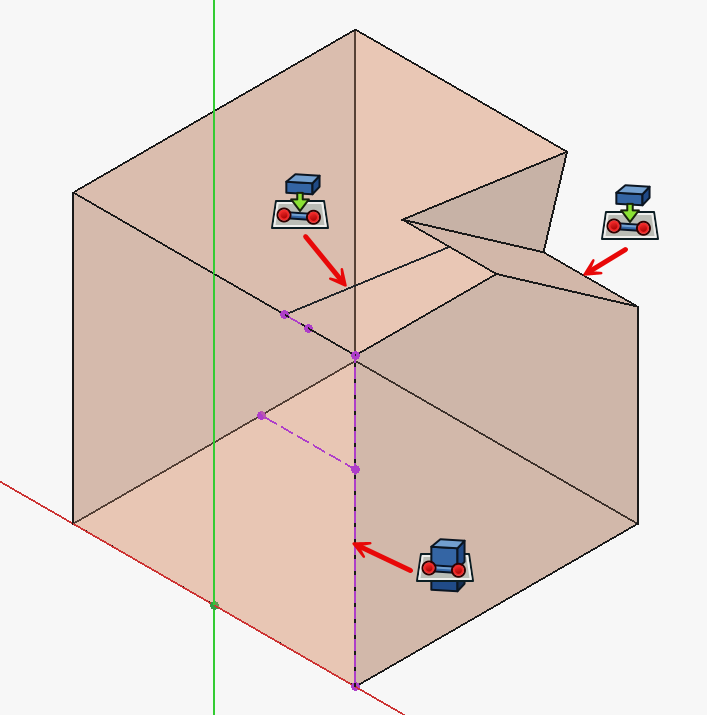
Créer 1 géométrie externe de construction issue de l’intersection
et 2 géométries externes de construction issues de la projection suivant la figure ci-dessous ;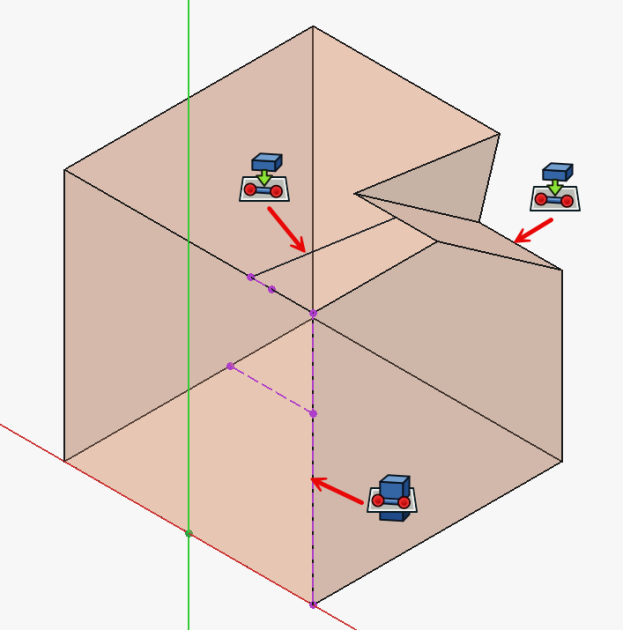
Géométries externes pour l’esquisse 6 Revenir en vue Arrière
 à l’aide du cube de navigation et créer la polyligne ;
Objectifs - 2nd plan de référence⚓
Nous allons créer un second plan de référence qui contiendra l’esquisse qui servira à la commande Cavité pour la face arrière
Tâches à réaliser -
Cliquer sur le bouton Sélection de vertexW
et sélectionner les 3 sommets en maintenant appuyée la touche CTRL(⌘sous) :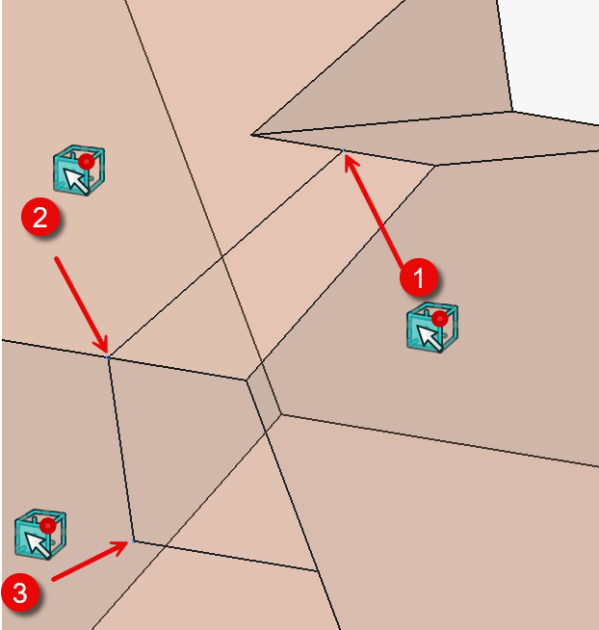
Sélection des points pour le 2nd plan de référence puis créer le plan de référence
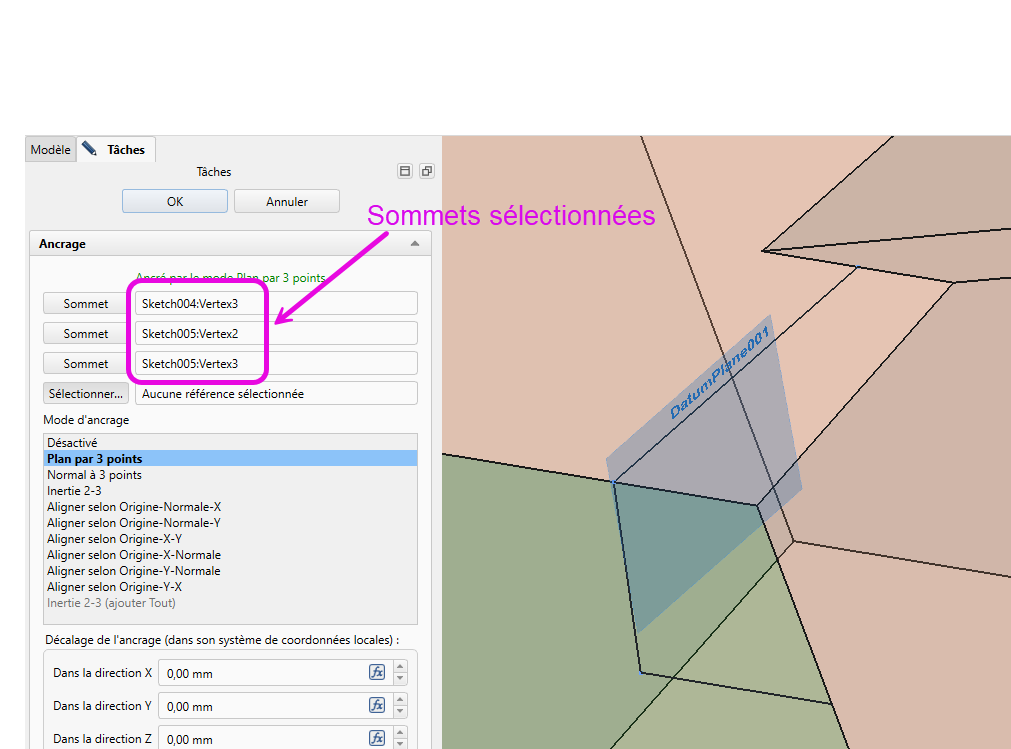
: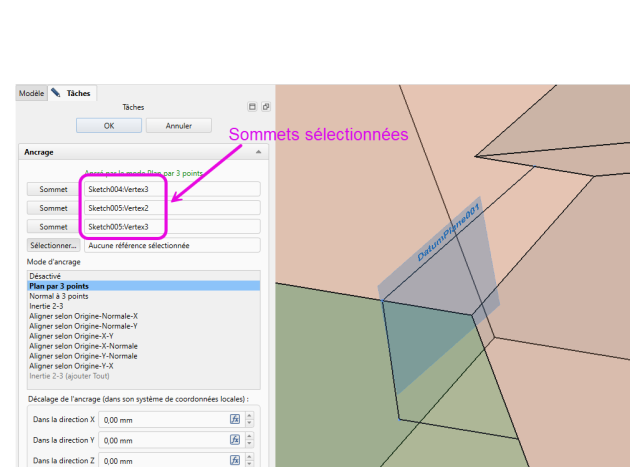
Création du 2nd plan de référence
Tâches à réaliser - Sketch006 ⚓
- Dans l’onglet
Modèle, masquer Pocket et DatumPlane002 ; - Sélectionner le plan de référence et créer l’esquisse ci-dessous constituée de deux géométries externes réelles issues de l’intersection et d’une ligne :
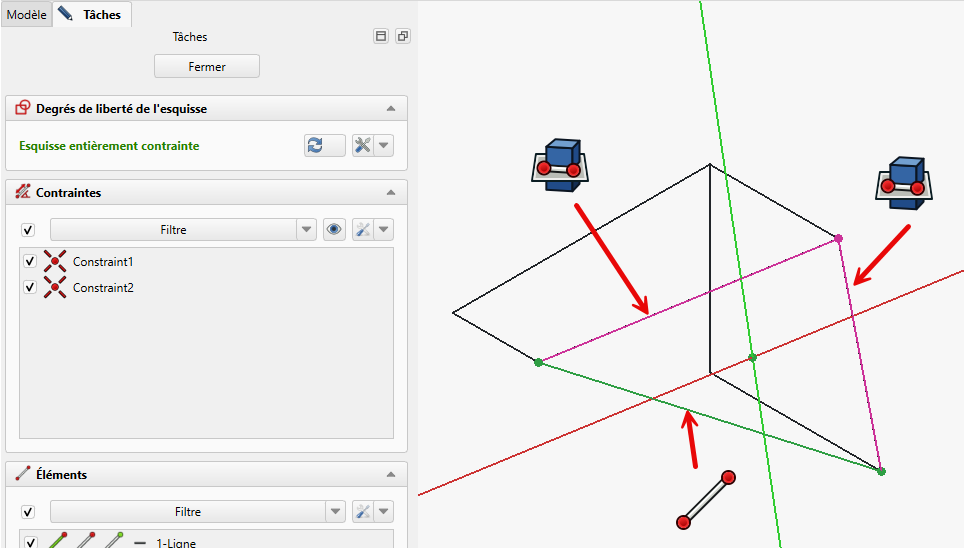
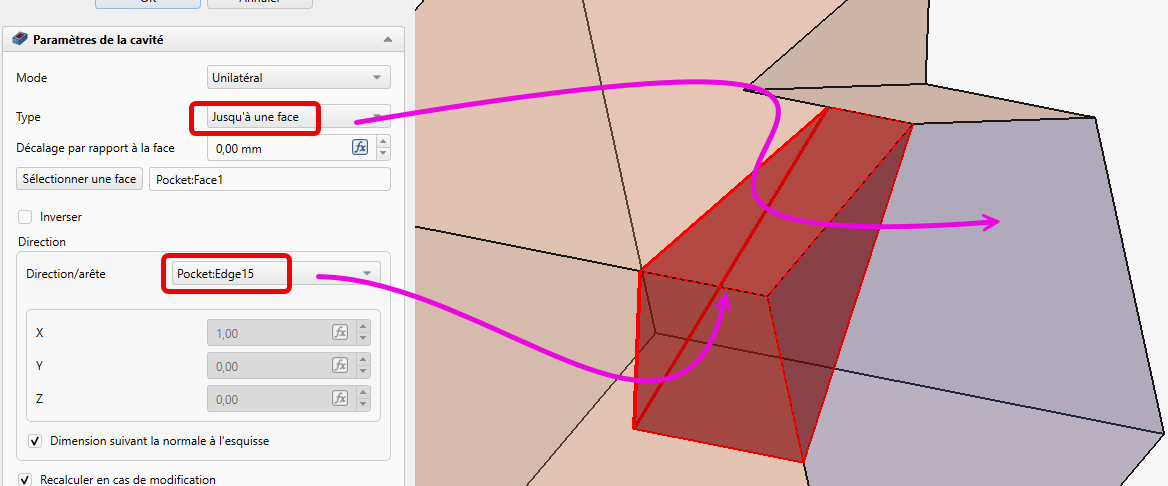
Tâches à réaliser - Pocket ⚓
- Sélectionner l’esquisse Sketch006 et appliquer la commande Cavité en appliquant les paramètres ci-dessous
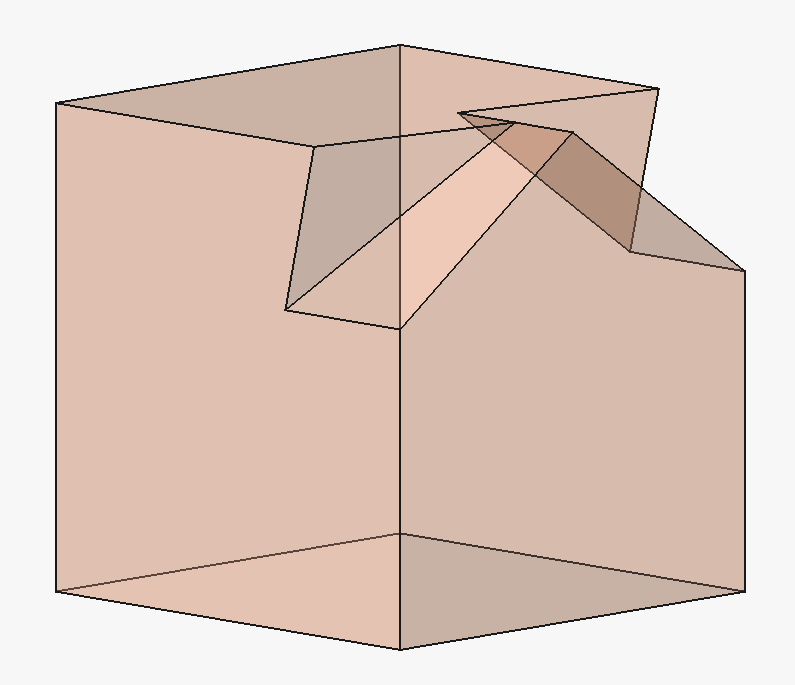
Nous avons réaliser le 1er enlèvement de matière sur la face arrière :
2] 4. Symétrie  ⚓
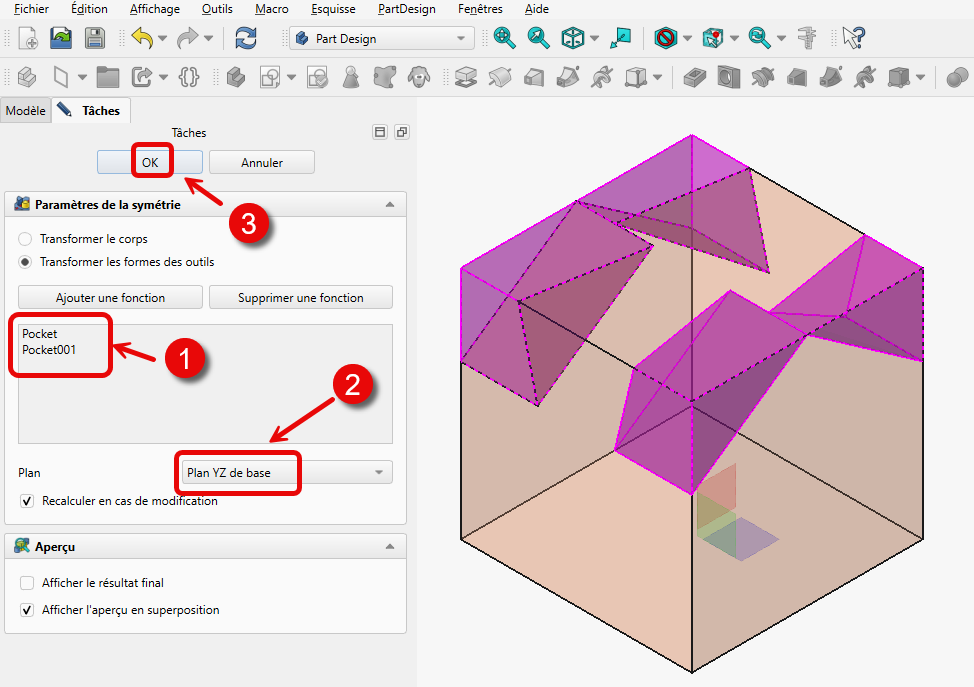
Tâches à réaliser -
Sélectionner
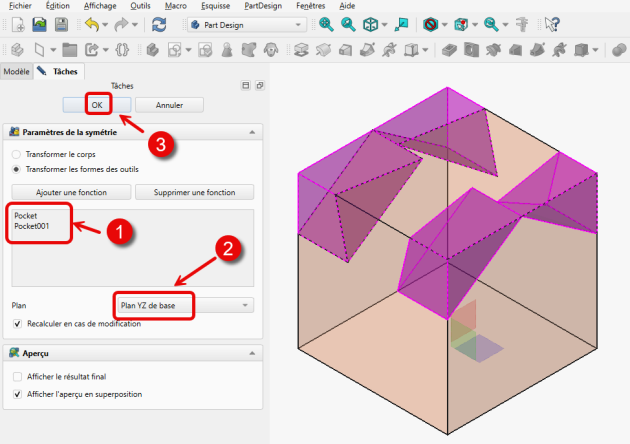
Symétrie de Pocket et Pocket001
3] Pièce Amont⚓
Concept - Clone⚓
La commande Clone crée une copie liée d'un objet sélectionné, qui suivra toutes les modifications ultérieures apportées à l'objet d'origine (sauf le placement) ;
Tâches à réaliser -
Sélectionner le corps
=> FreeCAD crée un nouveau corps
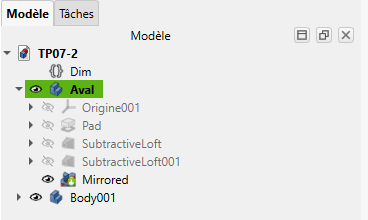
Création du clone Créer un nouveau corps
Créer une sous-forme liée
 de l’esquisse Sketch du corps Aval :
FreeCAD ajoute un objet
 BinderAmont ;
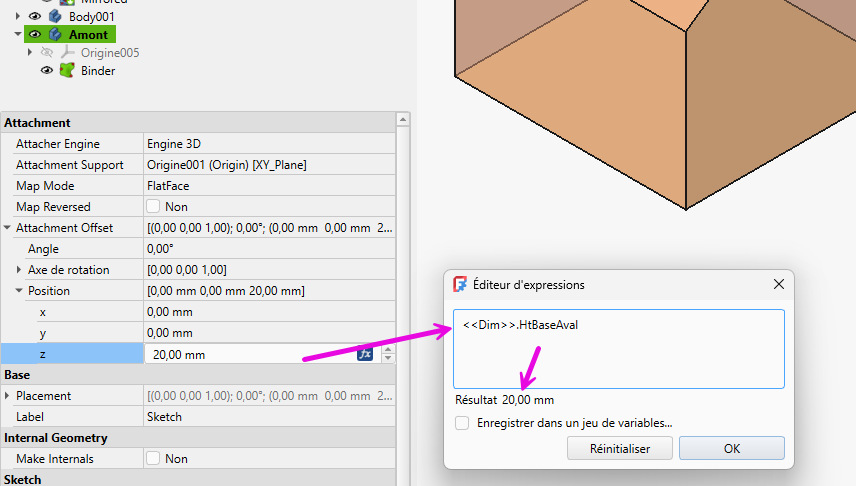
Modifier le placement Z de
binder :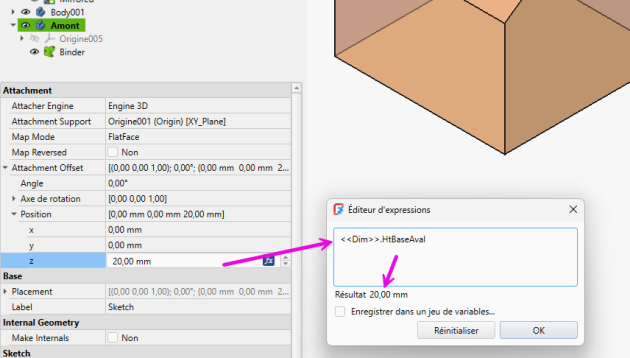
Déplacement Z de Binder Sélectionner Binder et créer une protrusion
de dimension <<Dim>>.HtAss+<<Dim>>.HtBaseAmont ;Modifier l’apparence du corps
Ctrl D; (par exemple, couleur diffuse #aa5500)Activer la transparence de
Pad001 à l’aide du raccourci clavier VT;Masquer le corps
Sélectionner le corps
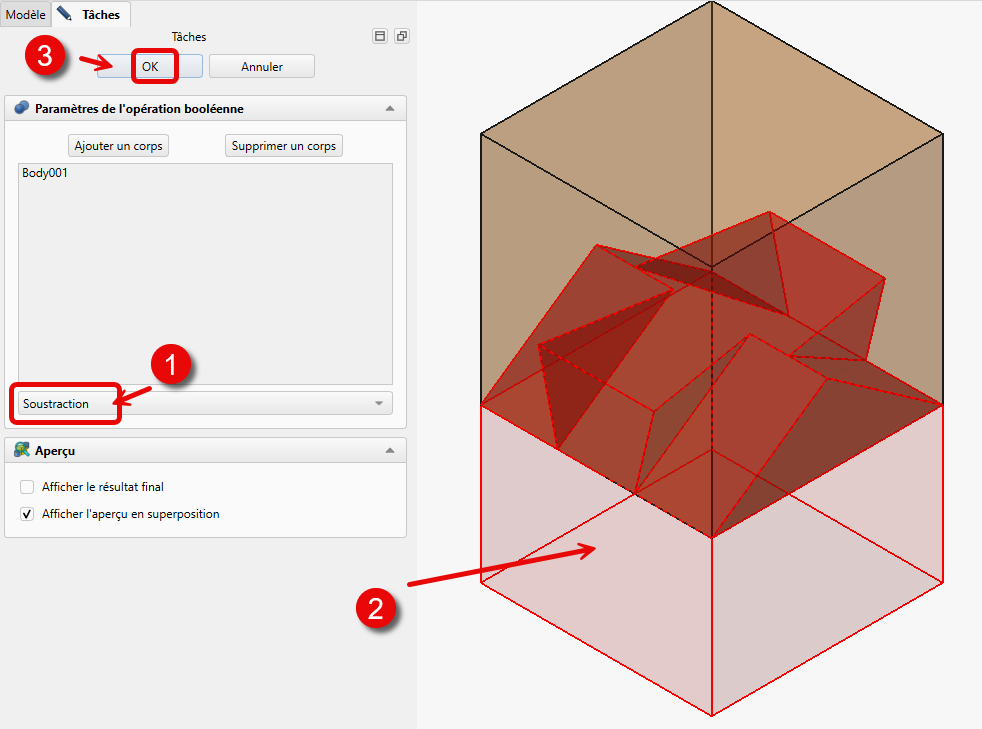
Réafficher le corps
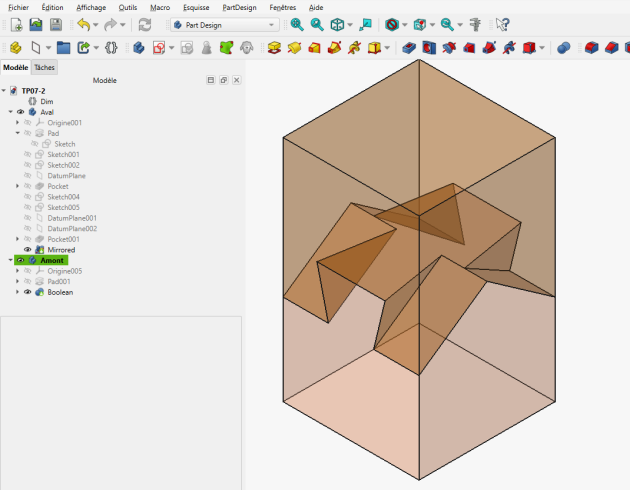
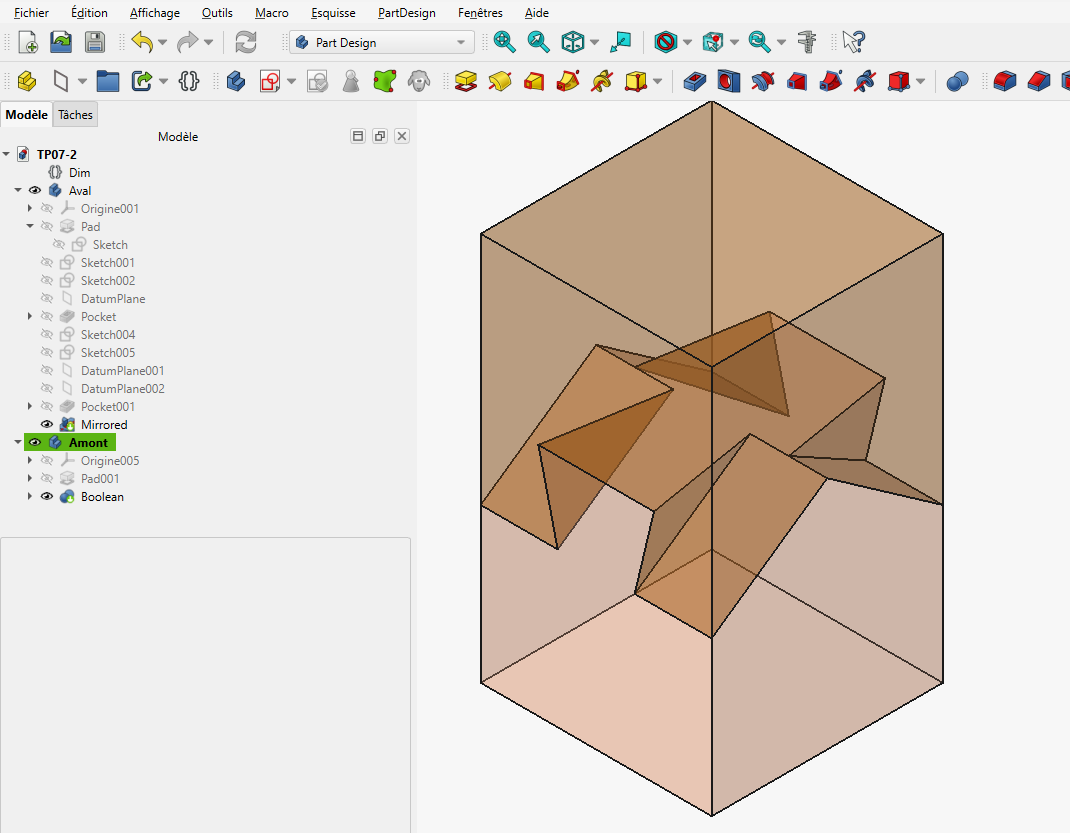
Résultat final
 Capture vidéo⚓
Impossible d'accéder à la ressource audio ou vidéo à l'adresse :
La ressource n'est plus disponible ou vous n'êtes pas autorisé à y accéder. Veuillez vérifier votre accès puis recharger la vidéo.