
Emboîtement 
 Objectifs - Objectifs⚓
Créer une sous-forme liéeW
 d'une fonction paramétrique pour récupérer des géométries du fond de la boîte ;
Utiliser la fonction paramétrique PerçageW
 ;
Nous allons ajouter un couvercle à notre boîte modélisée lors du TP6-2. (cf. TP7-1-Plan.pdf)
Travail à réaliser
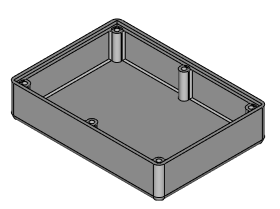
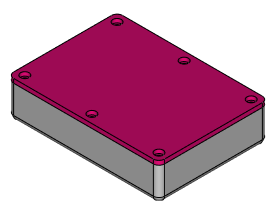
Bien entendu, la modification de la longueur ou la largeur de la boîte devra se répercuter automatiquement sur le couvercle :
Illustration
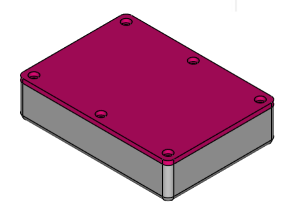
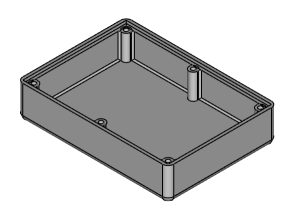
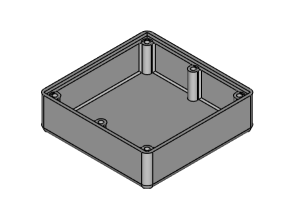
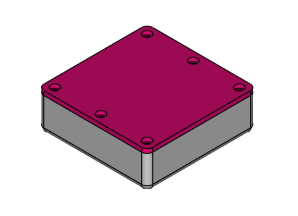
 Tâches à réaliser - Tâches à réaliser⚓
Télécharger sur votre ordinateur le fichier TP7-1-initial.FCStd et l'ouvrir dans FreeCAD ;
Enregistrer le document sous le nom
TP7-1;
1] Sous-forme liée⚓
Tâches à réaliser - Tâches à réaliser⚓
Ajouter un 2nd corps
 que vous renommerez
 Couvercle
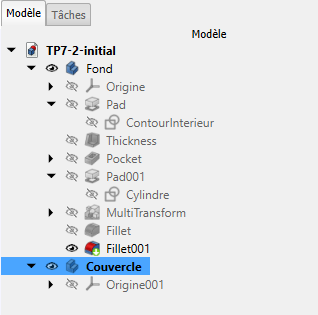
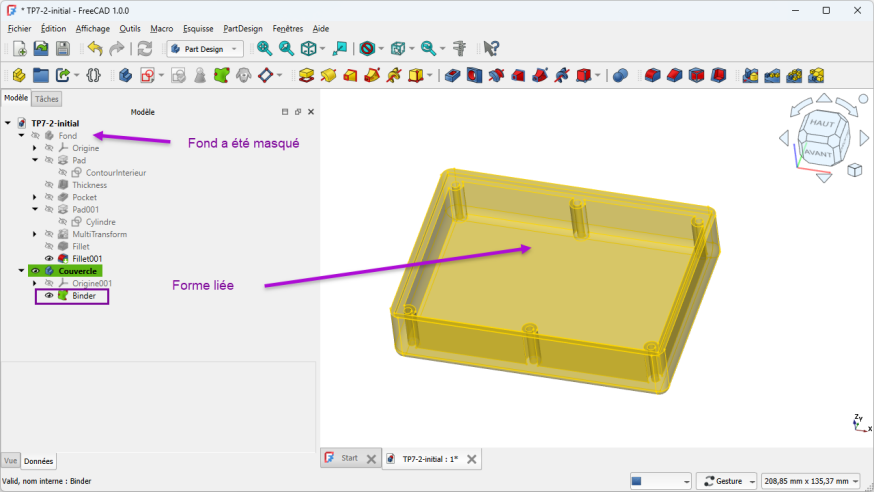
Création d'un 2nd corps Ajouter une sous-forme liée
de l'objet (fonction)  MultiTransform
Masquer le corps
Truc & astuce - Aide⚓
Pour créer la sous-forme liée, sélectionner l’objet
Modèleet cliquer sur la commande ;
Attention -
Ne pas oublier de masquer le corps Modèles après la création de la sous-forme liée ;
Conseil - Pourquoi choisir l’objet MultiTransform ?⚓
MultiTransformNous n’avons pas besoin de la définition des congés (Fillet), juste les dimensions du fond et de la position des trous ;
2] Partie supérieure⚓
Tâches à réaliser - Tâches à réaliser⚓
Sélectionner la face supérieure de la sous-forme liée et ajouter une nouvelle esquisse
 ;
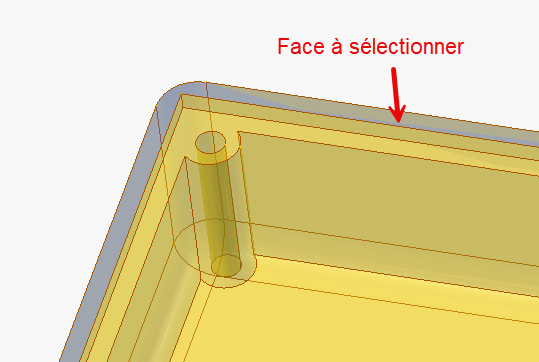
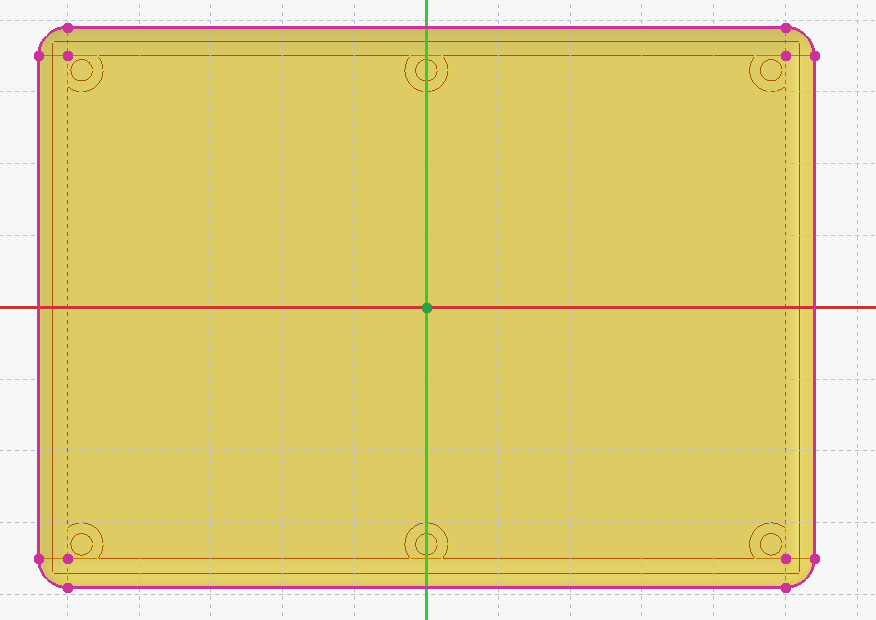
Face à sélectionner pour créer la nouvelle esquisse Créer l’esquisse ci-dessous à l’aide de géométries externes réelles[1] issues de l’intersection
 ;
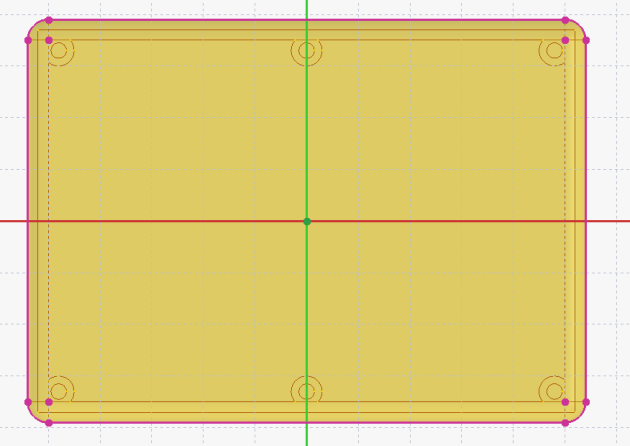
Esquisse de la partie supérieure du couvercle
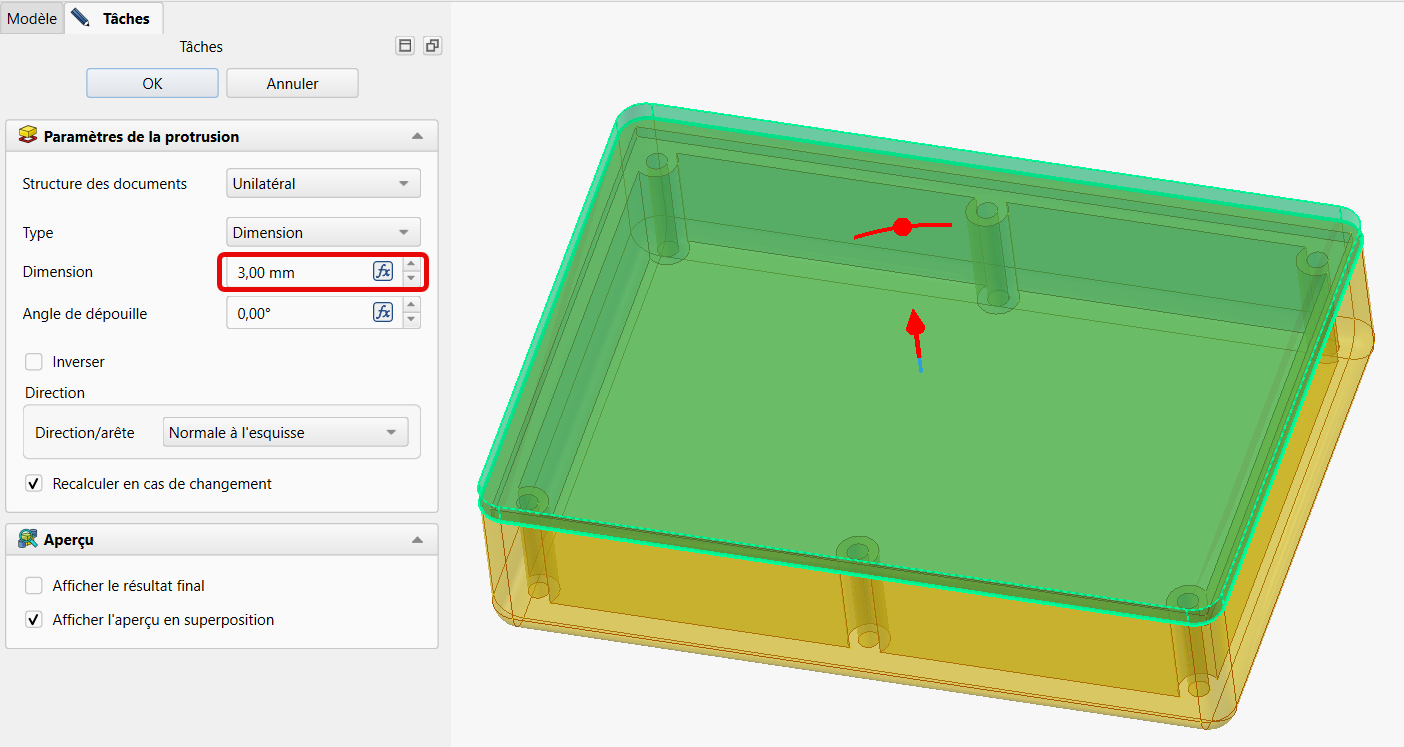
Créer une protrusion
 de 3 mn correspondant à la partie supérieure du couvercle :
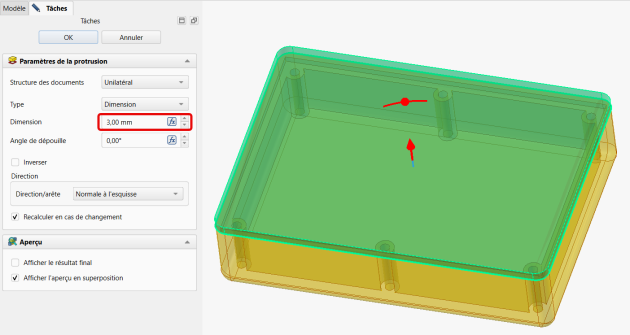
Protrusion de la partie supérieure du couvercle
Truc & astuce - Aide pour la construction de l’esquisse⚓
Vérifier que vous êtes en Mode géométrie réelle
 (boutons de géométrie colorés en blanc) ;
Sélectionner la commande Géométrie externe issue de l’intersection
;Cliquer sur les 4 cotés et les 4 coins du contour extérieur de l’objet Binder pour construire l’esquisse ;
3] Partie inférieure⚓
Tâches à réaliser - Tâches à réaliser⚓
Sélectionner la face inférieure de la protrusion créée précédemment et ajouter une nouvelle esquisse
;Créer l'esquisse ci-dessous constituée d'un rectangle centré
 sur l’origine ;
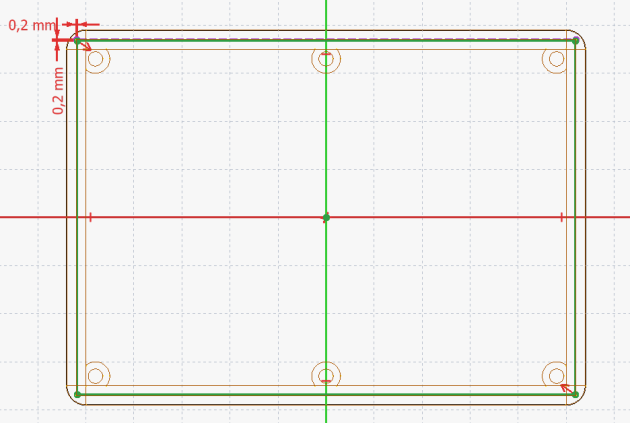
Esquisse de la partie inférieure du couvercle
Truc & astuce - Aide⚓
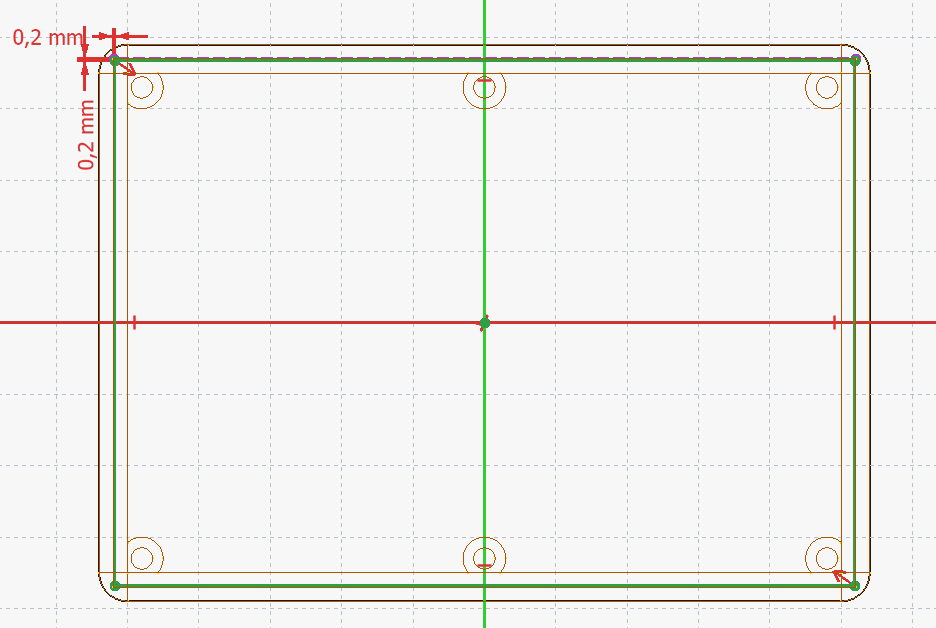
Réafficher l’objet Binder
si nécessaire ;Basculer en affichage filaire

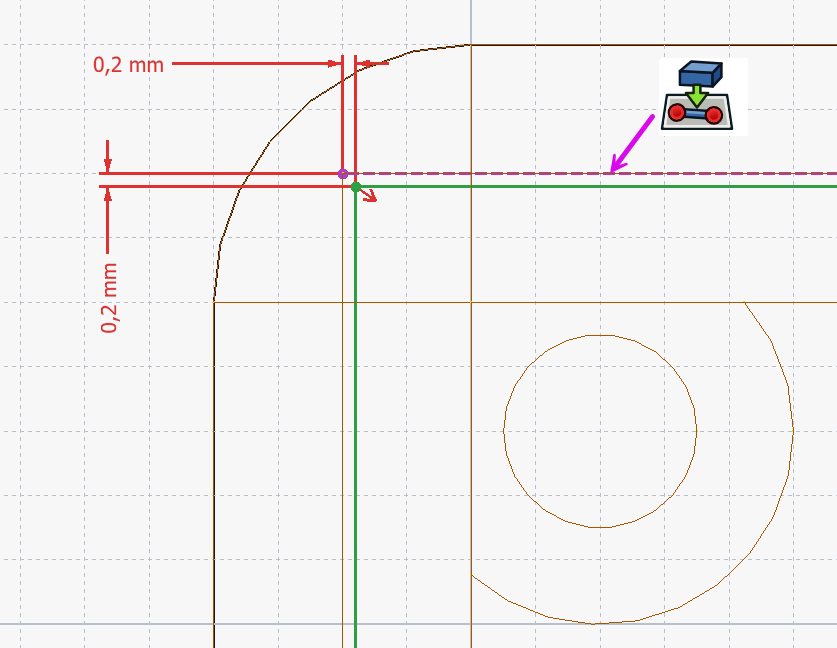
Créer une géométrie externe de construction[2] issue de la projection
 pour créer les deux contraintes de 0,2 mm correspondant au jeu prévu pour l'emboitement de la partie basse du couvercle dans le fond de la boite ;
Remarque -  Nouvelle interface de la commande
 ⚓
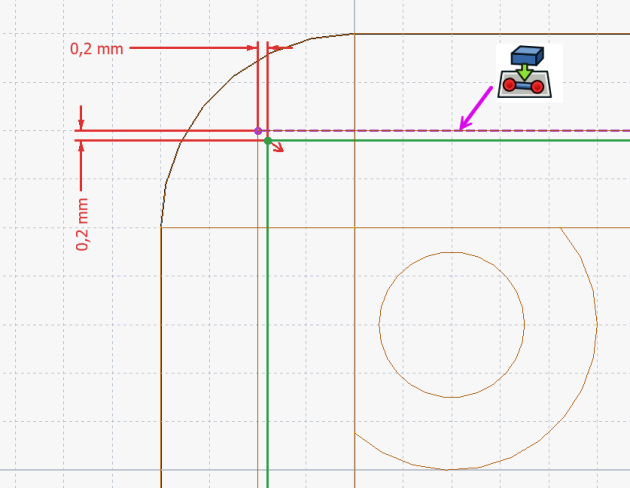
La nouvelle interface de la commande permet de créer cette géométrie externe de construction issue de la projection automatiquement :
Saisir la contrainte de dimension
 ;
Cliquer gauche sur l’angle du rectangle ;
Puis cliquer sur l’arête de l’épaulement : FreeCAD crée automatiquement la géométrie externe de construction issue de la projection ;
Saisir la dimension verticale de 0.2 mn ;
Utiliser cette géométrie externe pour saisie la dimension horizontale de 0,2mm ;
Tâches à réaliser - Tâches à réaliser⚓
Créer une protrusion
de 2 mn correspondant à la partie inférieure du couvercle qui s'emboîte ;
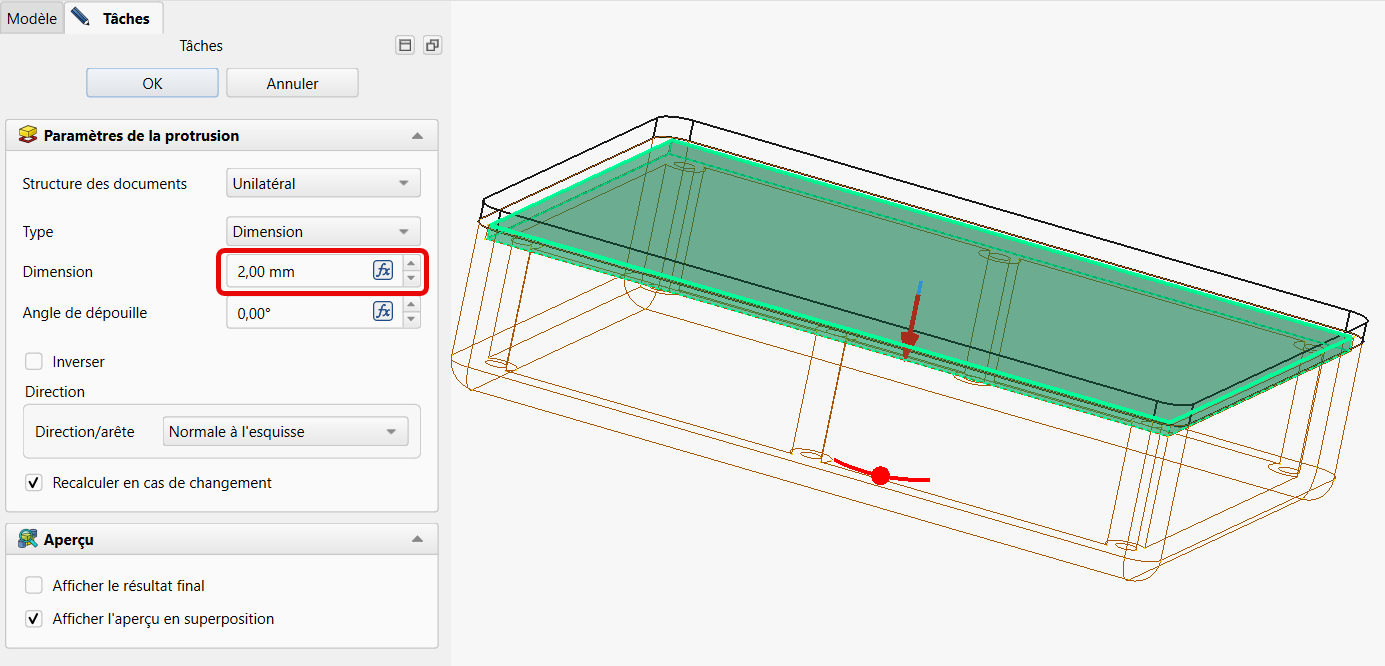
Revenir en affichage Filaire Ombré
 (
Vpuis7du clavier alphanumérique) ;
4] Perçages⚓
Tâches à réaliser - Tâches à réaliser⚓
Sélectionner la face supérieure du couvercle et ajouter une nouvelle esquisse
;Créer l'esquisse ci-dessous de 6 cercles à l'aide de géométries externes réelles [1]issues de la projection
 ;
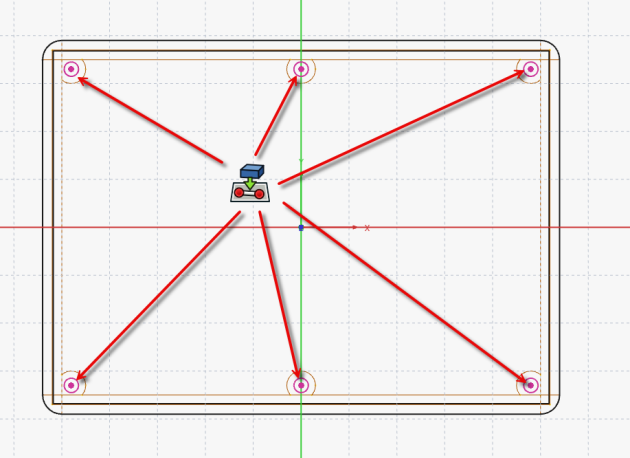
Esquisse pour le perçage
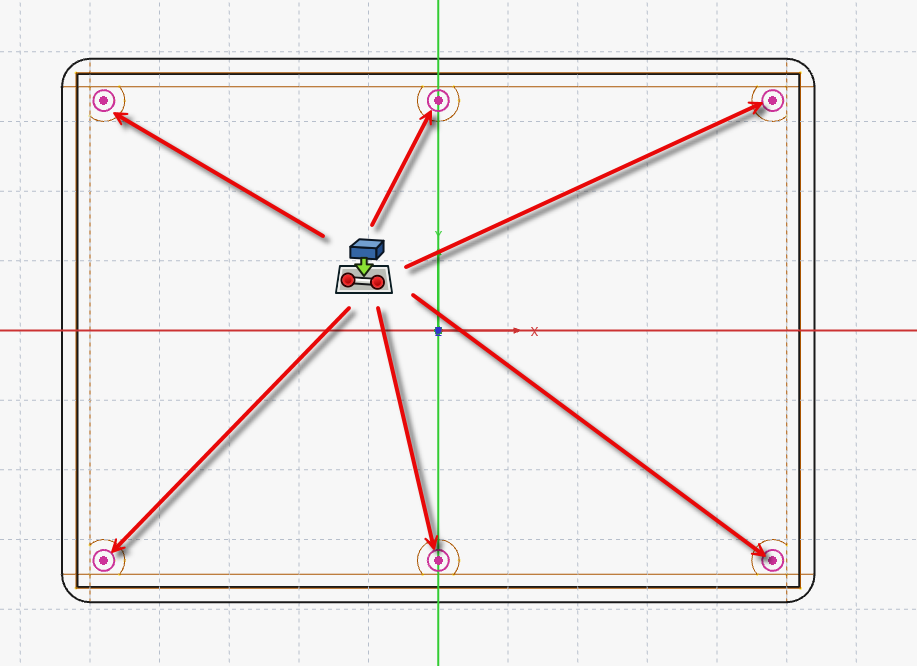
Truc & astuce - Aide pour construire l’esquisse⚓
Basculer en affichage filaire
;Créer les 6 géométries externes réelles[1] issues de la projection
pour créer les 6 cercles ;
Tâches à réaliser - Tâches à réaliser⚓
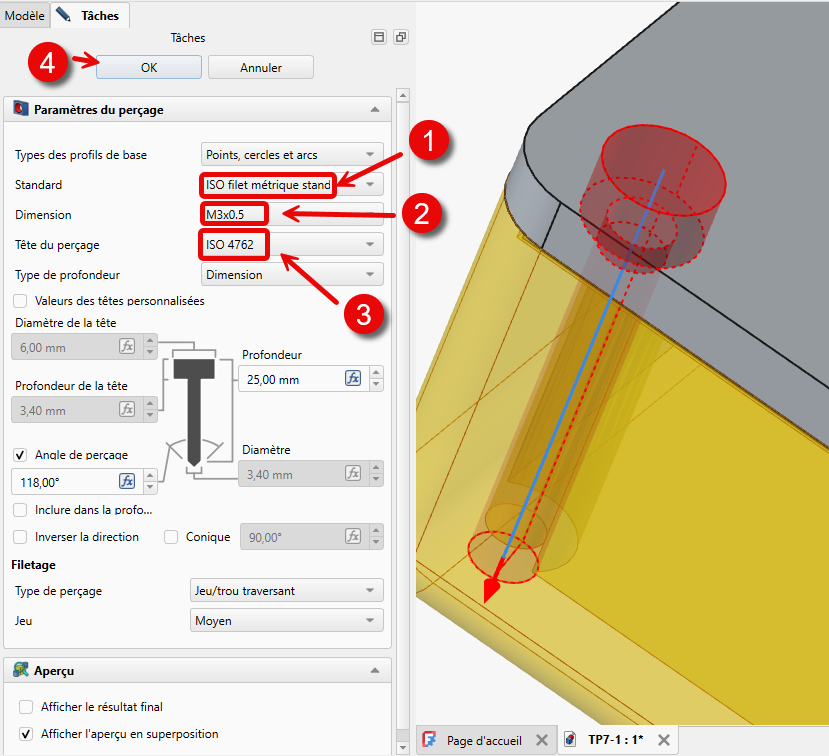
Appliquer la fonction paramétrique Perçage
à cette esquisse pour modéliser les 6 emplacements de vis en appliquant les paramètres ci-dessous :
Remarque -
Peu importe le diamètre des cercles dans l'esquisse, c'est la fonction Perçage
qui détermine la forme et la dimension des perçages ;
Tâches à réaliser - Tâches à réaliser⚓
Masquer
 Binder
Modifier la couleur diffuse des deux corps pour les différencier :
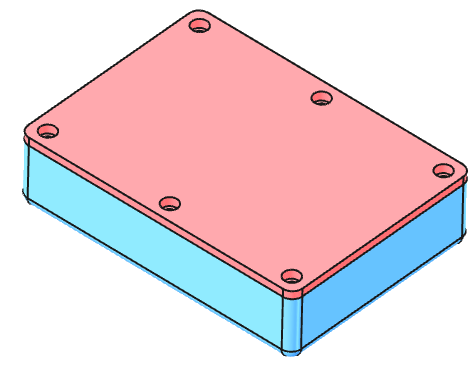
Truc & astuce - Changer l’apparence d’un corps⚓
Dans l’onglet
Modèle, cliquer droit sur le corps et sélectionner la commandeDéfinir l’apparence;Cliquer sur le bouton
Apparence;Modifier la couleur diffuse du corps ;
Réglementaire - Couleur des solides dans FreeCAD⚓
Couleur diffuse | Couleur principale de l’objet |
Couleur émissive | Lumière propre à l’objet, émise par l’objet |
Couleur ambiante | Lumière de fond |
Couleur spéculaire | Couleur des reflets de lumière, plus elle est claire, plus la surface est brillante |
5] Vérification de l'intégrité⚓
Tâches à réaliser - Tache à réaliser⚓
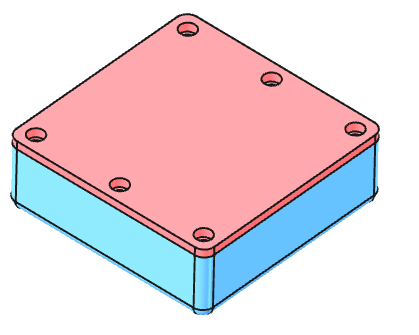
Modifier la longueur du rectangle à 70 mm dans l'esquisse
 ContourInterieur
Vérifier que le modèle n'est pas cassé ;
 Capture vidéo⚓
Impossible d'accéder à la ressource audio ou vidéo à l'adresse :
La ressource n'est plus disponible ou vous n'êtes pas autorisé à y accéder. Veuillez vérifier votre accès puis recharger la vidéo.