
Forme de texte 
 Objectifs - Objectifs⚓
Utiliser l'atelier Draft
 ;
Utiliser les commandes Forme à partir de texteW
 et Draft Vers EsquisseW
 ;
Utiliser la commande Ancrer une esquisseW
 dans l'atelier Sketcher

Nous allons modéliser le solide suivant :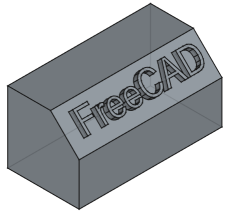
Complément - ⚓
Il s'agit d'une mise à jour du tutoriel https://wiki.freecad.org/Draft_ShapeString_tutorial/fr
 Tâches à réaliser - Travail préparatoire⚓
Télécharger sur votre ordinateur le document TP09-1-initial.FCStd et l'ouvrir dans FreeCAD ;
Enregistrer le document sous le nom
TP9-1.FCStd;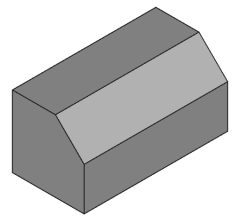
Remarque -  Géométrie Texte
 ⚓
La géométrie Texte
de l’atelier Sketcher permet de créer directement une géométrie Texte dans une esquisse  ;
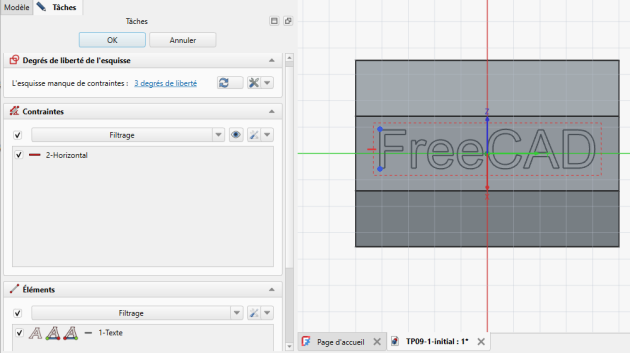
Cettte fonction est encore expérimentale cf.
 https://wiki.freecad.org/Sketcher_CreateText/fr
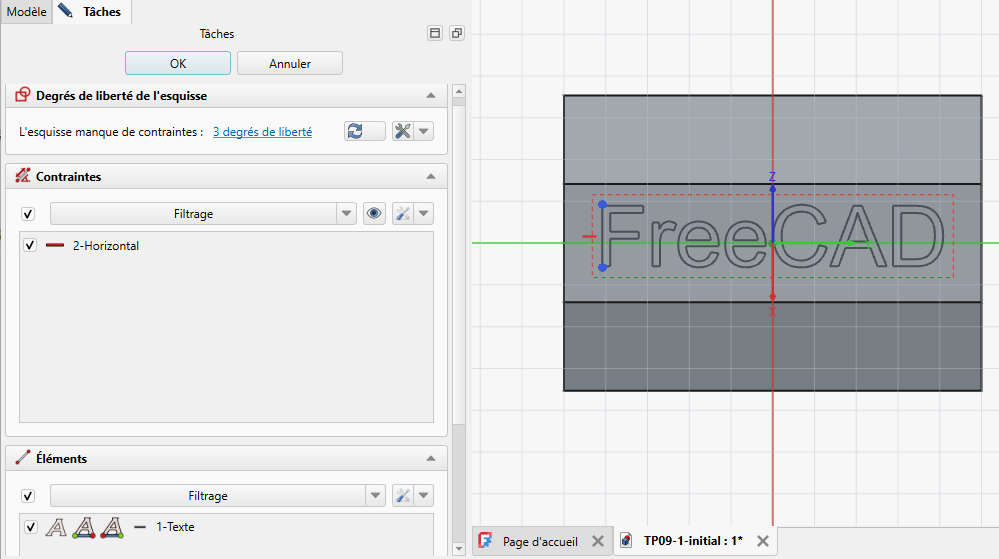
1] Utiliser une forme à partir de texte ⚓
Tâches à réaliser - Tâches à réaliser⚓
Sélectionner l'atelier
Draft;Choisir le plan de travail
Dessus;Sélectionner la commande
et compléter le formulaire comme ci-dessous :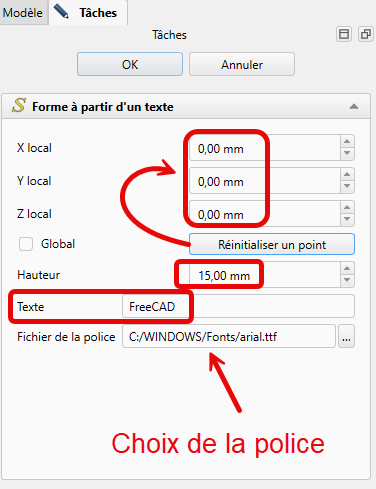
Saisie du texte Sélectionner
 ShapeString pour créer une nouvelle esquisse ;
Revenir à l'atelier
Part Design;
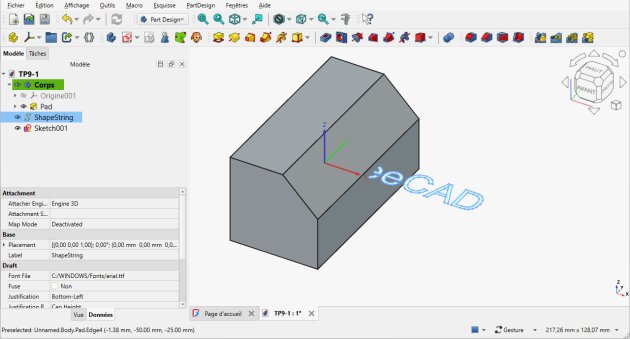
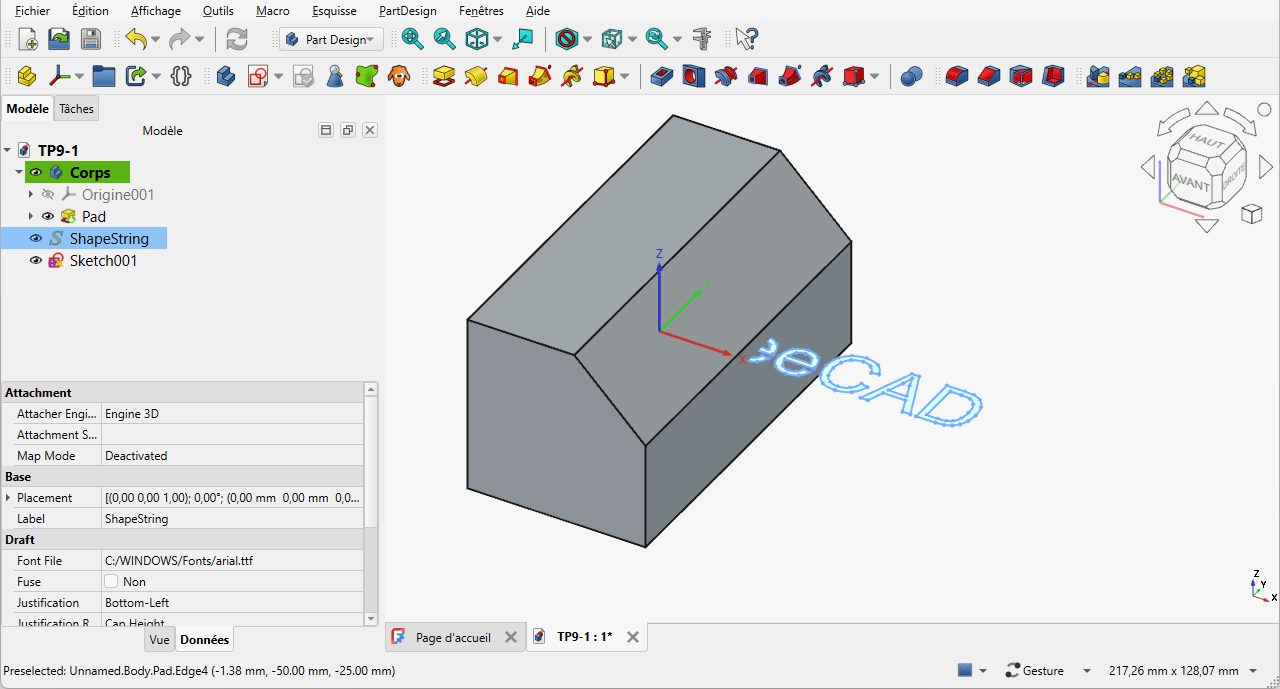
Création de l’esquisse
Remarque -  Emplacement des polices⚓
FreeCAD récupère maintenant l’emplacement par défaut des polices du système d’exploitation :
|
|
|---|---|
|
|
|
|


* sur  , vous pouvez trouver d’autres polices dans le dossier
/System/Library/Fonts
Attention - Attention au choix de la police !⚓
Il s'agit ici de modéliser un solide en 3D à partir d'une chaîne de texte : ne pas choisir une police trop compliquée qui pourrait poser des problèmes à FreeCAD lors d'une protrusion ou d'une cavité. Par ailleurs, toutes les polices ne pourront pas utilisées dans une protrusion  ou une cavité
 à cause d'un contour non fermé ;
2] Créer la protrusion⚓
Tâches à réaliser - Tâches à réaliser⚓
Déplacer l'esquisse
 Sketch001
 Corps,
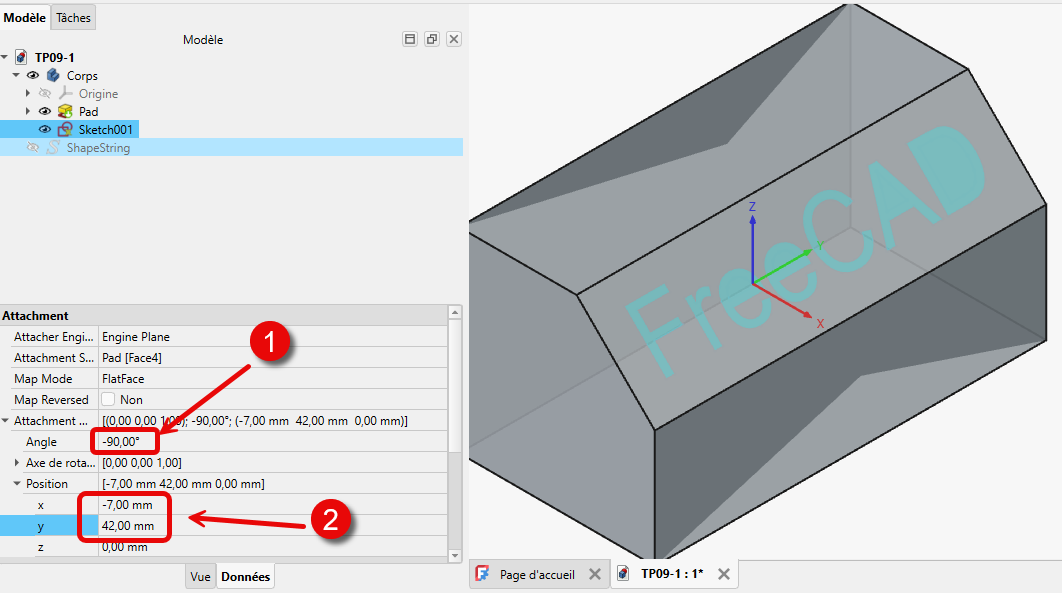
Sélectionner le plan incliné et cliquer sur la commande Ancrer une esquisse
:Sélectionner l'esquisse
Face du plan;
Centrer le mot FreeCAD en jouant sur l'attachement de l'esquisse ;
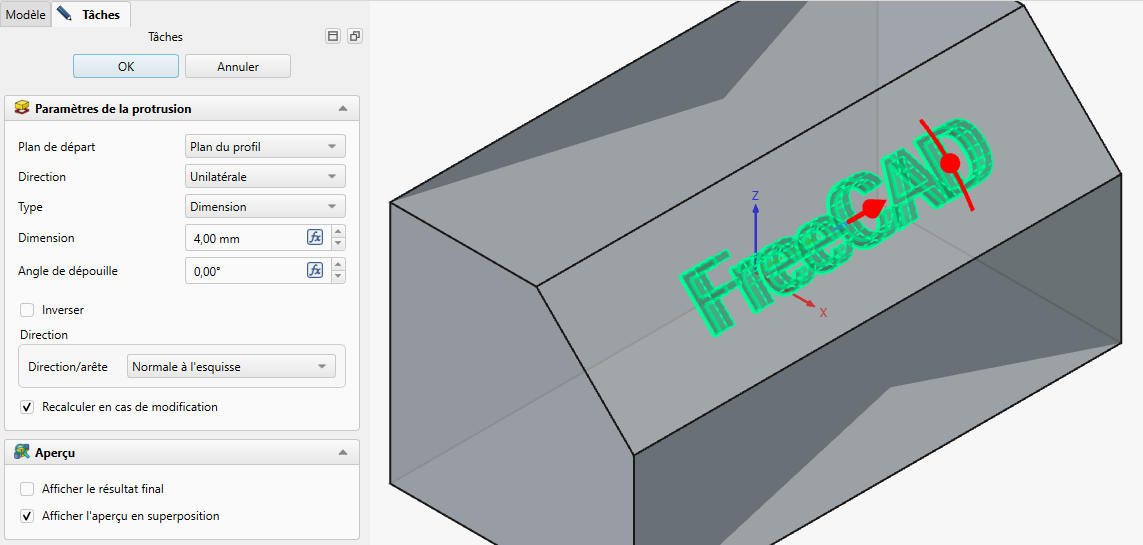
Créer une protrusion
de 4 mm ;
Truc & astuce - Aide⚓
Le bouton  permet d’avoir une vue 3D perpendiculaire à la face du plan pour aider à positionner le texte « FreeCAD » ;