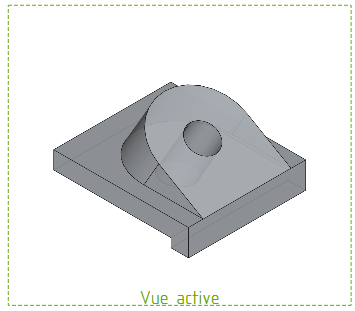
TP 11-1
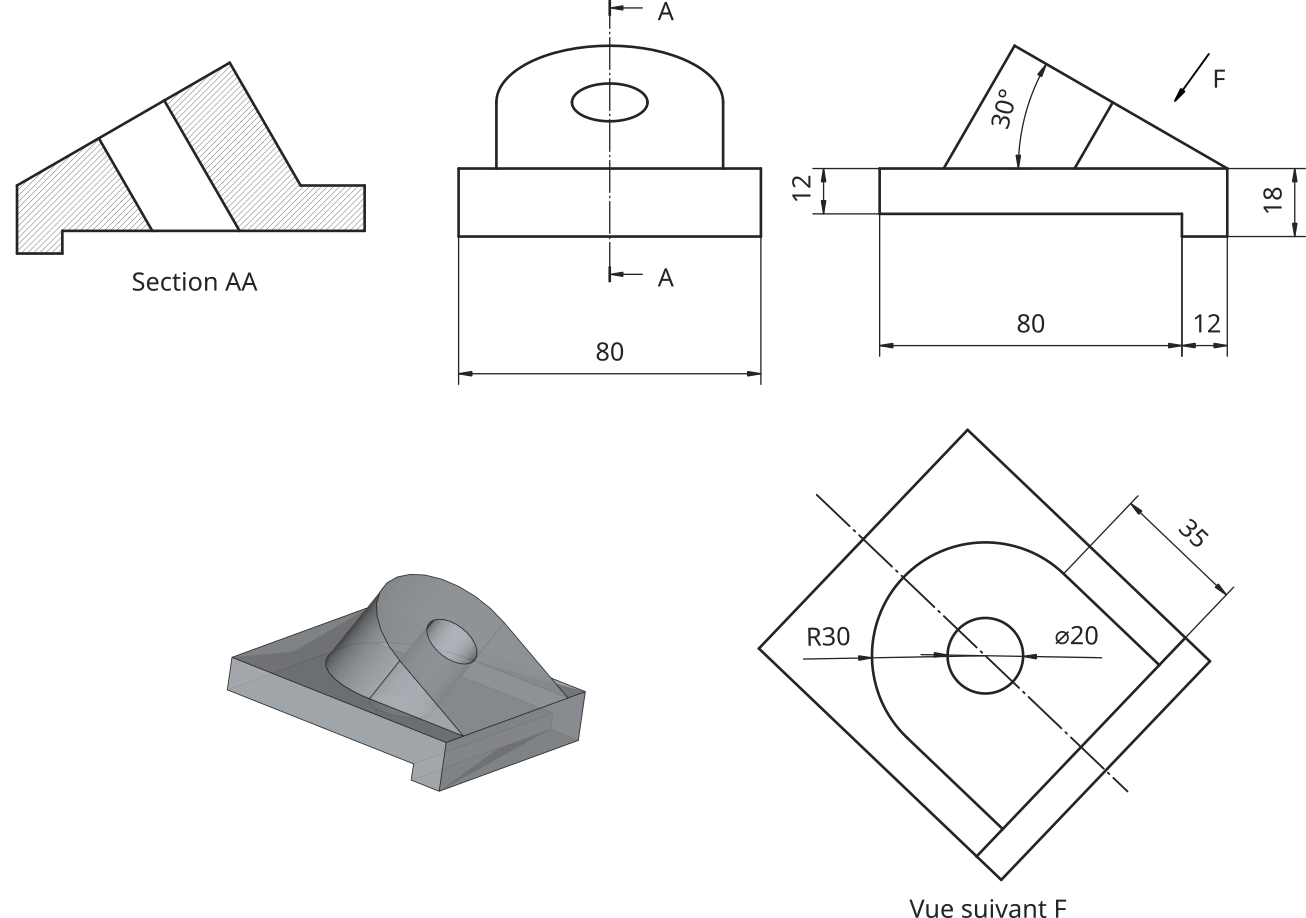
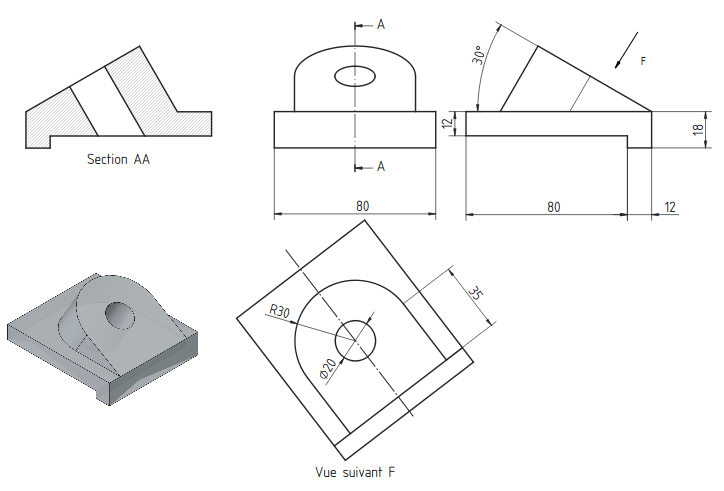
Nous allons ajouter une feuille contenant le dessin technique de définition du solide modélisé lors du TP 3-3 :
Concept - Feuille de dessin TechDraw⚓
Objet créé par l’atelier TechDraw. FreeCAD propose différents modèles de feuille :
de différentes tailles : A0 à A4 ;
orientation : Portrait ou Paysage (landscape) ;
avec ou sans cartouche (blank) ;
1] Travail préparatoire⚓
 Objectifs -
Dans l’atelier TechDraw  , utiliser la commande :
 Feuille à partir d'un modèle W pour ajouter une feuille de dessin ;
 Tâches à réaliser -
Télécharger le fichier TP11-1-initial.FCStd sur votre ordinateur et l’ouvrir dans FreeCAD ;
Enregistrer ce document sous le nom
TP11-1.FCStd;Dans l’atelier TechDraw
, créer une feuille au format A3, Paysage, sans cartouche à l’aide de la commande Feuille à partir d'un modèle ;
Truc & astuce -
Pour créer la feuille, sélectionner le modèle
A3_Landscape_blank.svgcontenu dans le sous-dossierISO;
2] Groupe de projections⚓
Objectifs -
Dans l’atelier TechDraw , utiliser la commande :
Tâches à réaliser -
Sélectionner l’objet
Pocketdans l’ongletModèleet crée la vue groupe de projections ci-dessous à l’aide la commande Insérer une vue ;
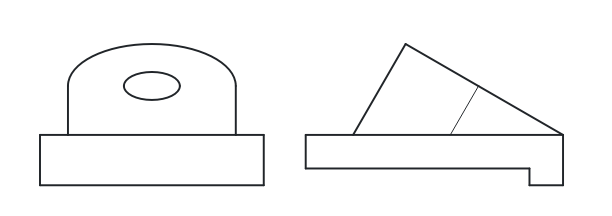
Groupe de projections
=> FreeCAD ajoute un objet  ProjGroup
Truc & astuce - Aide⚓
Pour créer la vue groupe de projections : sélectionner la vue de face et la vue de droite ;
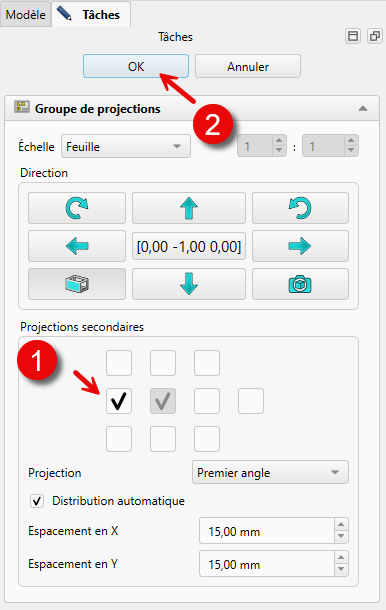
Sélection de la projection secondaire
3] Vue en coupe⚓
Objectifs -
Dans l’atelier TechDraw , utiliser la commande :
 Insérer une vue en coupe W pour insérer une coupe ;
Tâches à réaliser - Tâches à réaliser (suite)⚓
Sélectionner la vue de droite et créer la vue en coupe ci-dessous à l’aide de la commande
Insérer une vue en coupe ;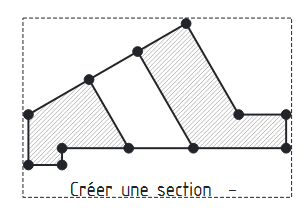
Vue en coupe => FreeCAD ajoute un objet
 Coupe
Sélection Coupe dans l’onglet et décocher
Keep Label;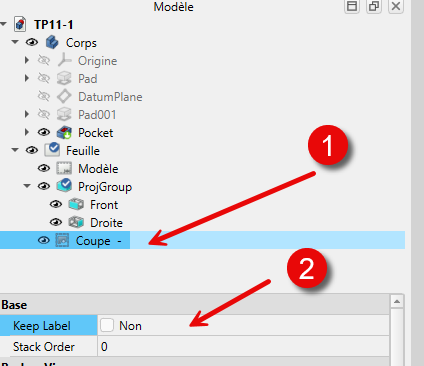
Repositionner les vues ;
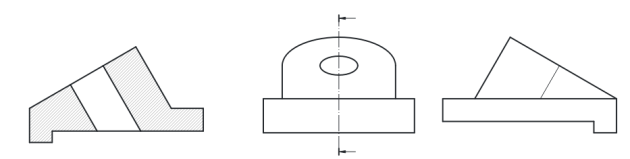
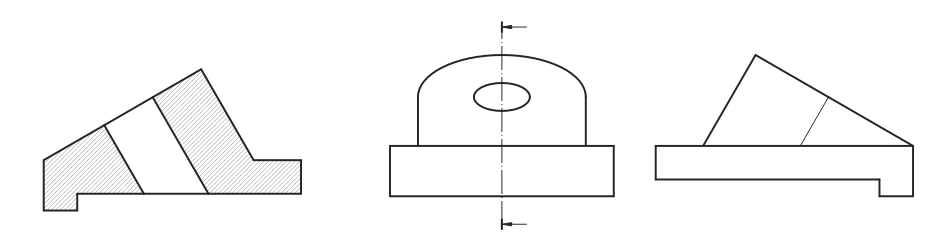
Disposition des vues
Truc & astuce -
Sélectionner la direction de la vue ;
Cliquer sur le bouton
Mettre à jour maintenantpour afficher la vue ;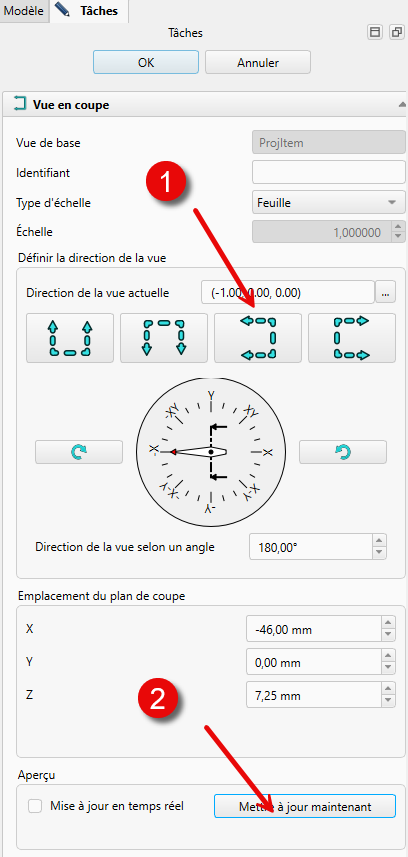
Paramètres de la vue en coupe
4] Vue oblique⚓
Objectifs -
Dans l’atelier TechDraw , utiliser la commande :
- Insérer une vue W pour créer une projection suivant une face ;
Tâches à réaliser - Tâches à réaliser (suite)⚓
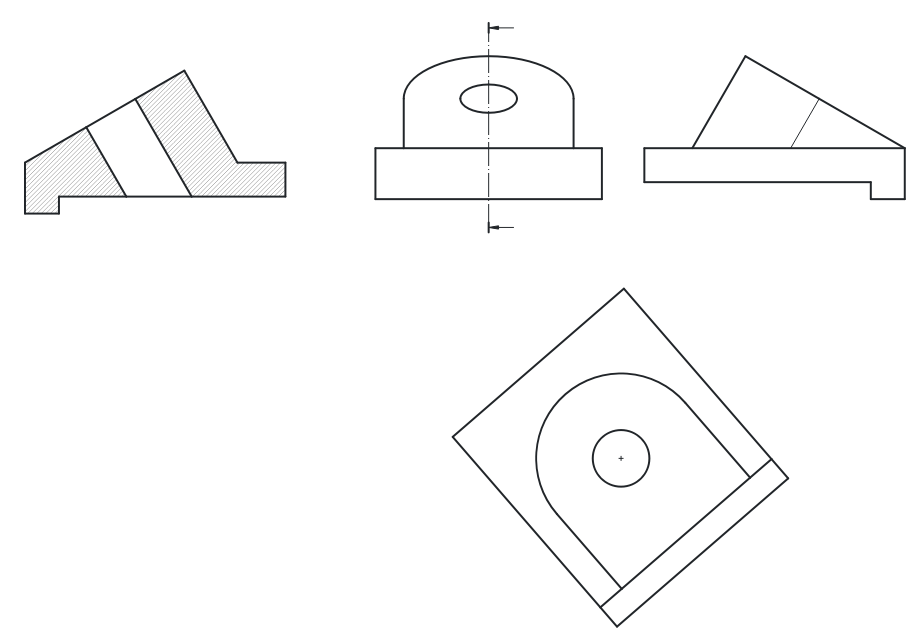
Afficher l’onglet
TP11-1contenant la vue 3D du modèle et sélectionner la face inclinée supérieure ;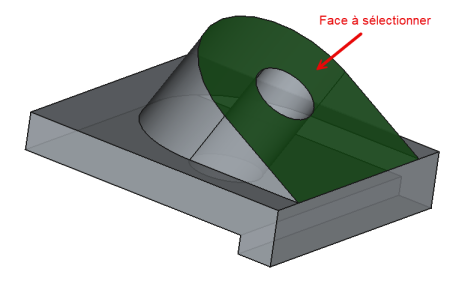
Face à sélectionner Revenir à l’onglet contenant la feuille de dessin, sélectionner à nouveau la commande
Vue et cliquer sur le bouton  pour créer la vue ci-dessous :
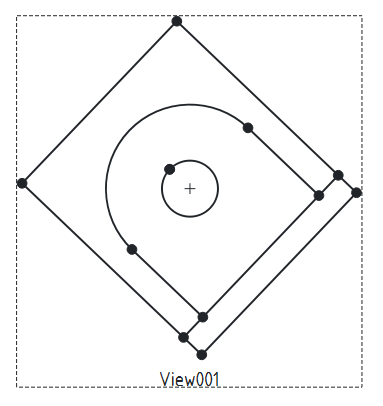
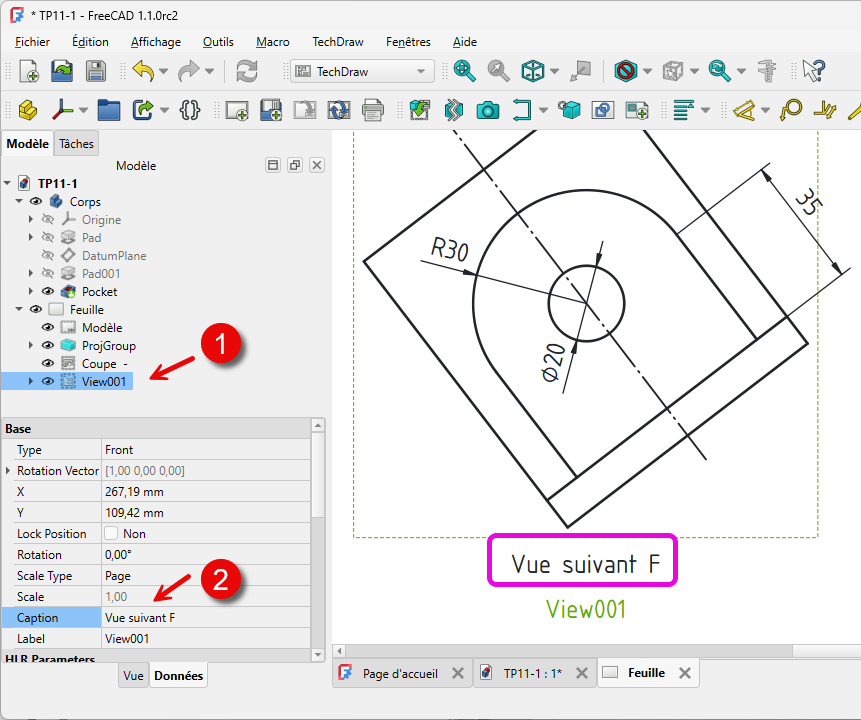
Vue suivant F Repositionner les vues ;
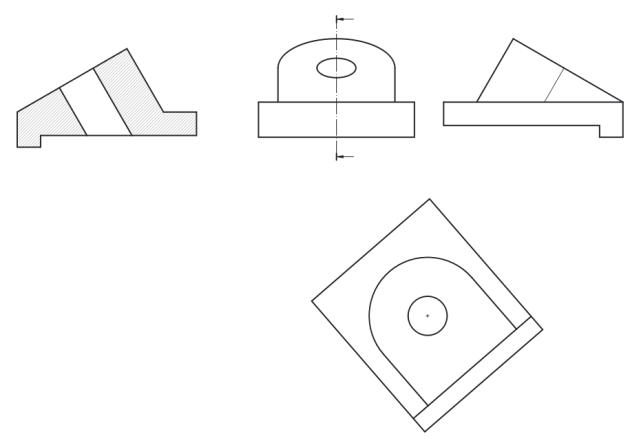
Disposition des vues
5] Cotes & annotations⚓
Objectifs - Objectifs⚓
Utiliser les commandes de l’atelier TechDraw :
 Insérer une cote W pour ajouter des cotes au dessin ;
 Insérer une ligne centrale entre deux lignes W pour ajouter un axe de symétrie ;
 Insérer une ligne à une vue W pour ajouter une flèche de direction ;
Tâches à réaliser - Tâches à réaliser⚓
A l’aide de la commande
Insérer une cote, ajouter les cotes suivantes :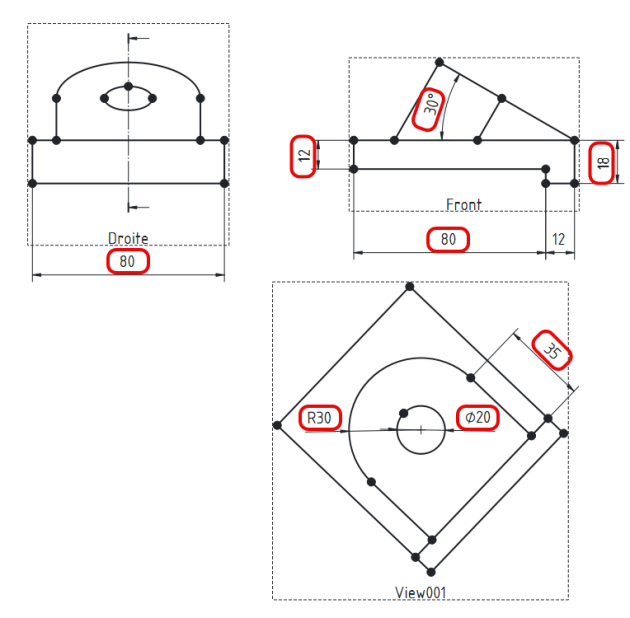
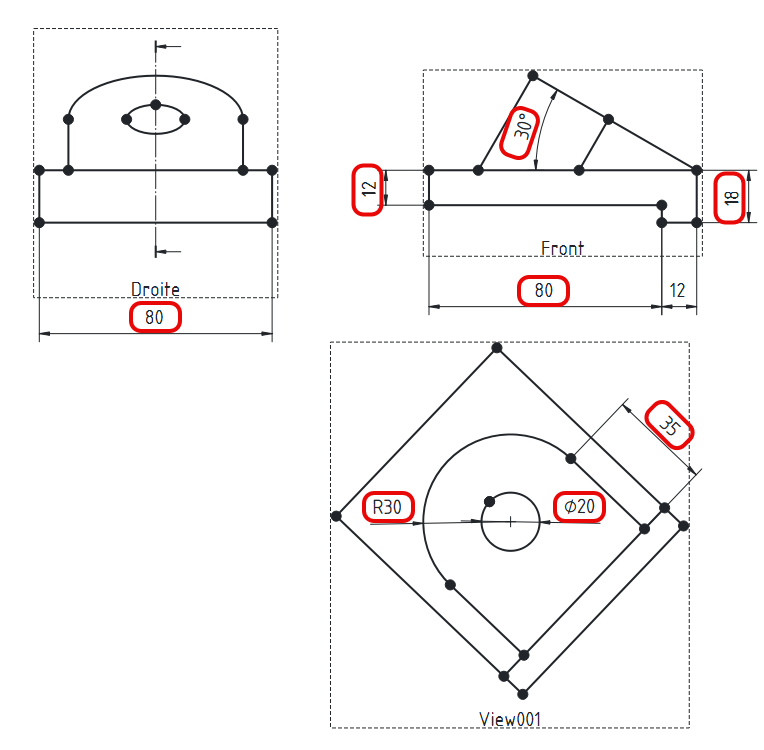
Truc & astuce - Éviter la détection de surface⚓
Pour éviter la cotation de surface non désirée, placer provisoirement les cotes en dehors des cadres : vous pourrez les repositionner en fin de tâches ;
Tâches à réaliser - Tâches à réaliser⚓
Ajouter la lettre A pour repérer la section :
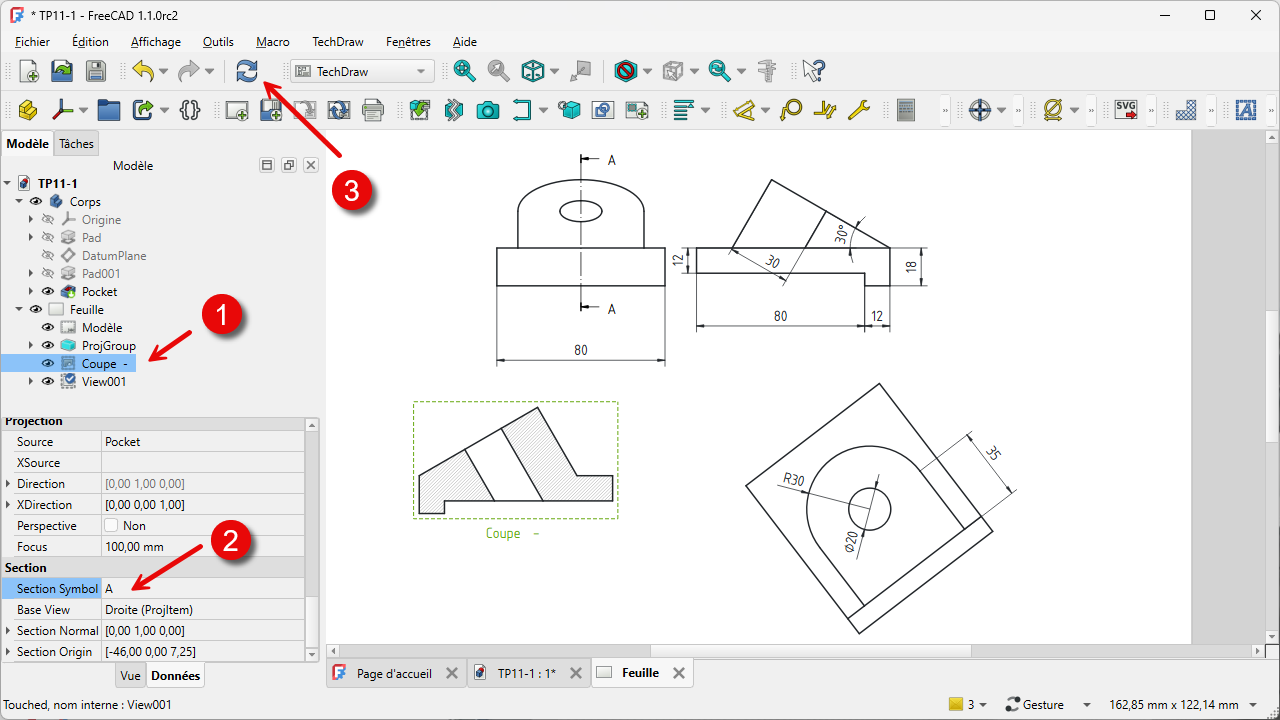
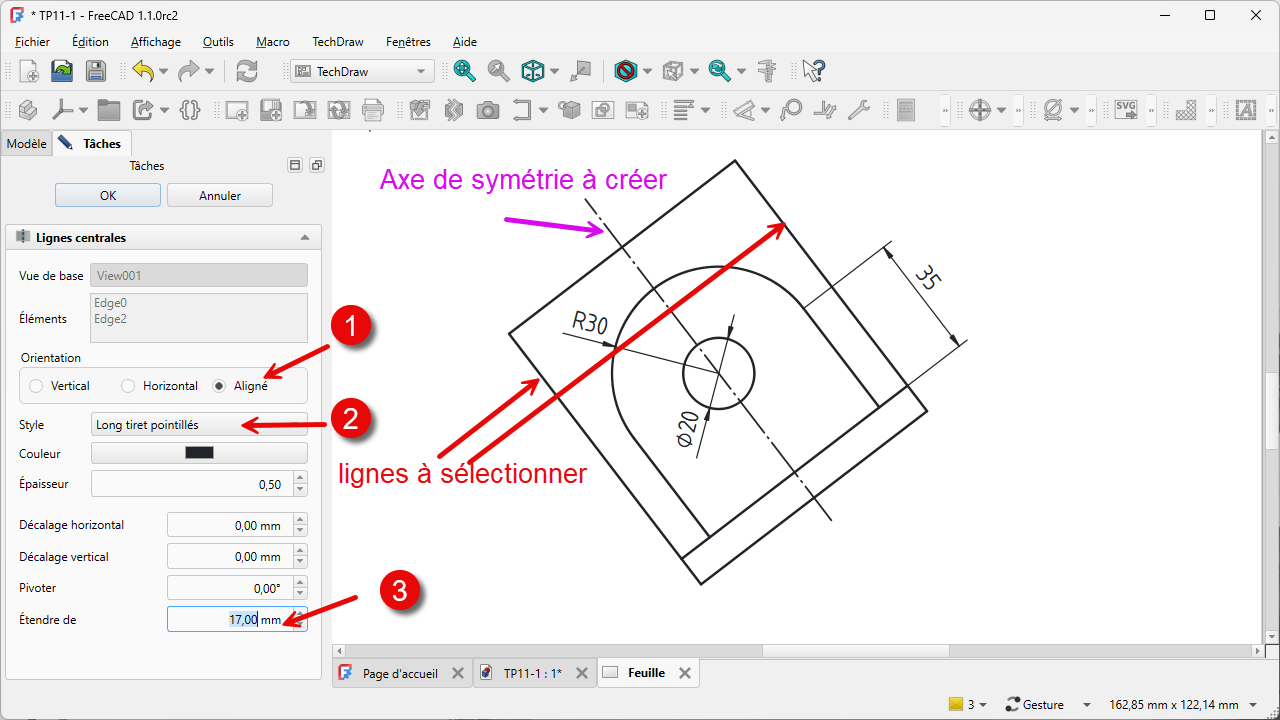
Ajouter un axe de symétrie a la vue suivant F à l’aide de la commande
Ajouter une ligne centrale entre deux lignes :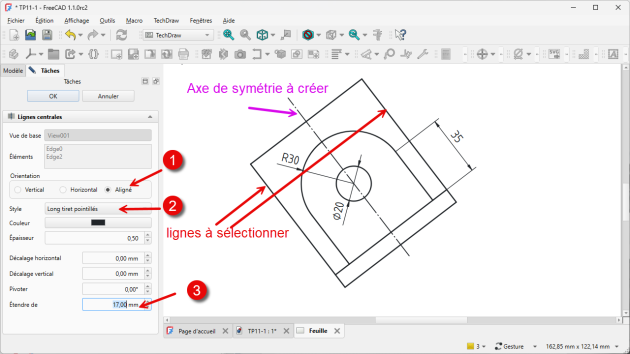
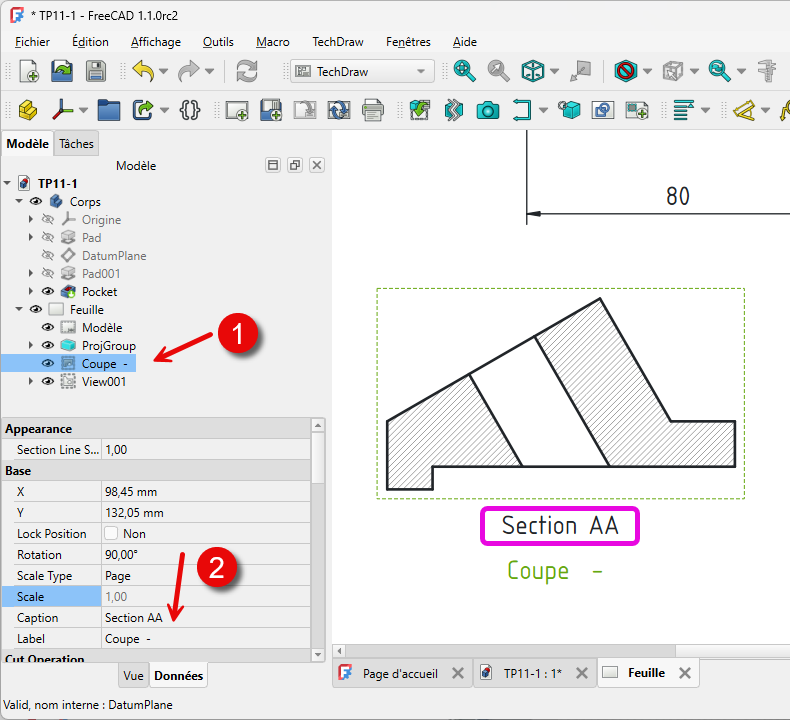
Axe de symétrie à créer Ajouter une légende (caption) « Section AA » à la vue en coupe ;
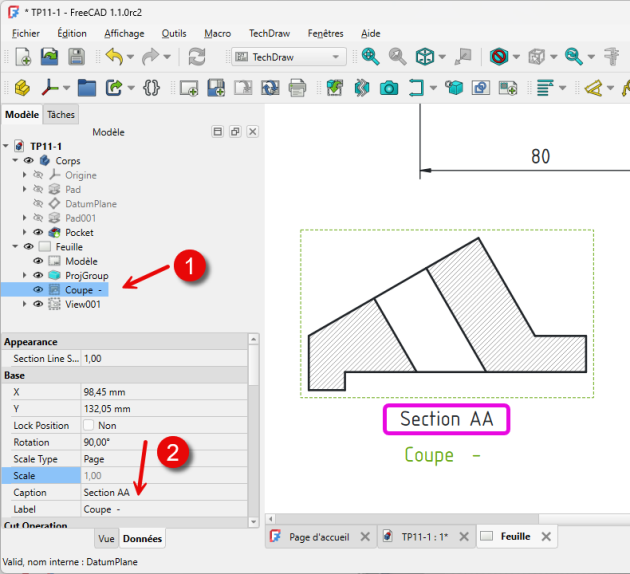
Légende de la section Ajouter une légende « Vue suivant F » à la vue projection du plan inclinée :
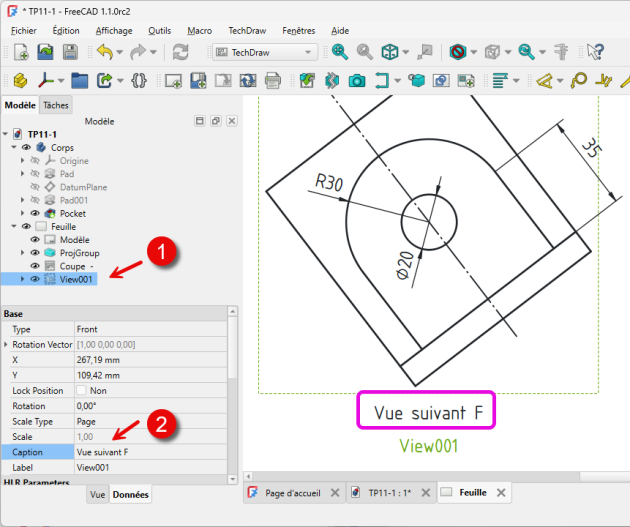
Légende Vue suivant F Ajouter une flèche montrant la direction de la projection de la vue oblique à l’aide de la commande
Ligne de Référence ;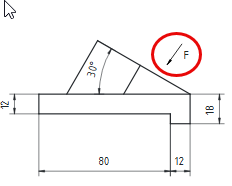
Ajouter une annotation

Fprès de la flèche ;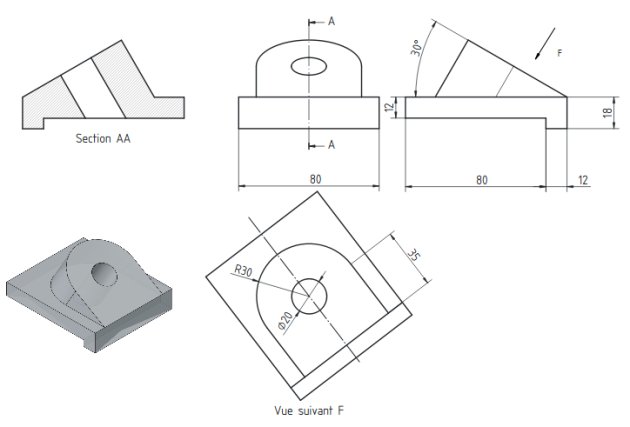
Truc & astuce - Aide⚓
Pour insérer la flèche montrant la direction de la projection de la vue suivant F :
Sélectionner la vue de face ;
Cliquer sur la commande
Ajouter une ligne de repère à la vue ;Cliquer sur le bouton
choisir des points;Cliquer gauche pour saisir le premier point et double-cliquer gauche pour saisir le deuxième point de la flèche et clôturer la saisie ;
Sélection
Aucunpour le symbole de début etFlèche rempliepour le symbole de fin ;Valider
6] Vue 3D⚓
Objectifs -
Ajouter une vue 3D au dessin technique ;
Utiliser la commande
 Vue active W ;
Tâches à réaliser -
Sélectionner l’ongle
TP11-1et afficher une vue isométrique du modèle ;
Revenir à l’onglet
Feuilleet sélectionner la commande insérer une vue ;