
TP 11-2
Nous allons ajouter une feuille contenant le dessin technique de définition du solide modélisé lors du TP 6-2 :
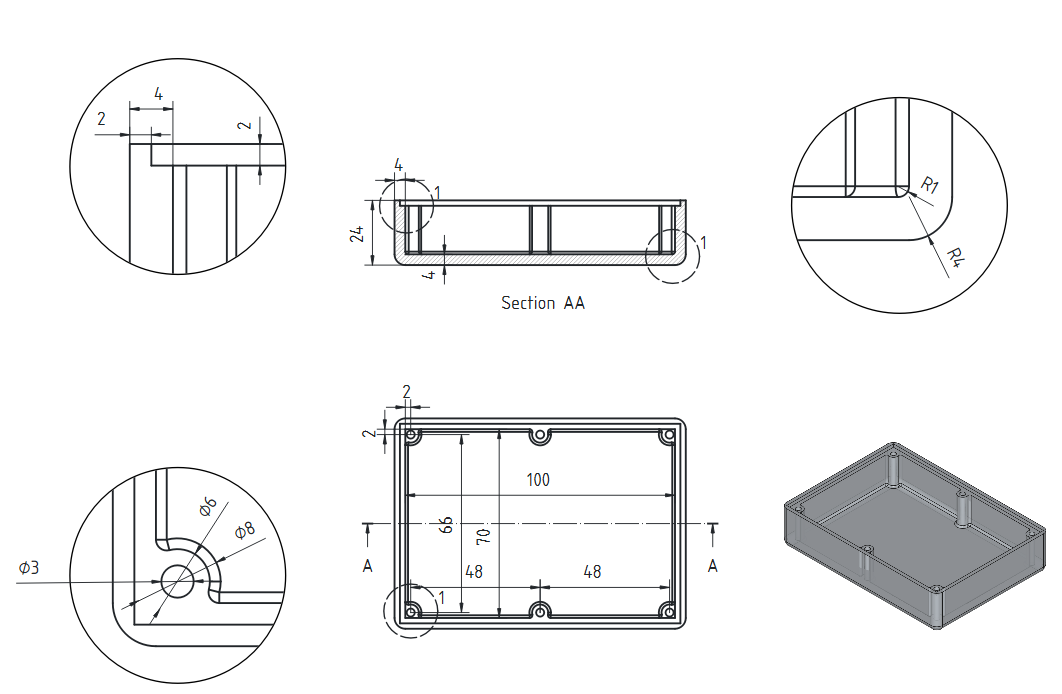
Ce dessin technique contiendra plusieurs vues de détail ;
1] Vue principale & coupe⚓
 Objectifs -
Dans l’atelier TechDraw  , utiliser les commandes :
 Feuille à partir d'un modèle W pour ajouter une feuille de dessin ;
 Tâches à réaliser -
Télécharger le fichier TP11-2-initial.FCStd sur votre ordinateur et l’ouvrir dans FreeCAD ;
Enregistrer ce document sous le nom
TP11-2.FCStd;Dans l’atelier TechDraw
, créer une feuille au format A3, Paysage, sans cartouche à l’aide de la commande Feuille à partir d'un modèle ;Sélectionner l’objet
Fillet001dans l’ongletModèleet crée la vue groupe de projections ci-dessous à l’aide la commande Insérer une vue ;
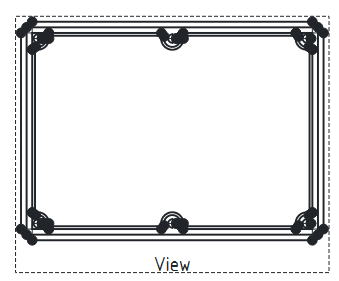
Vue principale Sélectionner la vue et insérer la vue en coupe
 ci-dessous :
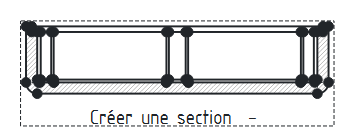
Vue en coupe
Truc & astuce -
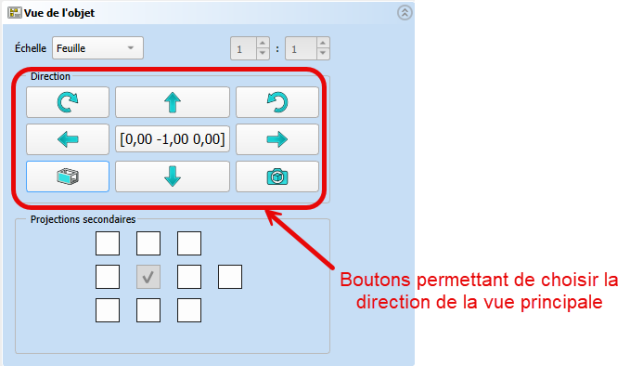
Pour choisir la direction de la vue principale, utiliser les boutons de direction de l’onglet Tâches :
2] Cotes⚓
Objectifs - Objectifs⚓
Utiliser les commandes de l’atelier TechDraw :
 Insérer une cote W pour ajouter des cotes au dessin ;
Tâches à réaliser - Tâches à réaliser⚓
A l’aide de la commande
Insérer une cote, ajouter les cotes suivantes :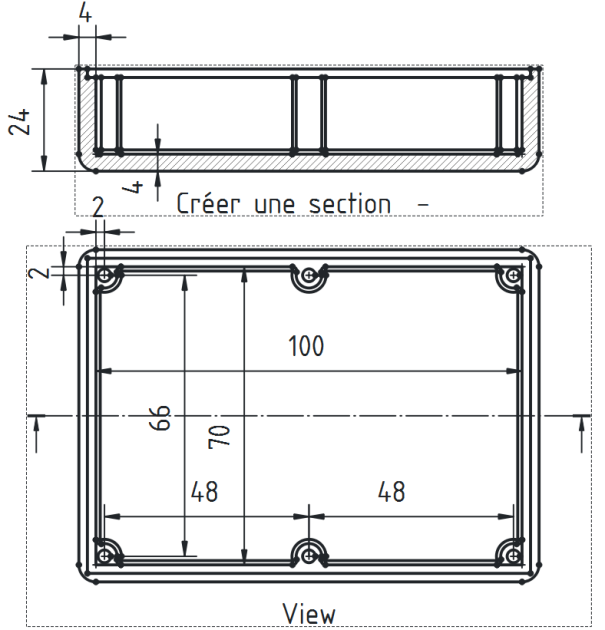
Cotation de la vue principale et de la coupe Ajouter la lettre A pour repérer la section et ajouter une légende (caption) « Section AA » à la vue en coupe ;
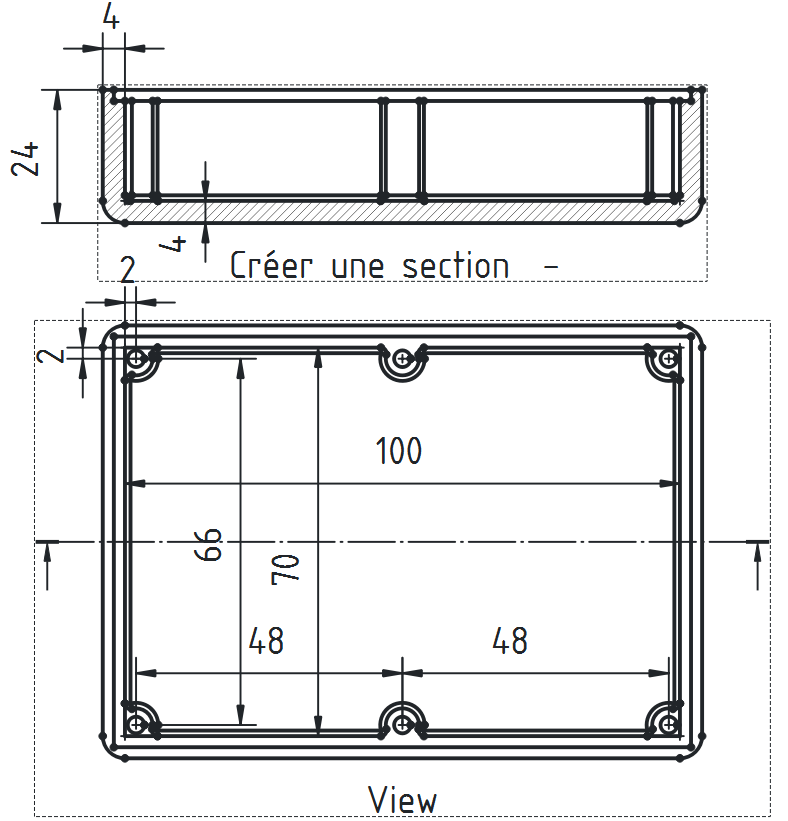
3] Vue détaillée⚓
Objectifs -
Utiliser la commande
 Vue détaillée W ;
Tâches à réaliser -
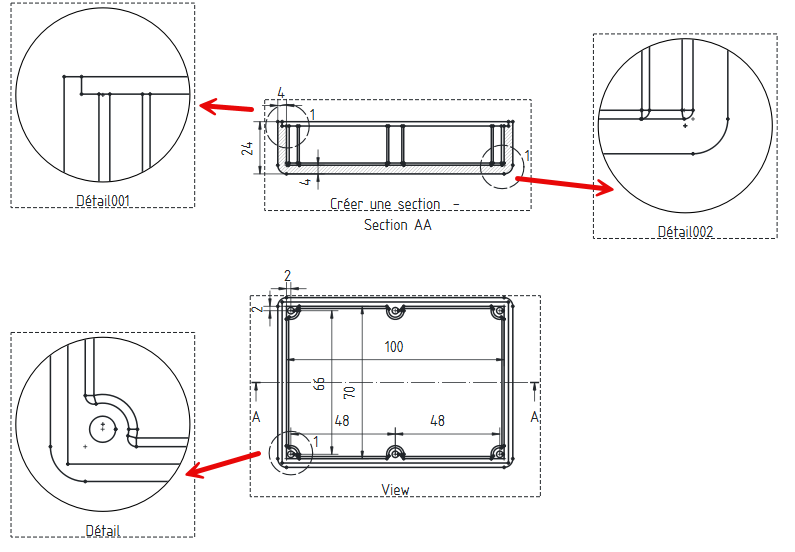
Ajouter les vues détaillées ci-dessous :
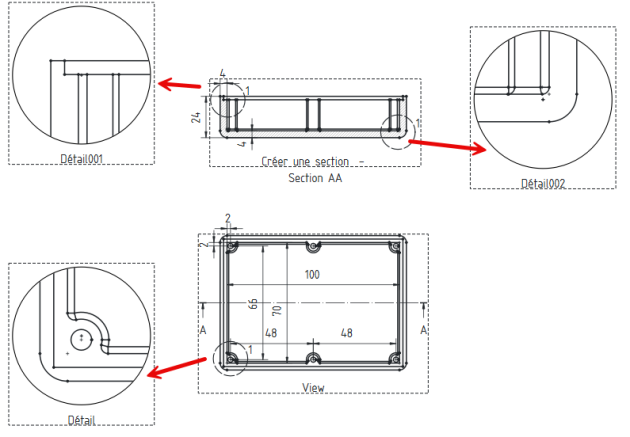
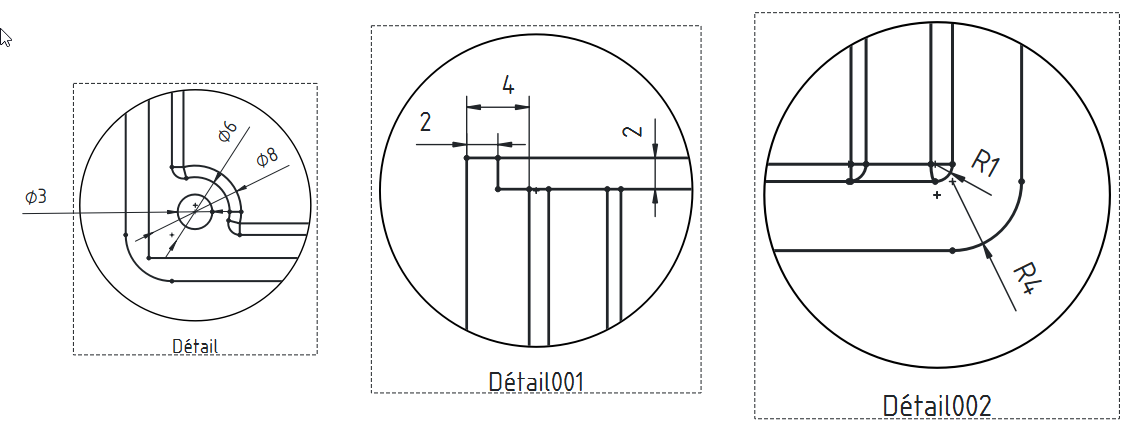
Vues détaillées à créer Compléter la cotation des vues détaillées comme ci-dessous :
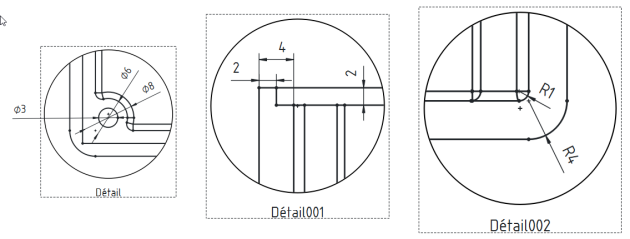
Vues détaillées cotées
Truc & astuce - Aide⚓
Pour insérer une vue détaillée :
Sélectionner la vue de base pour la vue détaillée et sélectionner la commande
;Déplacer la vue détaillée en dehors de la vue de base ;
Régler le facteur d’échelle de la vue détaillée ;
Cliquer sur le bouton
Déplacer la sélectionet sélectionner la zone à détailler ;Si nécessaire, actualiser l’affichage à l’aide du raccourci clavier
F5;
4] Vue 3D⚓
Tâches à réaliser -
Sélectionner l’ongle
TP11-2et afficher une vue isométrique du modèle ;
Revenir à l’onglet
Feuilleet sélectionner la commande insérer une vue ;