
Géométries externes
Dans le TP n°3-1 précédent  , nous avons positionné les géométries contenues dans les différentes esquisses en nous référant directement aux axes liés au solide. Ce n'est pas toujours possible ou souhaitable, notamment s'il faut respecter certaines cotes fonctionnelles.
 Objectifs - Objectifs⚓
Découvrir le concept de Géométrie externe ;
Remarque -  La commande Géométrie externe
  disparait !⚓
FreeCAD 1.1.4 remplace la commande Géométrie externe W par deux commandes Géométrie externe issue de l’intersection W  et Géométrie externe issue de la projection W
  ;
;
Concept - Géométrie externe⚓
Dans une esquisse, une géométrie externe est une géométrie provenant d'un élément, sommet ou arête, situé en dehors de l'esquisse. On distingue :
les géométries créées par l'intersection entre les faces et/ou les arêtes appartenant à des objets extérieurs à l'esquisse avec le plan de l'esquisse à l’aide de la commande Créer une géométrie externe issue de l’intersection W
;les géométries créées par la projection perpendiculaire des arêtes et/ou des sommets appartenant à des objets extérieurs à l'esquisse sur le plan de l'esquisse à l’aide de la commande Créer une géométrie externe issue de la projection W
;
Remarque -
La couleur par défaut des géométries externes est la couleur magenta ;
La géométrie externe est créée en tant que géométrie réelle ou bien en tant que géométrie de construction en fonction de l'état du bouton de Géométrie
 /
/  de l’atelier
  Sketcher ;
État du bouton
Nature de la géométrie externe créée
Intersection
Projection
Apparence

Géométrie réelle (ou de définition) 

Ligne continue en magenta

Géométrie de construction 

Ligne interrompue en magenta
Cet outil
/ peut également être utilisé pour basculer une géométrie réelle vers une géométrie de construction ou inversement ;


Attention - Un nouveau réflexe à acquérir !⚓
Avant la version 1.1, les géométries externes étaient toujours des géométries de construction. Depuis la version 1.1, les géométries externes sont :
- soit des géométries de construction,
- soit des géométries réelles,
suivant l’état du bouton / ;
Avant de créer une géométrie externe, vérifier l’état de ce bouton sous peine d’avoir un message d’erreur « Wire is not closed » lorsque vous appliquerez une fonction paramétrique à l’esquisse ;
La commande Édition → Préférences de l’atelier Sketcher permet de revenir à l’ancien comportement :
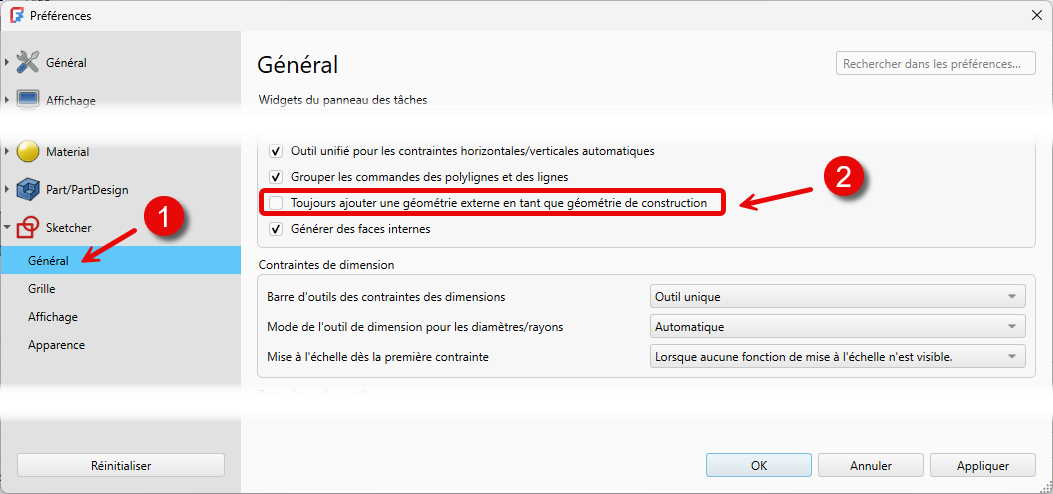 pour les géométries externes
Personnellement, je pense que revenir à l’ancien comportement serait se priver d’une nouvelle fonctionnalité…
 Tâches à réaliser - Tâches à réaliser :⚓
Dans FreeCAD, si nécessaire, refermer les documents ouverts précédemment ;
Télécharger le fichier tuto5.FCStd sur votre ordinateur ;
Ouvrir ce document
tuto5.FCStddans FreeCAD ;
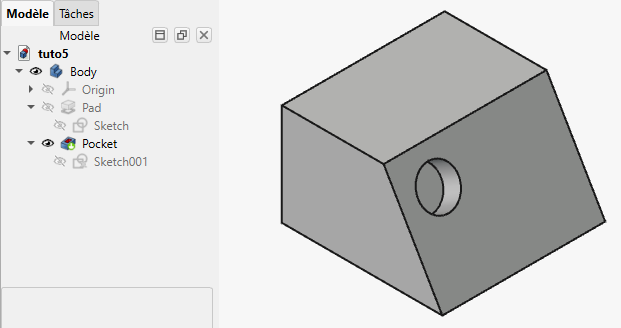
tuto05.FCStdLe modèle contient :
une première esquisse
 Sketch
 ;
;une seconde esquisse
 ;
;
Pour le moment, la position du centre du cercle contenu dans
Remarque - Problème à résoudre :⚓
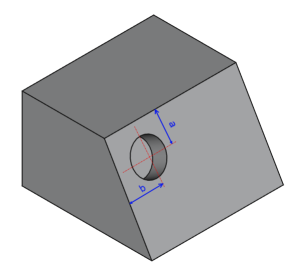
Comment fixer les dimensions a et b pour contraindre la position du centre du cercle utilisé pour créer la cavité ?
a représente la distance du centre du cercle à l'arête supérieure de la face inclinée ;
b représente la distance de centre du cercle à l'arête de gauche de la face inclinée ;
Tâches à réaliser - Tâches à réaliser⚓
Double-cliquer sur l'esquisse
Pour mieux visualiser l'esquisse dans l'espace, appuyer sur la touche
0du pavé numérique pour basculer en vue isométrique (ou bien cliquer sur le bouton ) ;
) ;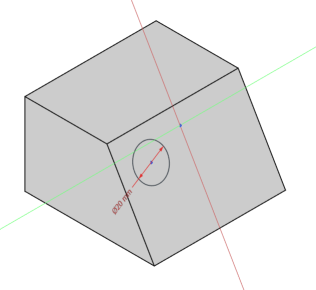
Vue isométrique de l'esquisse Sketch001 Essayer de contraindre la position du centre du cercle à l'aide des dimensions a et b ? Conclusions : vous ne pouvez pas accrocher les arêtes pour définir les contraintes…
Cliquer sur le bouton Activer la géométrie de construction
pour basculer en mode Géométrie de construction dans l’atelier Sketcher :- Noter la coloration en bleu des boutons de barre

- Noter la coloration en bleu des boutons de barre
Sélectionner la commande Géométrie externe de construction issue de l’intersection
 et sélectionner l’arête supérieure pour créer la géométrie externe ci-dessous ;
Utiliser l’extrémité de cette géométrie externe pour contraindre la position du cercle par rapport au point A ;
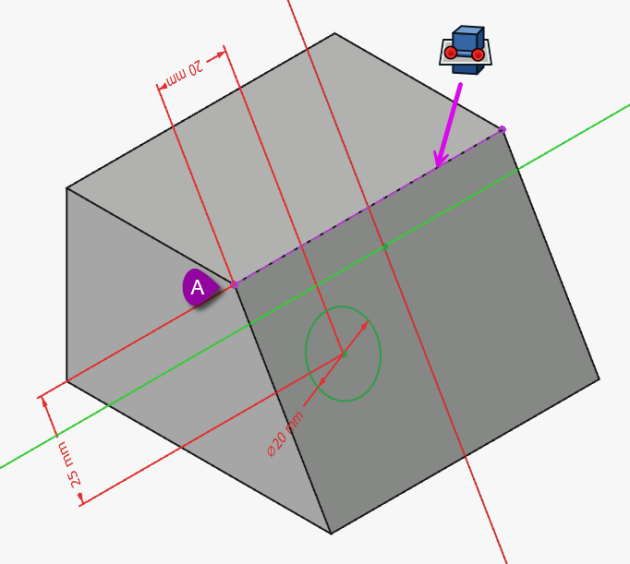
Utilisation d'une géométrie externe pour positionner le cercle

Depuis la version FreeCAD 26.3, deux méthodes sont possibles :
B] Création automatique  ⚓
⚓
Tâches à réaliser - Tâches à réaliser⚓
Double-cliquer sur l'esquisse
Pour mieux visualiser l'esquisse dans l'espace, appuyer sur la touche
0du pavé numérique pour basculer en vue isométrique (ou bien cliquer sur le bouton) ;
Sélectionner la commande Dimension
 ,
,Cliquer sur le centre du cercle,
Cliquer sur le bord supérieur de la face,
FreeCAD crée automatiquement une géométrie externe de construction issue de l’intersection
,Saisir la distance de 25 mm :
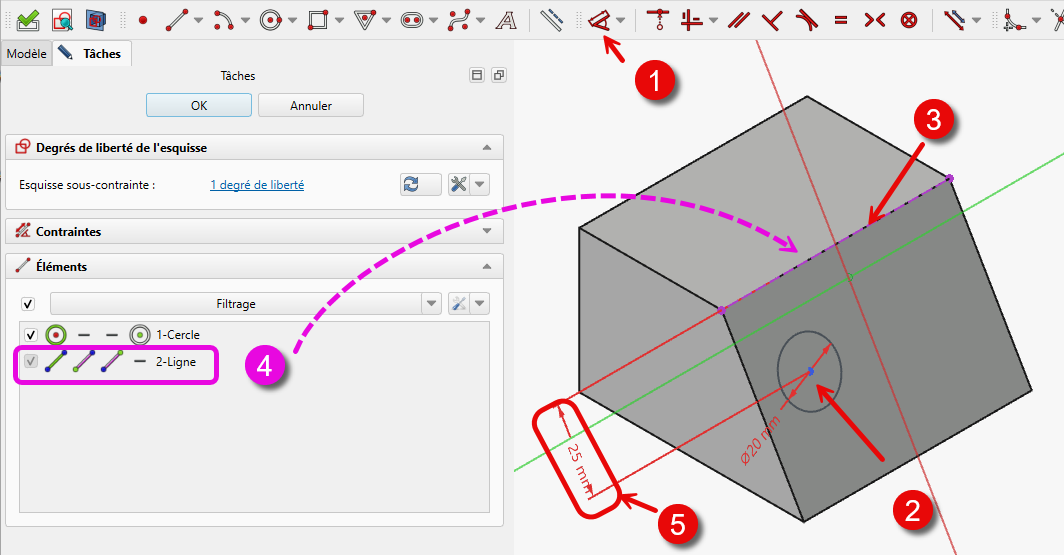
Utiliser l’extrémité de cette géométrie externe pour contraindre la position horizontale du cercle par rapport au point A ;
Utilisation d'une géométrie externe pour positionner le cercle
Remarque -
Cette méthode automatique n’est pas toujours réalisable, il faudra souvent passer par la création manuelle de la géométrique externe ;
 Attention alors à l’état du bouton Géométrie / afin de maîtriser le type de géométrie externe : géométrie de construction ou bien géométrie réelle !