
TP 3-3 
 Objectifs - Objectifs⚓
Utiliser la commande Plan de référence W
 ;
;
Nous allons modéliser le solide suivant : (TP3-3-Plan.pdf)
 Tâches à réaliser - Tâches préliminaires⚓
Créer un nouveau document
TP3-3.FCStddans FreeCAD ;Créer une nouveau corps
 et une nouvelle esquisse
  dans le plan XZ ;
1ère esquisse⚓
Tâches à réaliser - Tâches à réaliser⚓
Dans l'atelier
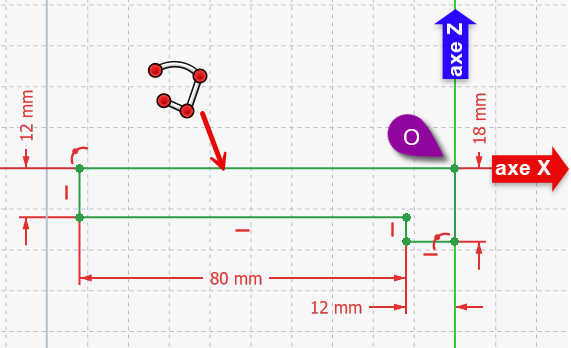
Sketchercréer l'esquisse ci-dessous à l'aide d'une polyligne ,
, :
:
1ère esquisse Dans l'atelier
Part Design, créer une protrusion
 de 80 mm symétrique :
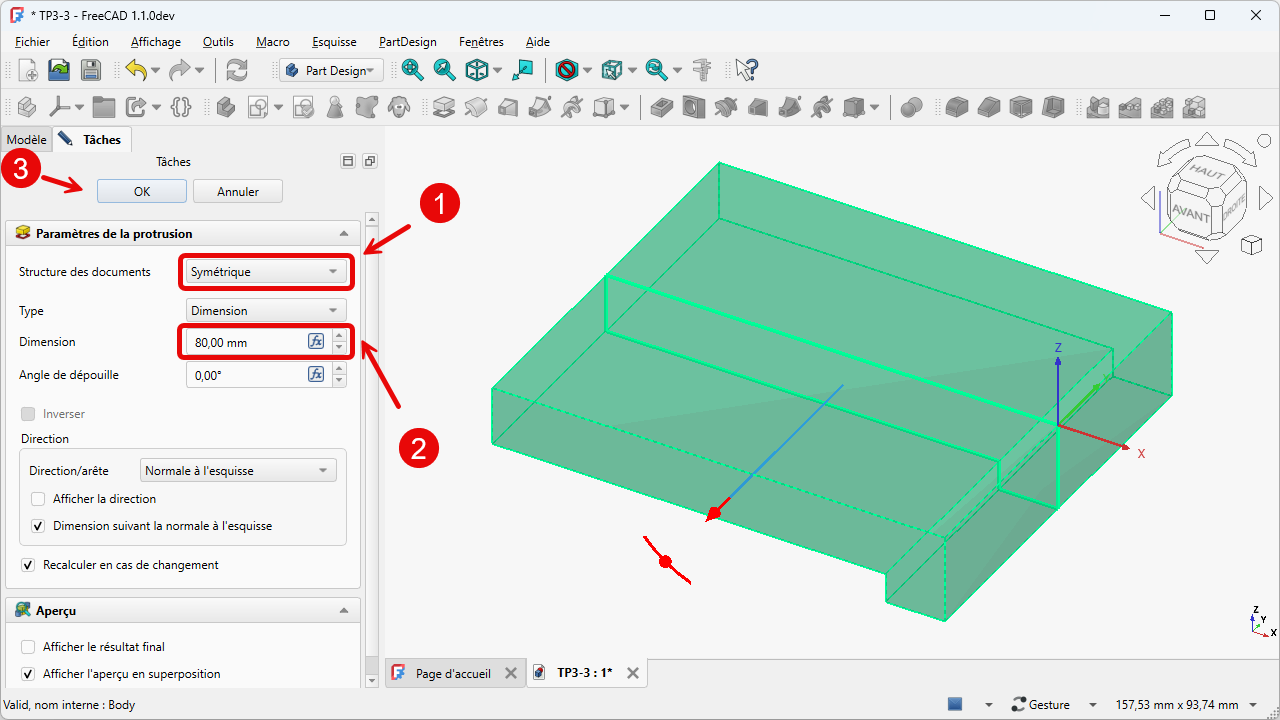
Plan de référence⚓
Objectifs - Objectifs⚓
Nous allons créer le plan de référence ci-dessous :
Plan de référence à créer
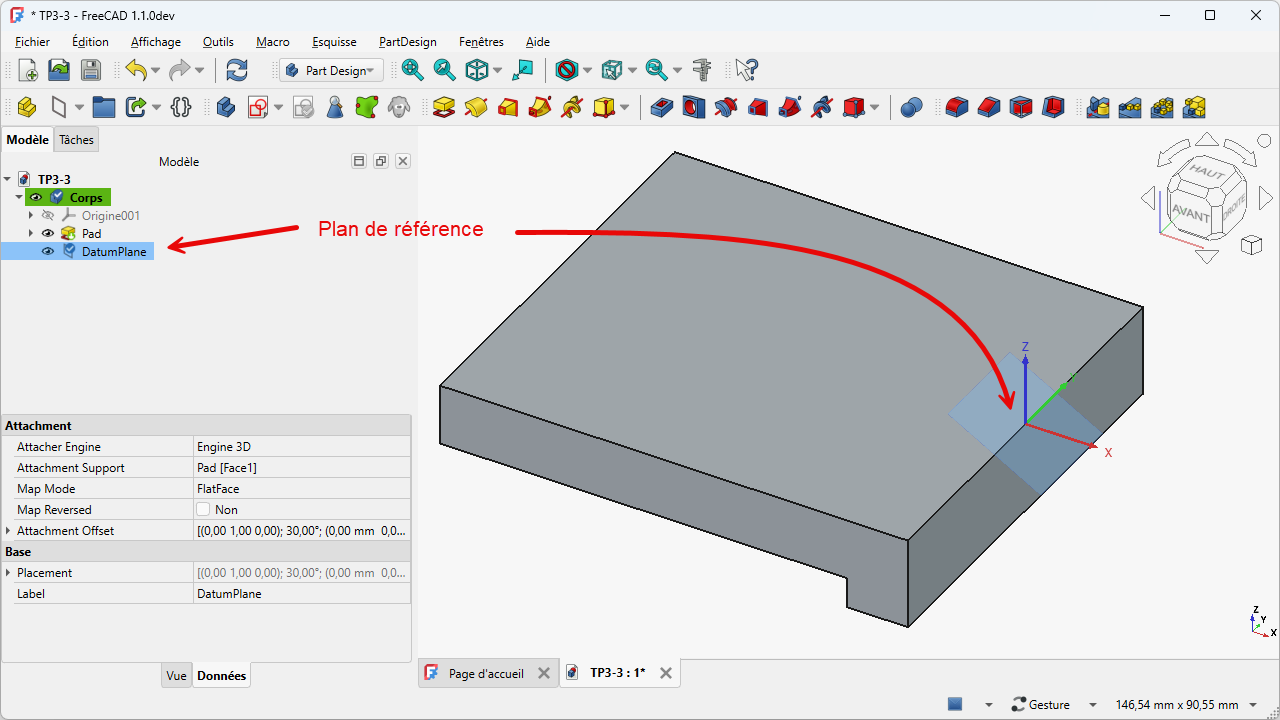
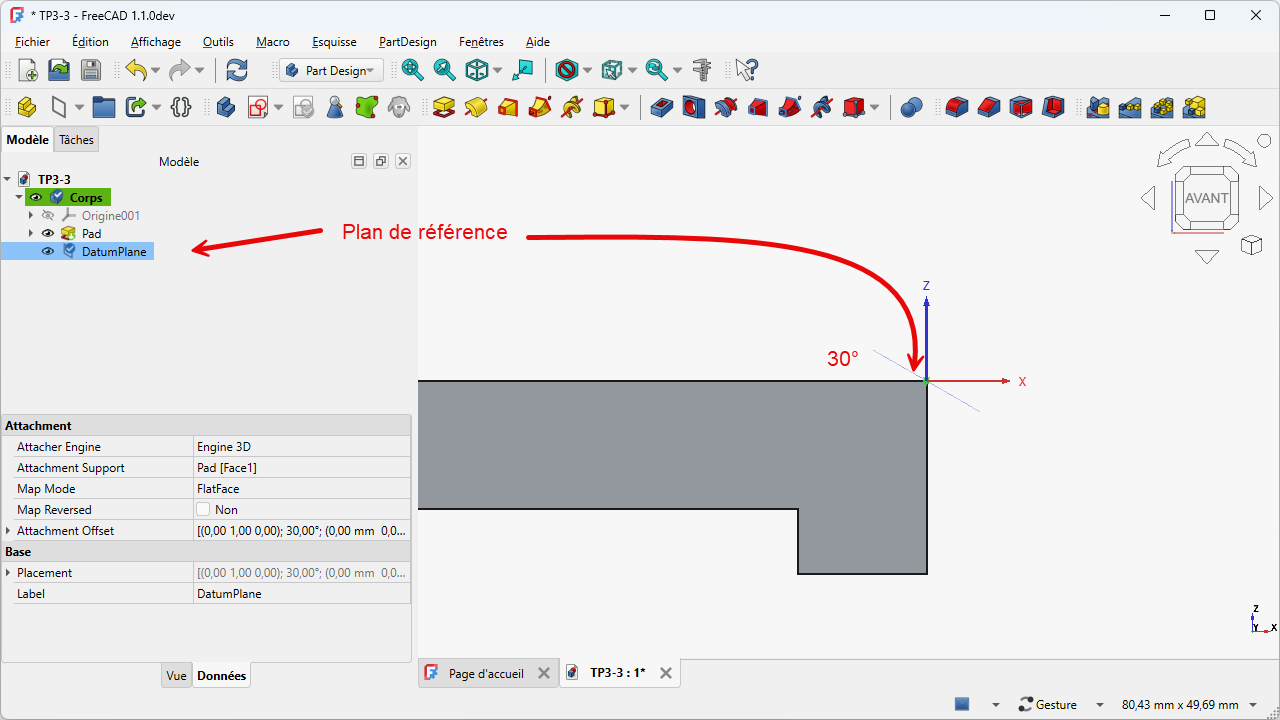
Tâches à réaliser - Tâches à réaliser⚓
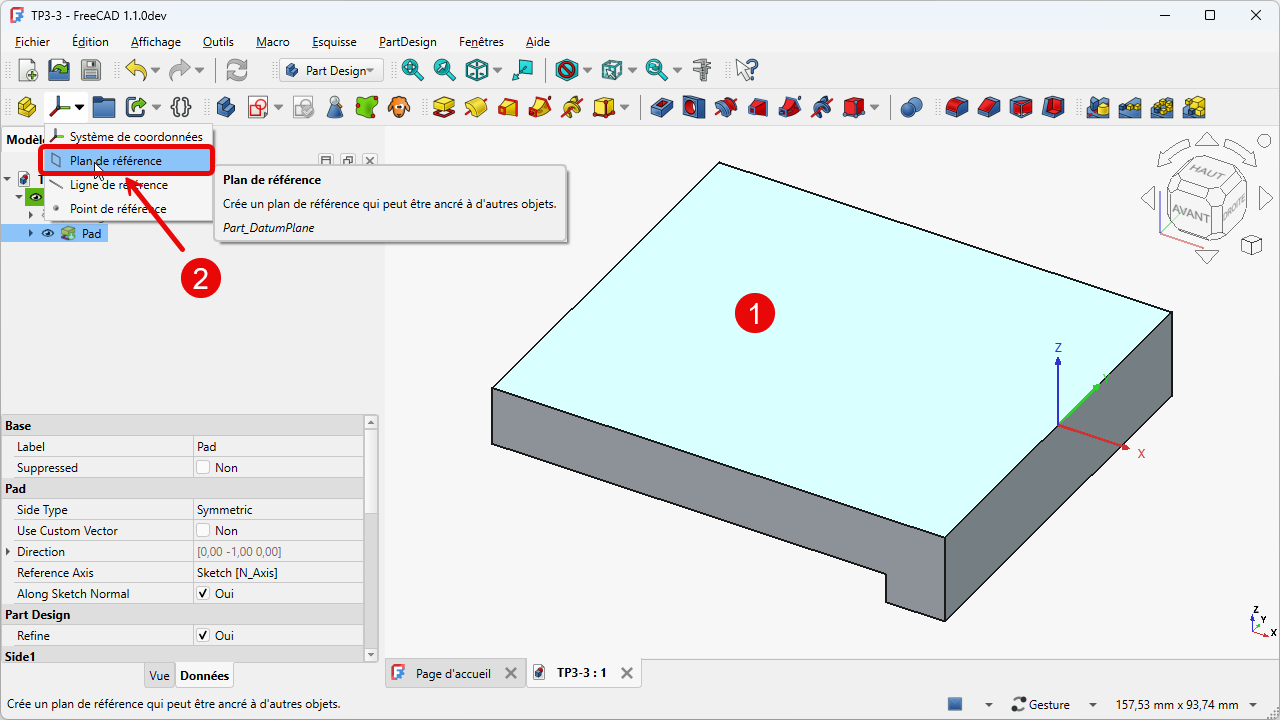
Sélectionner la face supérieure du
 Pad et sélectionner la commande Plan de référence (cliquer sur le bouton déroulant
  pour accéder à la commande la 1ère fois)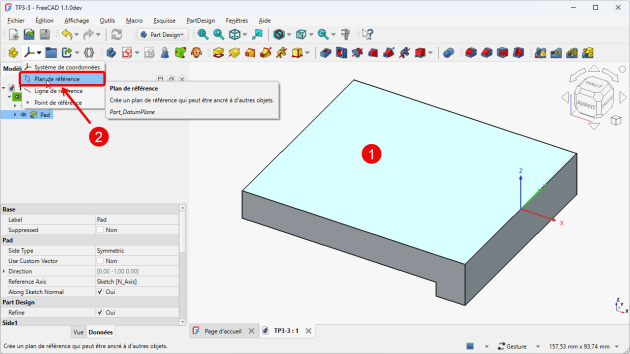
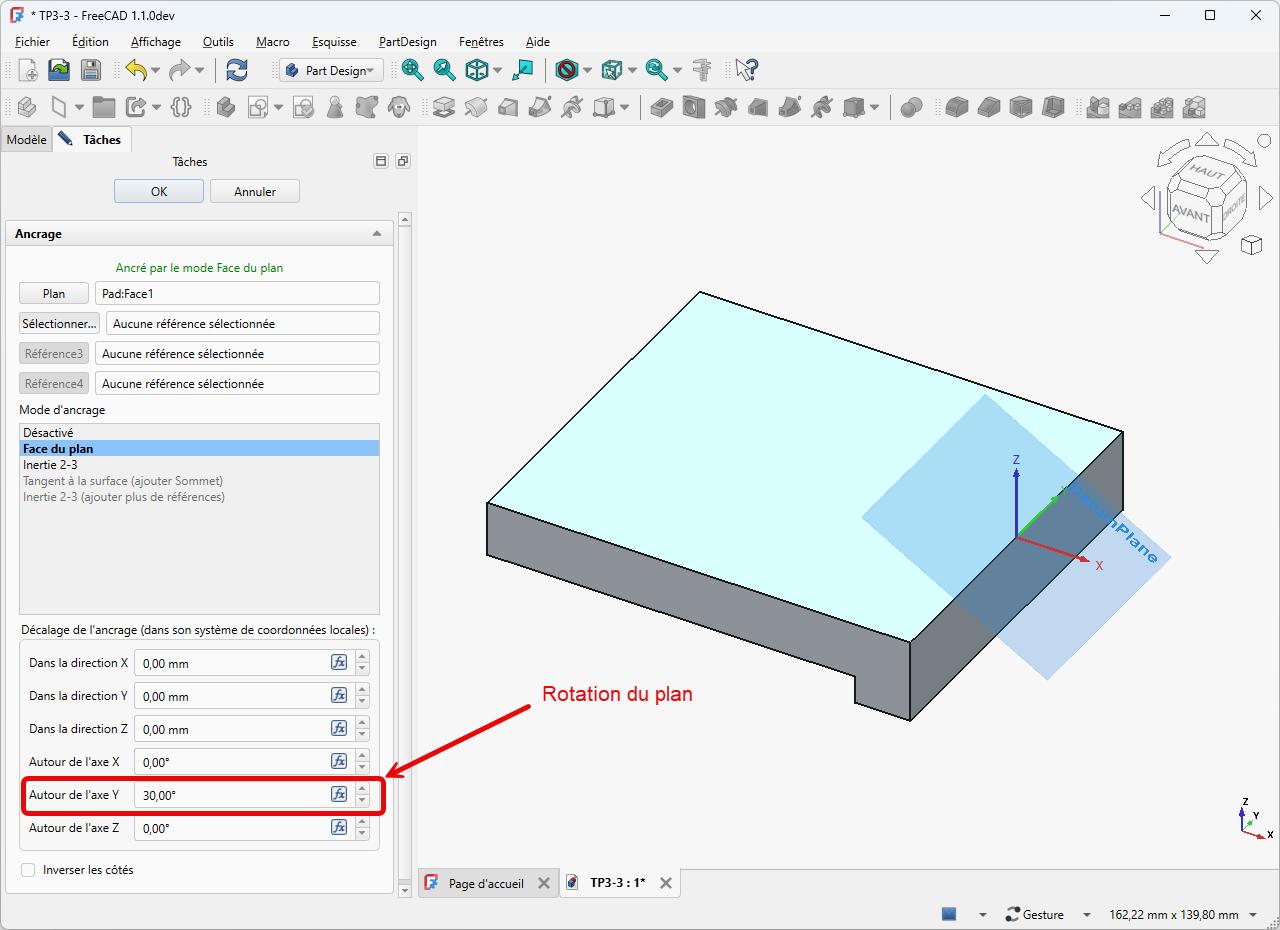
Création du plan de référence - 1 Appliquer la rotation afin d'obtenir le résultat attendu ;
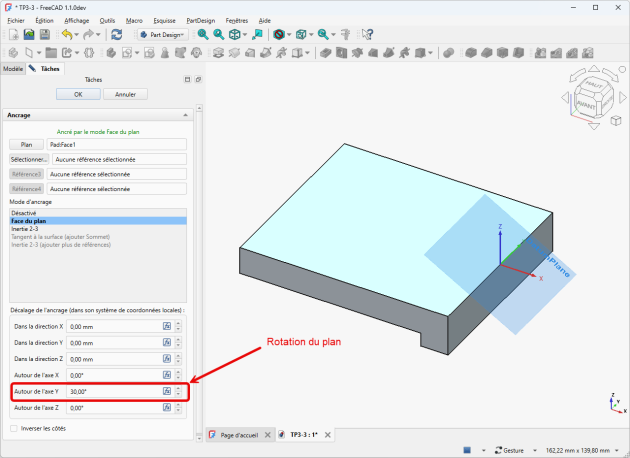
Création du plan de référence - 2
2ème esquisse⚓
Tâches à réaliser - Tâches à réaliser⚓
Dans l’onglet
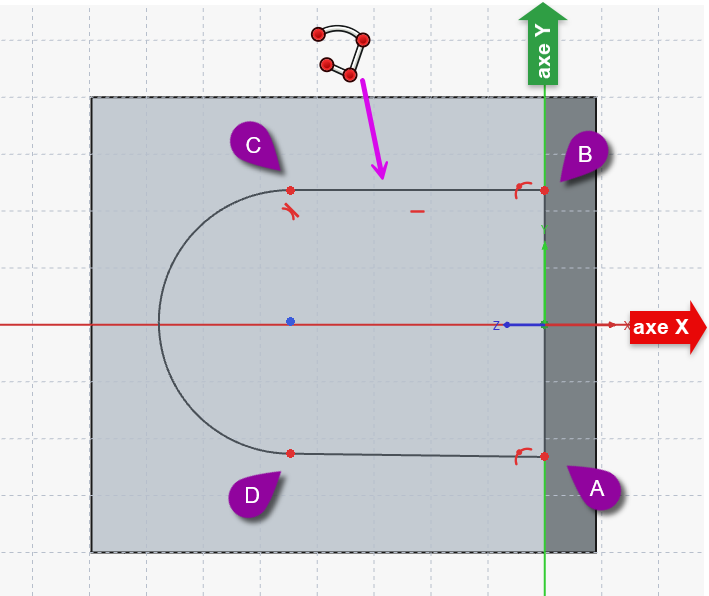
Modèle, masquer le plan de référence puis sélectionner ce plan de référence pour créer une nouvelle esquisse ;Créer la polyligne approximative fermée ABCDA
suivante en exploitant les contraintes automatiques du tableau ci-dessous :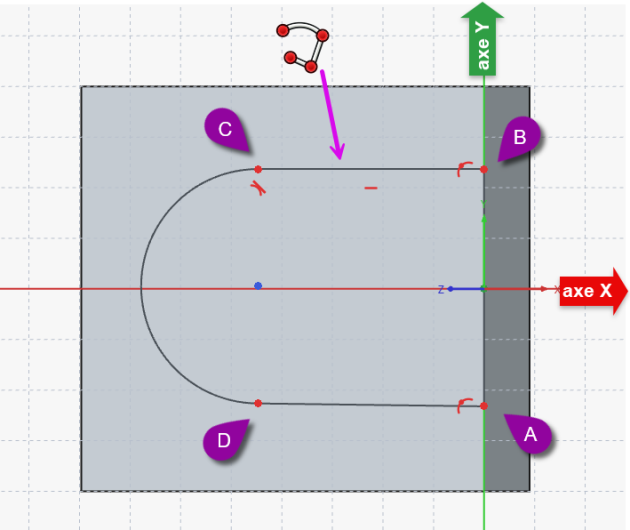
Ébauche de l'esquisse n°2
Truc & astuce - Aide :⚓
Dans l'onglet
Modèle, masquer le plan de référence à l'aide du bouton pour mieux voir l'esquisse ;
Géométrie | Points | Contraintes automatiques |
|---|---|---|
Polyligne | Point A |
|
Point B |
| |
Point C |
| |
Point D | Appuyer 3 fois sur la touche | |
Point A | Appuyer 2 fois sur la touche | |
|

Tâches à réaliser - Tâches à réaliser (suite)⚓
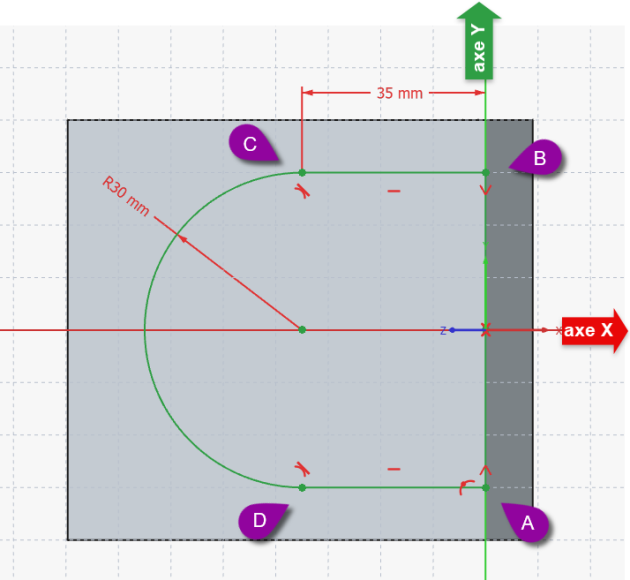
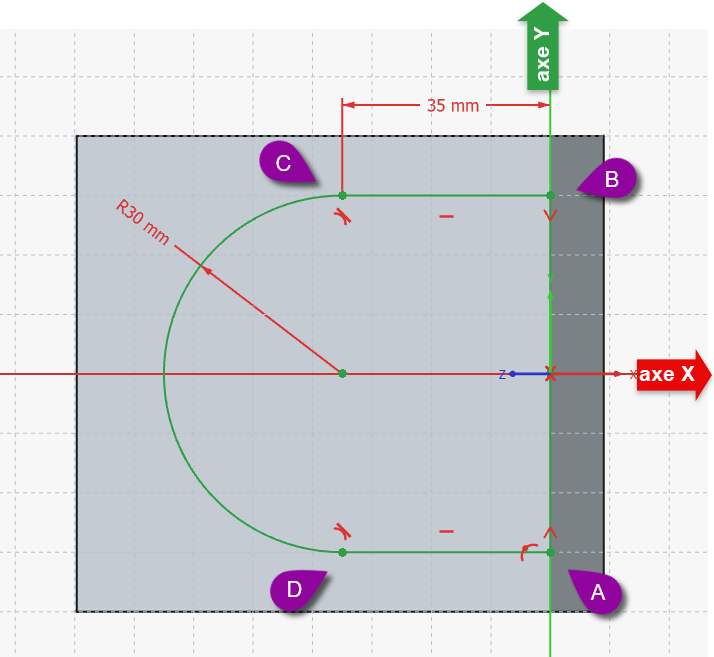
Finaliser l'esquisse comme ci-dessous :
Truc & astuce - Aide :⚓
Appliquer une contrainte
 aux points A&B par rapport à l'axe X ;
Appliquer une contrainte
 au segment DA ;
Appliquer une contrainte
 entre l'arc CD et le segment DA ;
Appliquer les deux contraintes dimensionnelles ;
Tâches à réaliser - Tâches à réaliser (suite)⚓
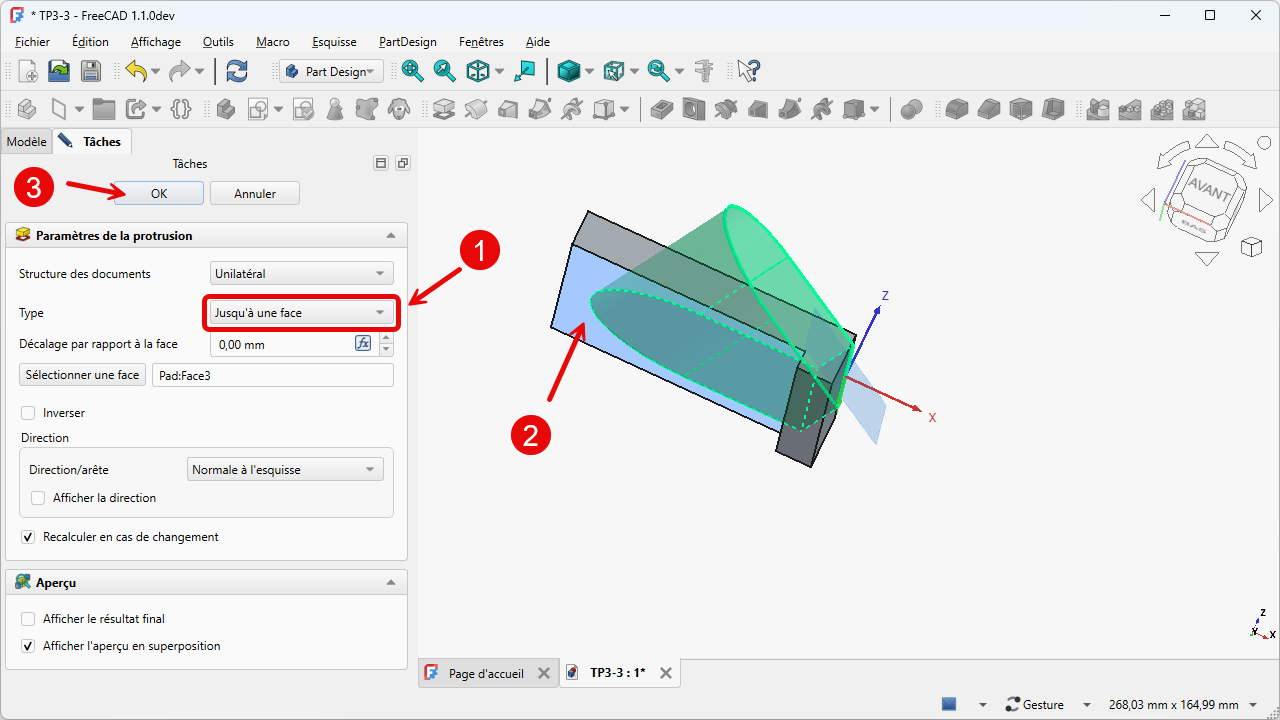
Créer une protrusion
de type jusqu'à une faceen sélectionnant la face du dessous;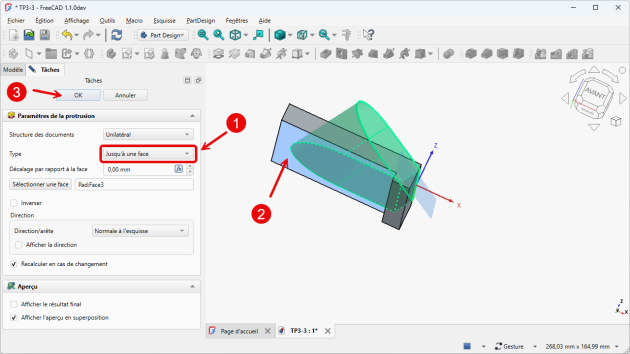
2nde protrusion
3ème esquisse⚓
Tâches à réaliser - Tâche à réaliser⚓
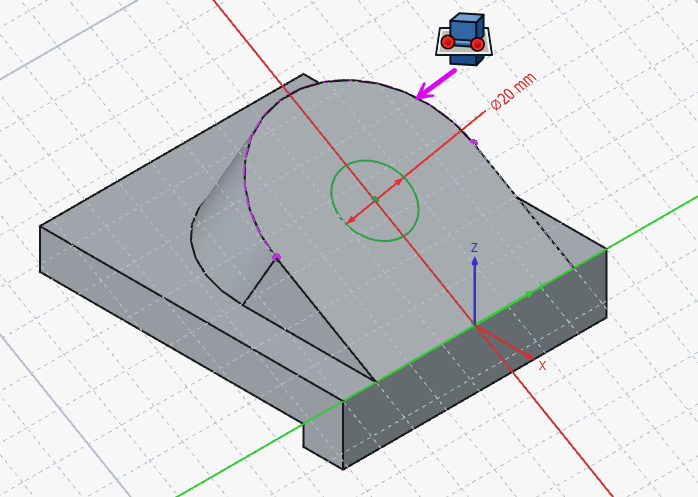
Créer une nouvelle esquisse
sur la face inclinée supérieure ;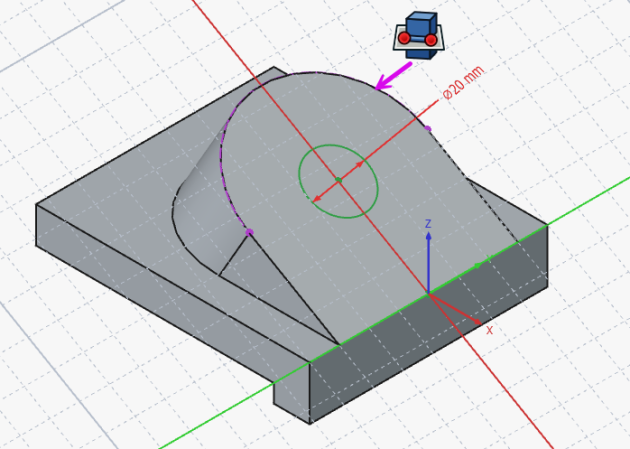
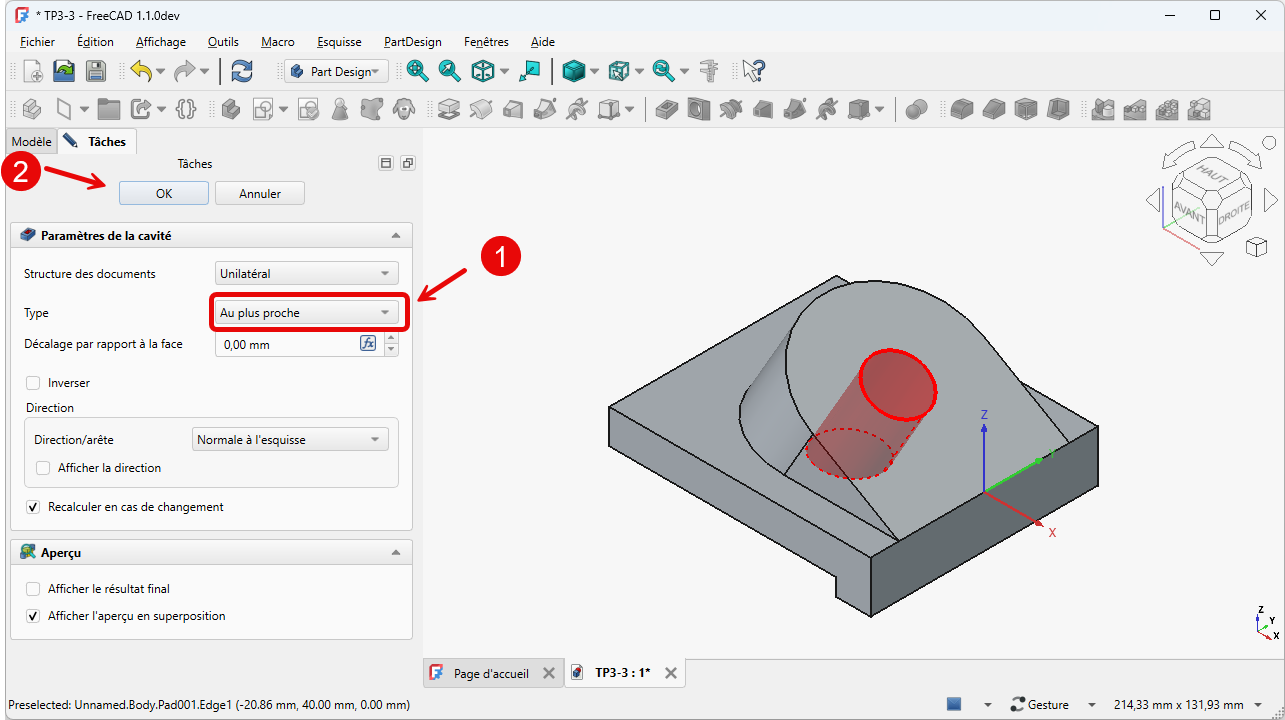
Esquisse n°3 pour la cavité Créer une cavité
 de type le plus proche ;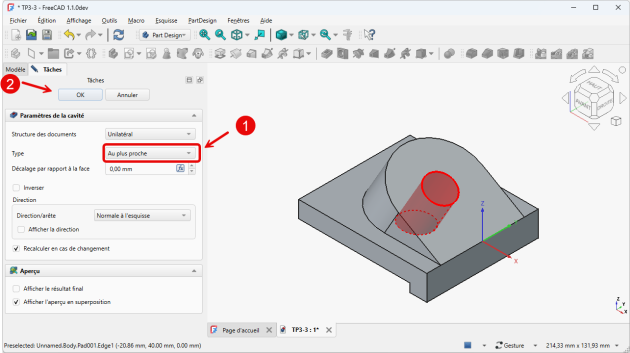
Création de la cavité de type Au plus proche
Truc & astuce - Quelques conseils⚓
Utiliser une vue
 pour mieux visualiser la position de l'esquisse ;
Pour positionner le centre du cercle, créer une géométrie externe de construction[1] issue de l’intersection
 à partir de la bordure extérieure ;
Utiliser une contrainte automatique de coïncidence
 pour positionner le centre du cercle ;
 Capture vidéo⚓
Impossible d'accéder à la ressource audio ou vidéo à l'adresse :
La ressource n'est plus disponible ou vous n'êtes pas autorisé à y accéder. Veuillez vérifier votre accès puis recharger la vidéo.