
TP 3-1 
 Objectifs - Objectifs⚓
Mettre en œuvre et comprendre l'approche cumulative de la modélisation paramétrique en créant plusieurs esquisses successives ;
Utiliser la géométrie Contour oblong W
 dans l'atelier
 Sketcher;
Utiliser une nouvelle fonction paramétrique : la commande CavitéW
 de l'atelier
 Part Design;
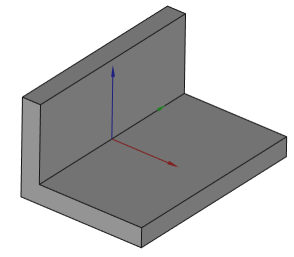
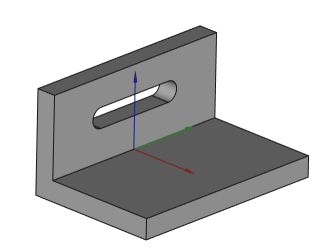
Nous allons modéliser le solide suivant : (cf TP3-1-Plan.pdf)
1ère esquisse⚓
1ère étape : nous allons modéliser l'équerre sans ses trous ;
 Tâches à réaliser - Tâches préliminaires⚓
Créer un nouveau document
TP3-1dans FreeCAD ;Créer un nouveau corps
 ;
;Créer une 1ère esquisse
 dans le plan XZ ;
Dans l'atelier
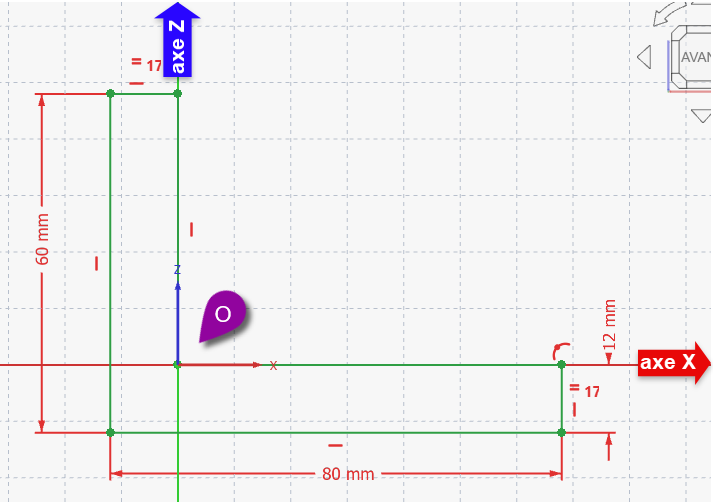
Sketcher, créer l'esquisse ci-dessous à l'aide d'une seule polyligne en exploitant les contraintes automatiques ;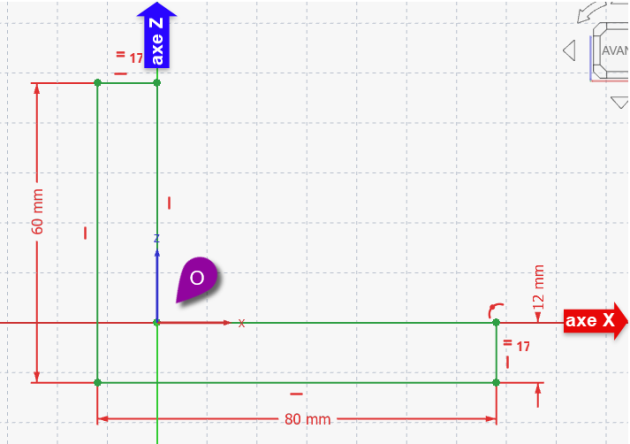
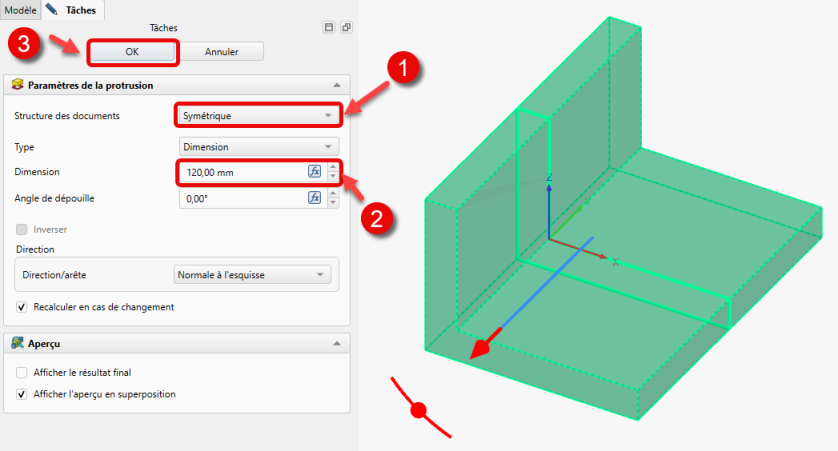
1ère esquisse Créer une protrusion
 de 120 mm symétrique ;
Conseil - Utilisation de la symétrie dans FreeCAD⚓
D'une manière générale, il faut utiliser le plus souvent possible les symétries des modèles : dans le cas présent, cela permettra de placer les trous et le trou oblong par rapport à ces axes de symétrie.
2ème esquisse⚓
2ème étape : nous allons ajouter le trou oblong sur la face verticale :
Tâches à réaliser - Tâche à réaliser⚓
Sélectionner la face verticale suivante et créer une nouvelle esquisse
: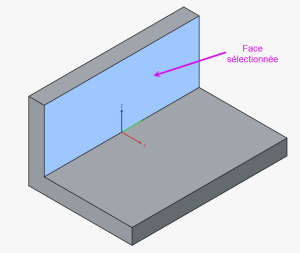
Sélection de la face pour la 2ème esquisse Dans l'atelier
Sketcher, définir l'esquisse comme ci-dessous :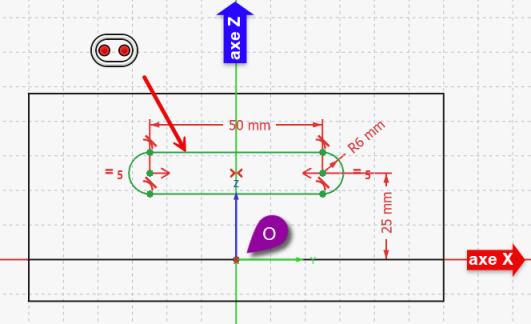
Esquisse n°2 pour le trou oblong Dans l'atelier
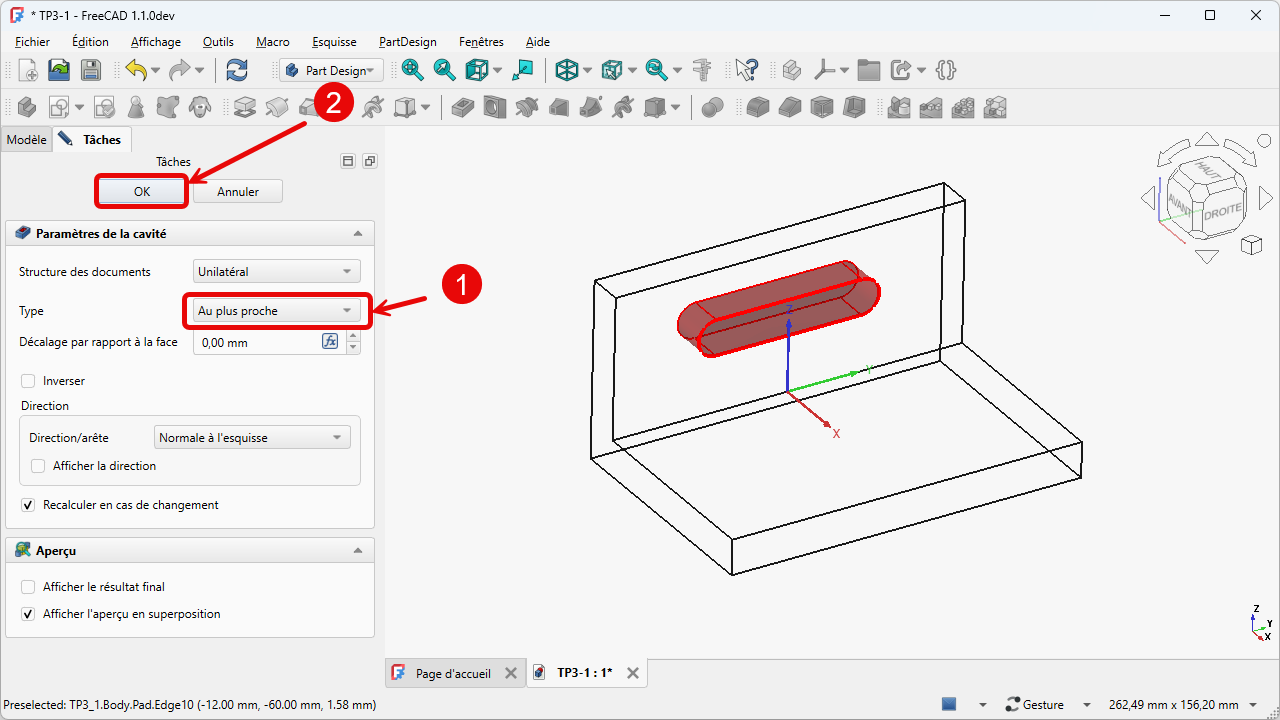
Part Design, sélectionner cette esquisse et créer une cavité du type Au plus proche;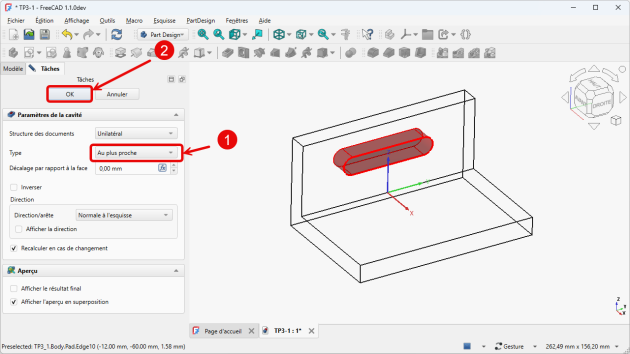
Paramètres de la cavité
Truc & astuce - Aide⚓
Utiliser les contraintes de symétrie
 , distance verticale
  et distance horizontale
  pour positionner le trou oblong ;
Pour mieux visualiser l’esquisse dans l’atelier Sketcher
, vous pouvez sélectionner le mode d’affichage Filaire  à l’aide de la barre d’outils ;
Remarque - « Attachment » de l’esquisse⚓
En choisissant la face verticale pour créer l’esquisse, FreeCAD a attaché l’esquisse à cette face : Pad [Facex] ;
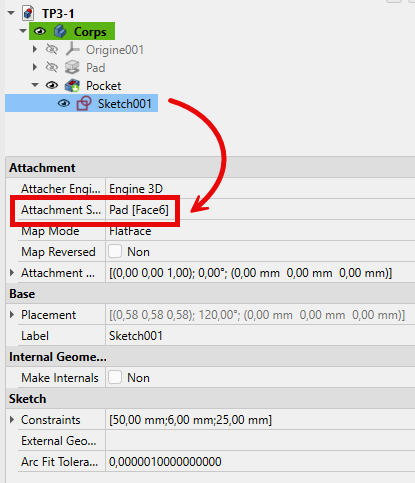
Ce plan correspond ici au plan YZ du corps. Pour créer cette esquisse, nous aurions pu choisir directement ce plan YZ pour créer l’esquisse.
3ème esquisse⚓
Dernière étape : nous allons ajouter les trois trous sur la face horizontale :
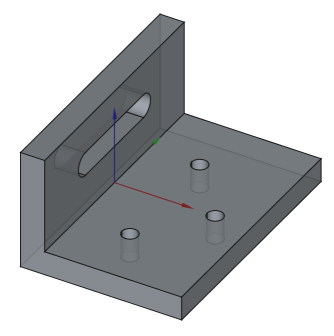
Tâches à réaliser - Tâche à réaliser⚓
Si nécessaire, revenir en mode Filaire Ombré
 (
(Vpuis7du clavier alphanumérique) ;Sélectionner la face horizontale du dessus :
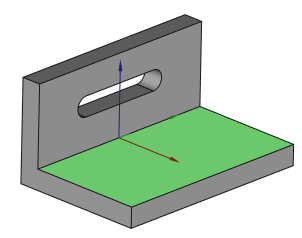
Créer un nouvelle esquisse
attachée à cette face ;Dans l'atelier
Sketcher, définir l'esquisse comme ci-dessous :
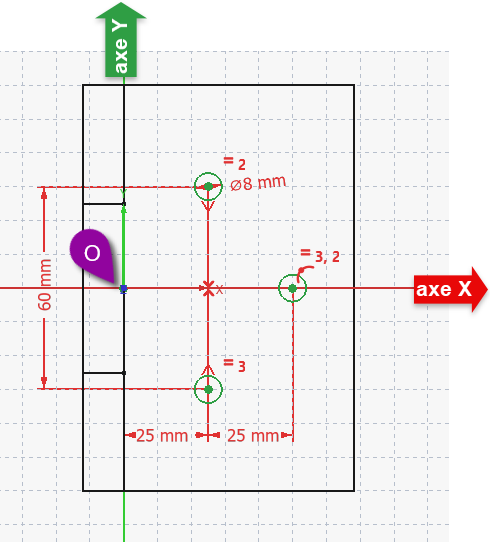
Dans l'atelier
Part Design, sélectionner cette esquisse et créer une cavité du type Au plus proche;
Remarque - « Attachment » de l’esquisse⚓
En choisissant la face horizontale pour créer l’esquisse, FreeCAD a attaché l’esquisse à cette face : Pocket [Facex] ;
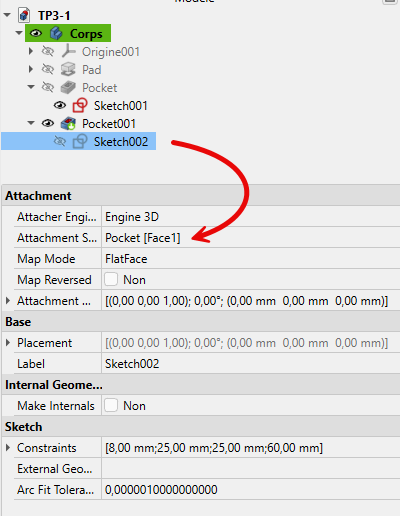
Ce plan correspond ici au plan XY du corps. Pour créer cette esquisse, nous aurions pu choisir directement ce plan XY pour créer l’esquisse.
Modification du modèle⚓
Grâce à la modélisation paramétrique, il est très facile de modifier le modèle.
Tâches à réaliser - Tâches à réaliser⚓
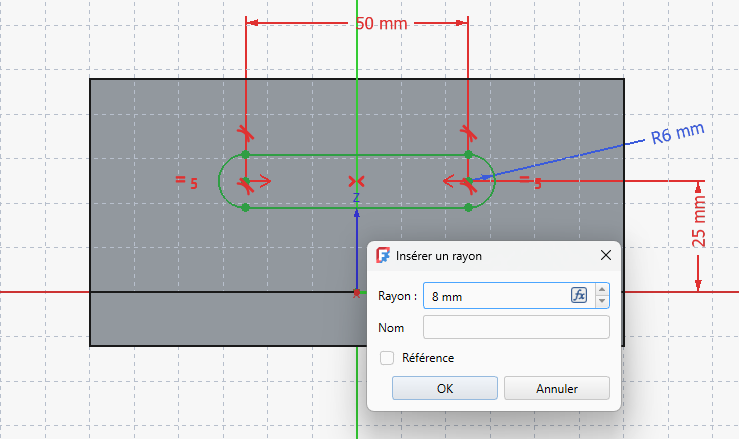
Passer le rayon du trou oblong à 8 mm ;
Truc & astuce - Aide⚓
Dans la vue modèle, développer la branche
 Pocket
Double-cliquer sur
 Sketch001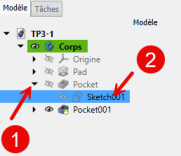
Sélection de l'esquisse à modifier Double-cliquer sur la contrainte de rayon et modifier sa valeur à 8 mm ;
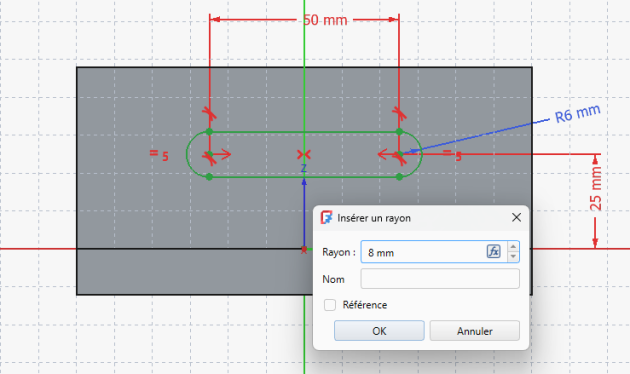
Modification du rayon du trou oblong
 Capture vidéo⚓
Impossible d'accéder à la ressource audio ou vidéo à l'adresse :
La ressource n'est plus disponible ou vous n'êtes pas autorisé à y accéder. Veuillez vérifier votre accès puis recharger la vidéo.