
Gravure simple 
1] Travail préparatoire⚓
 Objectifs - Objectifs⚓
Modifier le logo de FreeCAD (taille, fond, contour, conversion en chemins) pour pouvoir le graver ;
 Tâches à réaliser - Tâches à réaliser⚓
Télécharger l'image ci-dessous sur votre ordinateur :

Logo FreeCAD à télécharger Ouvrir cette image dans Inkscape
 ;
Modifier les propriétés du document pour travailler en mm à l'aide du raccourci
CtrlMajD(sous
⌘MajD) ;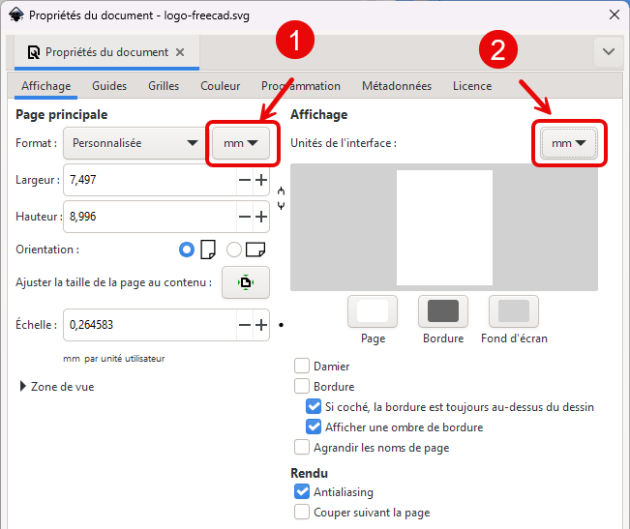
Choix des unités en mm Sélectionner le contenu à l'aide d'un
CtrlA(sous ⌘A)et fixer la largeur de l'ensemble à 80 mm en respectant les proportions ;Supprimer le fond et ajouter un contour noir de 1mm ;
Dégrouper le contenu à l'aide du raccourci
CtrlU(sous ⌘U) pour transformer le groupe en 4 chemins séparés ;Ajuster le taille du document à la sélection à l'aide du raccourci
CtrlMajR(sous ⌘MajR);Enregistrer le document sous le nom
importLogoFreeCADGravure.svg;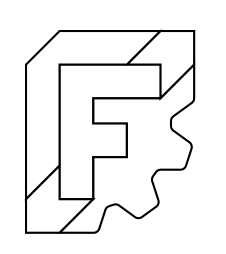
Quitter Inkscape ;
2] Créer la gravure⚓
Tâches à réaliser - Créer le modèle 2D⚓
Créer un nouveau document
tuto12-2dans FreeCAD ;Importer le fichier
importLogoFreeCADGravure.svgen sélectionnant l'optionSVG as geometry;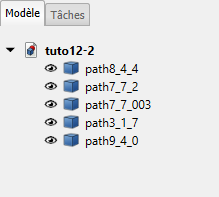
Import du fichier svg Dans l'atelier Draft
 , sélectionner les 5 chemins et créer une esquisse à l'aide de la commande
 ;
Masquer les 5 chemins ;
Dans l'atelier CAM
 et créer une nouvelle tâche
 ;
choisir l'esquisse
 Sketch
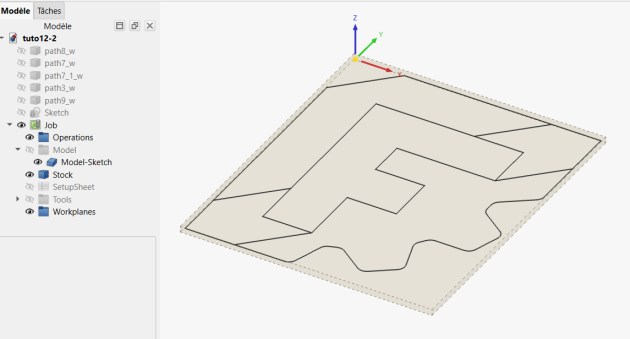
Création du modèle
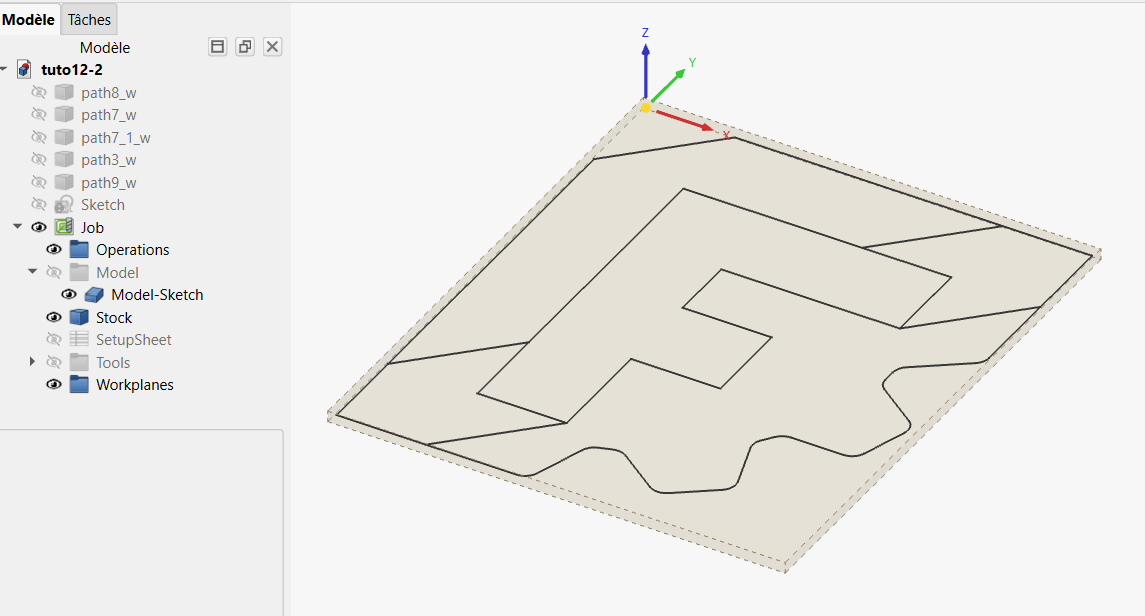
Tâches à réaliser - Préparer le stock⚓
Sélection l’onglet
Configurationde la tâche :Définir le stock :
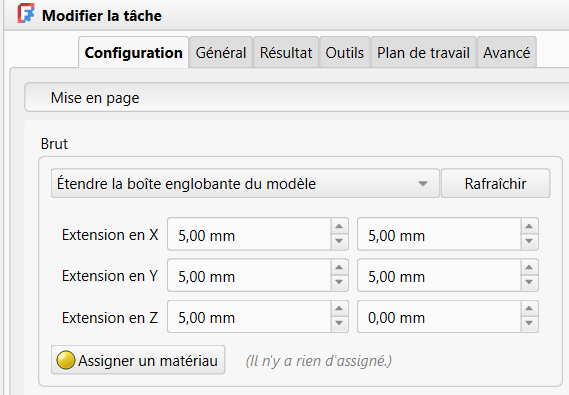
Définition du stock Définir l'origine :
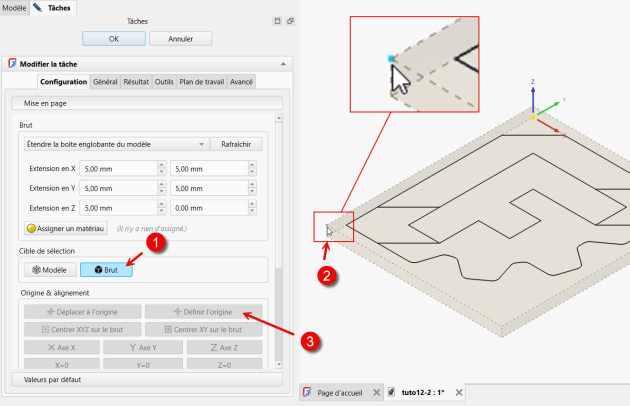
Définition de l’origine
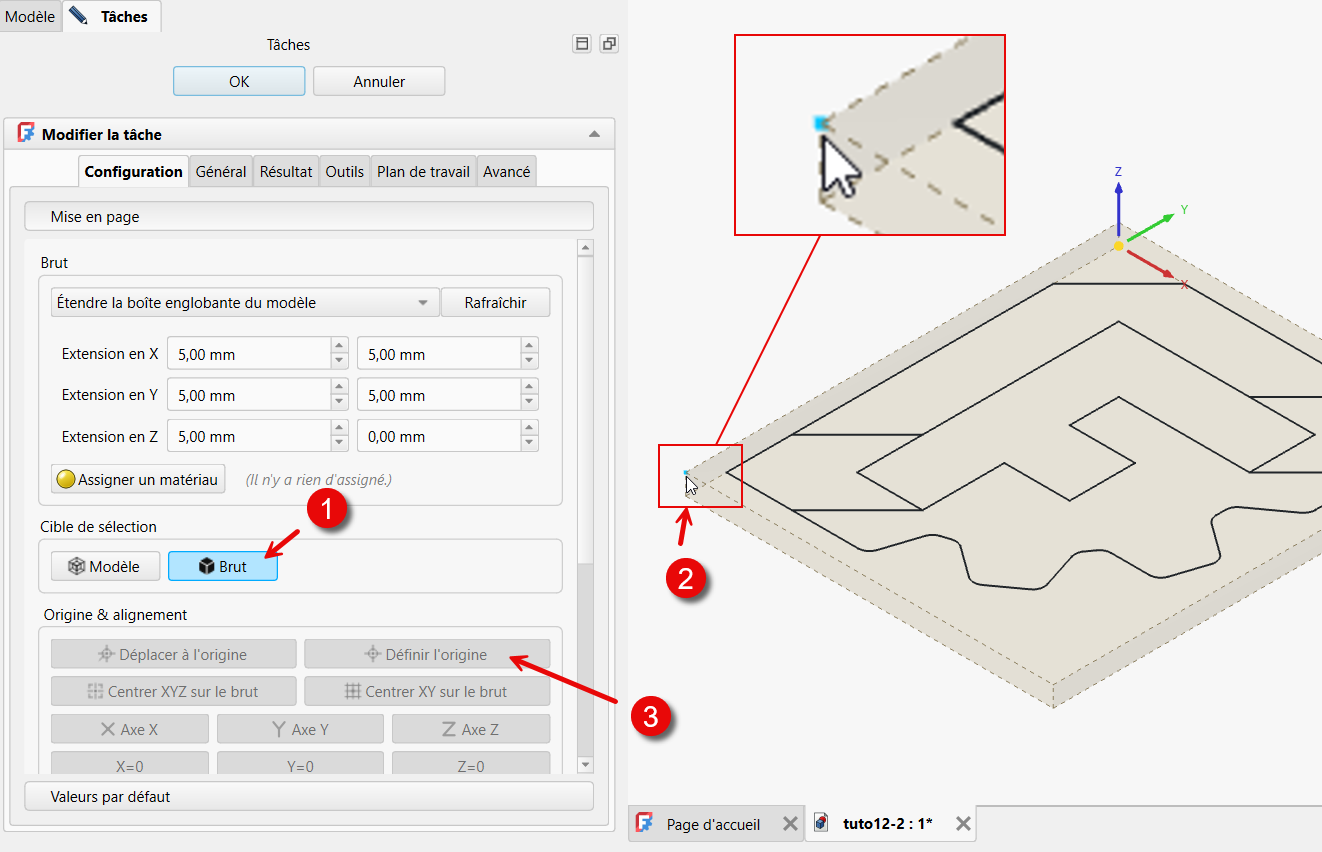
Conseil - Positionner la gravure⚓
Les extensions en X et en Y du stock permettent de positionner horizontalement la gravure ;
Tâches à réaliser - Choisir et paramétrer l’outil⚓
Modifier l'élément
SetupSheetpour fixer le pas de descente àOpToolDiameter/2et modifier si nécessaire les hauteurs de dégagement, de sécurité et les vitesses d'avance rapide ;Ajouter l'outil
carve050créé précédemment comme outil par défaut et supprimer l'outilTC Default Tool;Fixer les propriétés mécaniques de l'outil ;
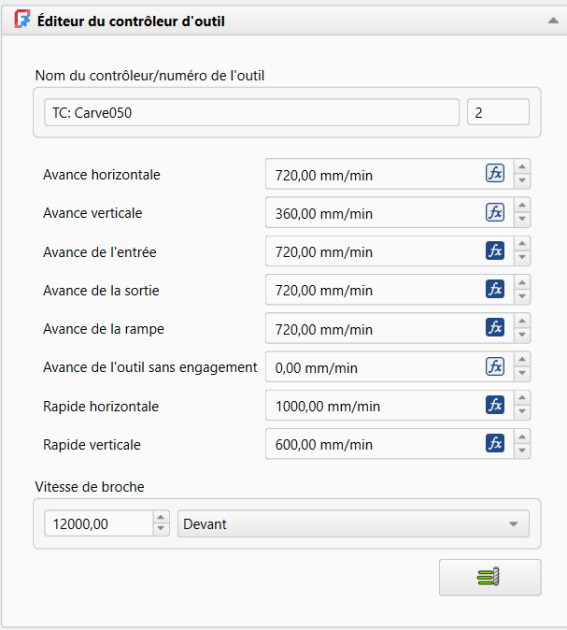
Vitesses d’avance et de broche
Tâches à réaliser - Créer l’opération gravure⚓
Sélectionner le modèle
Model-Sketchet sélectionner la commande Gravure ;Sélectionner l’onglet
 Hauteurs
-Carve050.Diameter;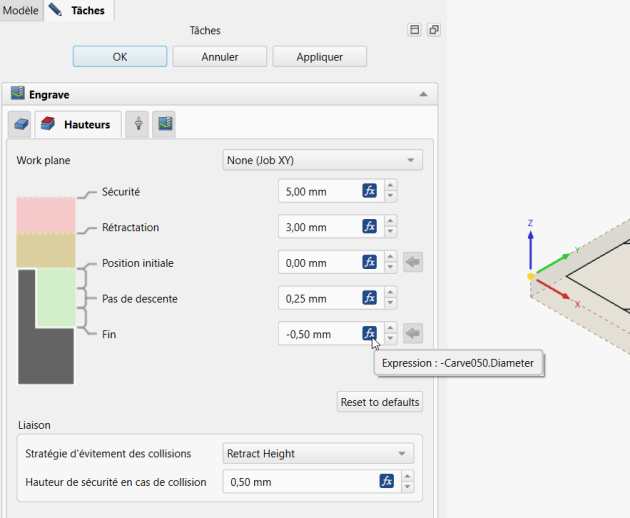
Profondeur de gravure
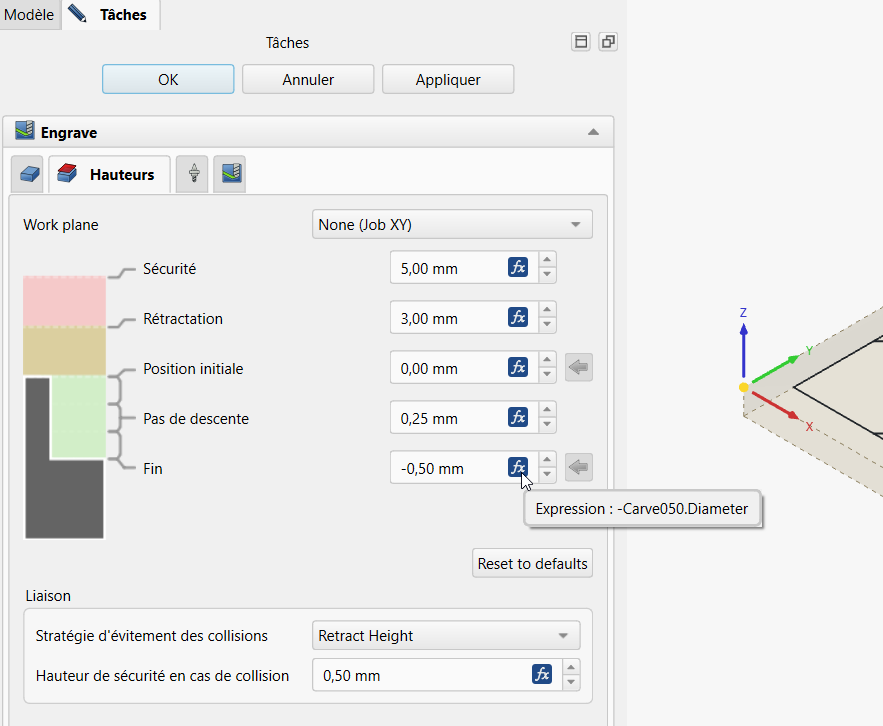
Tâches à réaliser - Tâche à réaliser⚓
Simuler le parcours
 ;
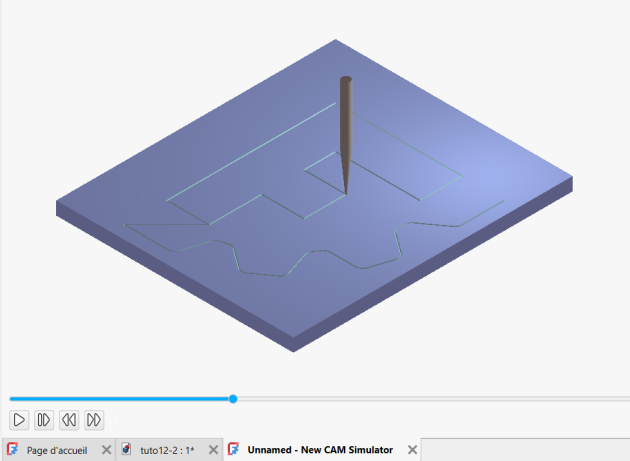
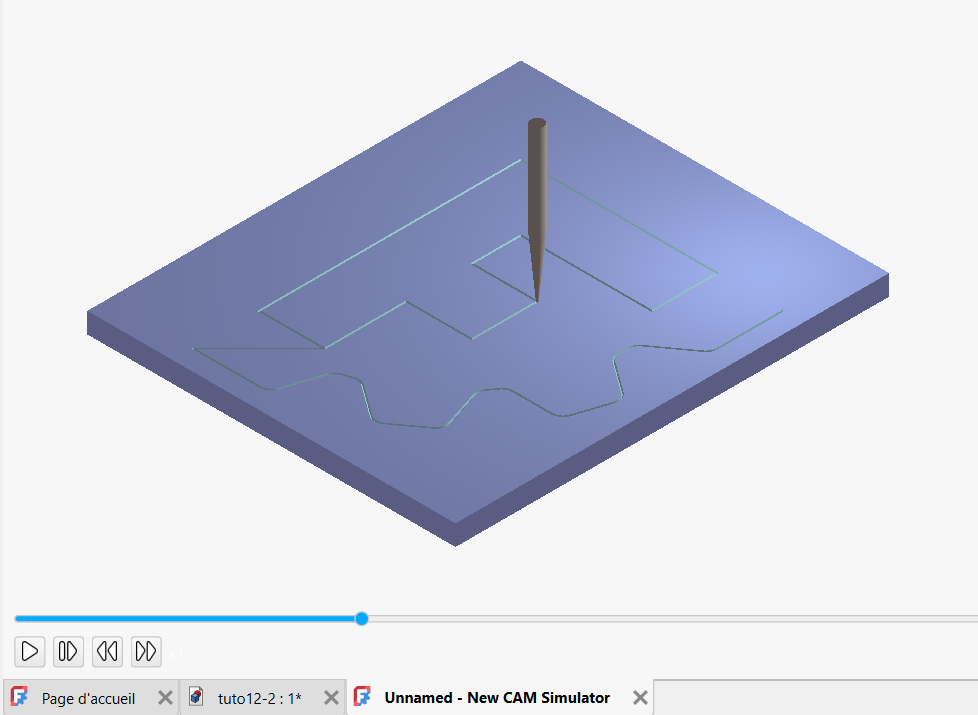
Sélectionner la tâche
dans l'onglet Modèleet cliquer sur le bouton Post-TraiterW pour créer le fichier G-Code ;