
Hélice additive 
 Objectifs - Objectifs⚓
Utiliser la fonction paramétrique
 Hélice additiveW et la transformation Répétition circulaire
 Wde l'atelier
Part Design;
Utiliser un jeu de variables Varset
 W ;
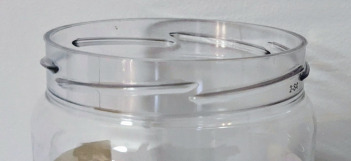
Nous allons modéliser le solide suivant : (cf. TP4-3-Plan.pdf)
Remarque -
Il s’agit du bouchon d’un bocal en plastique qui sera réutilisé pour réaliser un piège à frelons et guêpes :
 Tâches à réaliser - Travail préliminaire⚓
Créer un nouveau document
TP4-3dans FreeCAD ;Créer un nouveau corps
 ;
1] Jeu de variables⚓
Concept - Varset⚓
La commande Varset  permet de créer un ensemble de variables qui pourront être utilisées dans des expressions pour définir des dimensions dans une esquisse ou l’application de fonction paramétrique. Toute modification d’une variable se répercutera dans la modélisation du solide.
Réglementaire - Principaux type de variables⚓
Propriété FreeCAD | Type | Unité par défaut | Remarque |
|---|---|---|---|
App::PropertyAngle | Angle | ° | |
App::PropertyBool | Booléen | True / False | |
App::PropertyDistance | Distance | mm | |
App::PropertyLength | Longueur | mm | ne peut être négatif |
App::PropertyInteger | Entier | ||
App::PropertyFloat | Décimal | ||
App::PropertyString | Chaînes de caractères |
Conseil -
Si vous avez un grand nombre de variables à définir ou si vous avez des calculs à effectuer sur ces variables avant leur utilisation il est préférable d’utiliser des feuilles de calcul : cf. Atelier Spreadsheet ;
Tâches à réaliser - Tâches à réaliser⚓
Sélectionner la commande Créer un jeu de variables
et créer le jeu suivant :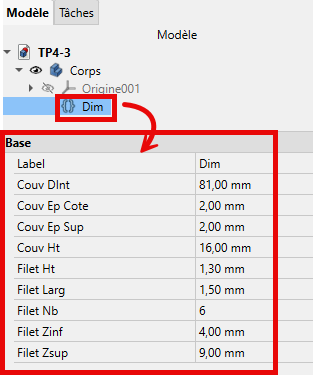
Jeu de variables à saisir Renommer ce jeu de variables
Nom | Type | Valeur | Label |
|---|---|---|---|
CouvDint | Longueur | 81 mm | Couv Dint |
CouvEpCote | Longueur | 2 mm | Couv Ep Cote |
CouvEpSup | Longueur | 2 mm | Couv Ep Sup |
CouvHt | Longueur | 16 mm | Couv Ht |
FiletHt | Longueur | 1.3 mm | Filet Ht |
FiletLarg | Longueur | 1.5 mm | Filet Larg |
FiletZinf | Longueur | 4 mm | Filet Zinf |
FiletZsup | Longueur | 9 mm | Filet Zsup |
FiletNb | Entier | 6 | Filet Nb |
Truc & astuce - Nom des variables⚓
FreeCAD détecte la convention UpperCamelCaseW pour l’affichage des noms de variable, par exemple « CouvEpSup » s’affichera « Couv Ep Sup » dans l’éditeur de propriétés :
la variable est saisie en minuscule,
l’utilisation d’une majuscule dans le nom de la variable marque le début d’un mot : FreeCAD ajoute un espace pour l’affichage ;
Attention - Type de variable⚓
Toutes les variables sont des longueurs (App::PropertyLength) sauf FiletNb (App::PropertyInteger) ;
2] Création du couvercle⚓
Tâches à réaliser - Tâches à réaliser⚓
Créer l’esquisse ci-dessous dans le plan XZ en utilisant le jeu de variables
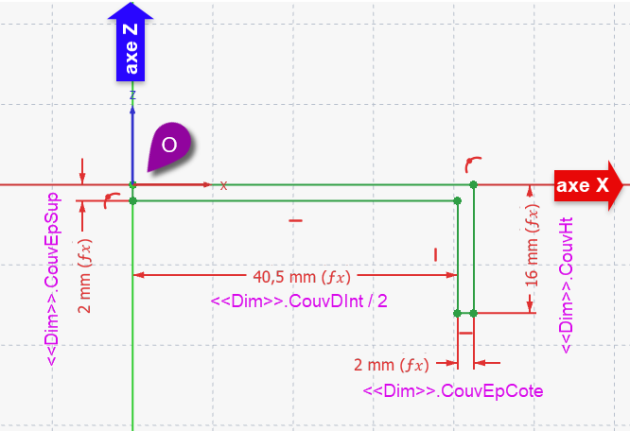
Esquisse du couvercle
Truc & astuce - Utiliser la complétion automatique⚓
Par exemple, pour la contrainte de 40.5 mm, il faut saisir la formule <<Dim>>.CouvDInt /2 :
Sélectionner la commande
 , la géométrie à contraindre, la position : FreeCAD ouvre la boite de dialogue de dimension ;
Cliquer sur le bouton
 (ou appuyer sur le caractère
=) : FreecAD ouvre une 2nde boite de dialogueÉditeur d’expression;Saisir au clavier
dim: FreeCAD vous propose <<Dim>> ;Appuyer sur la touche
↓pour le sélectionner ;Taper les 3 premiers caractères
cou :FreeCAD affiche la liste des variables commençant par Cou ;Sélectionner à la souris ou au clavier
CouvDInt: FreeCAD complète la formule <<Dim>>.CouvDInt ;Ajouter /2 et valider ;
Tâches à réaliser - Tâches à réaliser⚓
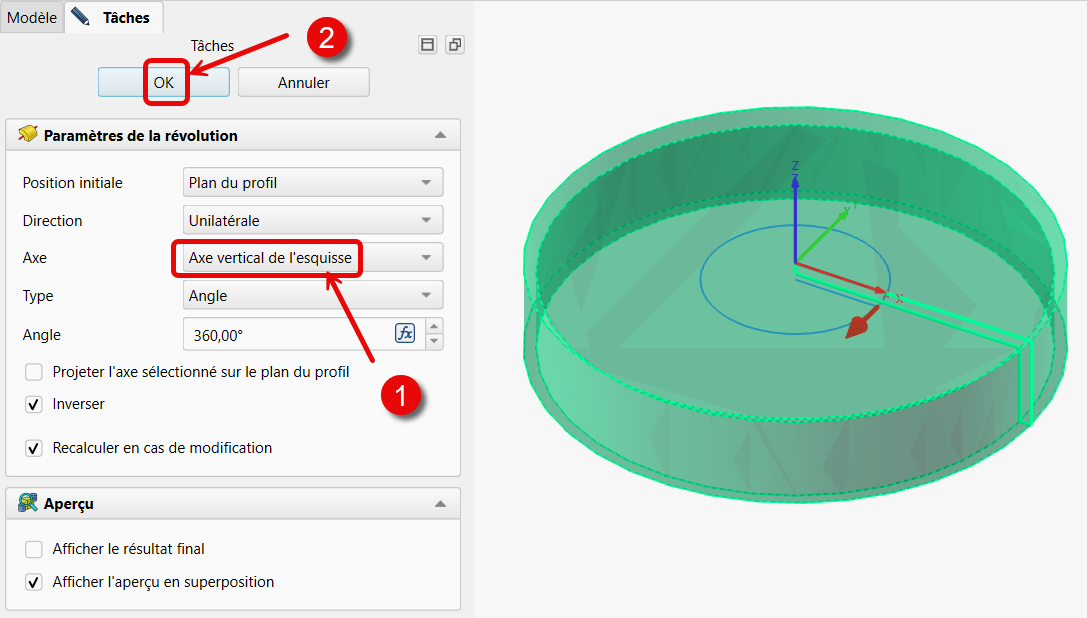
Créer une révolution
 de 360° autour de l’axe vertical de l’esquisse ;
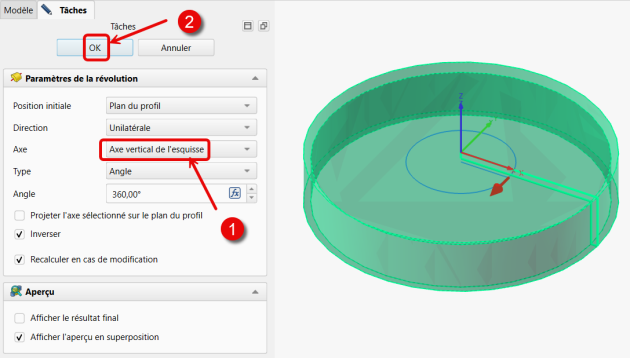
Création de la révolution
3] Création de l’hélice⚓
Tâches à réaliser - Tâches à réaliser⚓
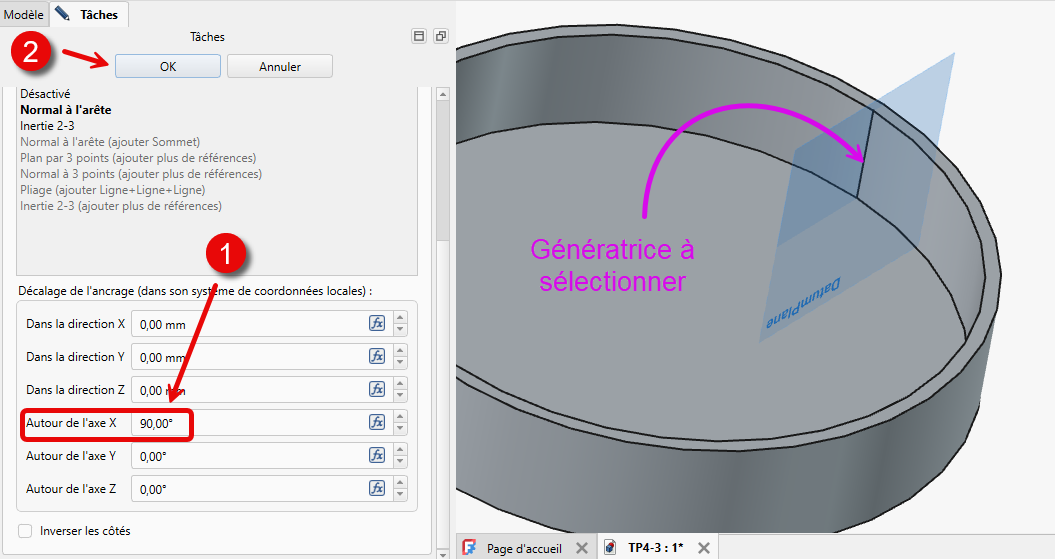
Sélectionner la génératrice intérieure du couvercle et créer un plan de référence
 avec une rotation de 90° autour de l'axe X pour le rendre médian ;
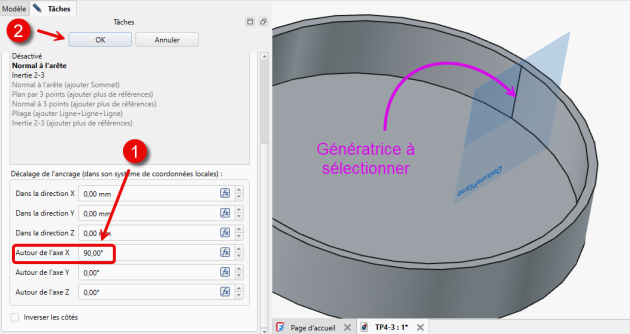
Plan de référence pour la création de l’hélice Basculer en affichage filaire
 , sélectionner le plan de référence et créer l'esquisse
 ci-dessous à l’aide d’une polyligne à 3 cotés :
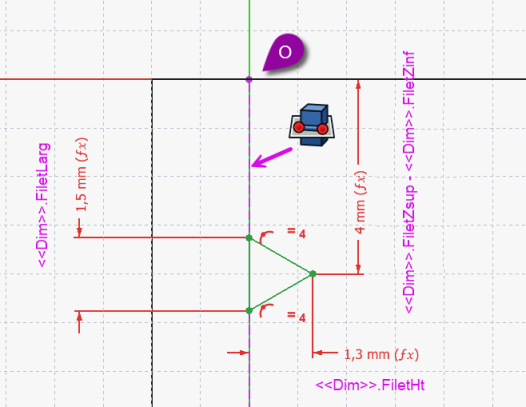
Esquisse pour l’hélice
Truc & astuce - Aide⚓
Après avoir créé l’esquisse, masquer le plan de référence
pour mieux visualiser l’esquisse ;Pour positionner le triangle isocèle, créer une géométrie externe de construction[1] issue de l’intersection
 ;
Tâches à réaliser - Tâches à réaliser⚓
Revenir en affichage Filaire ombrée
 ;
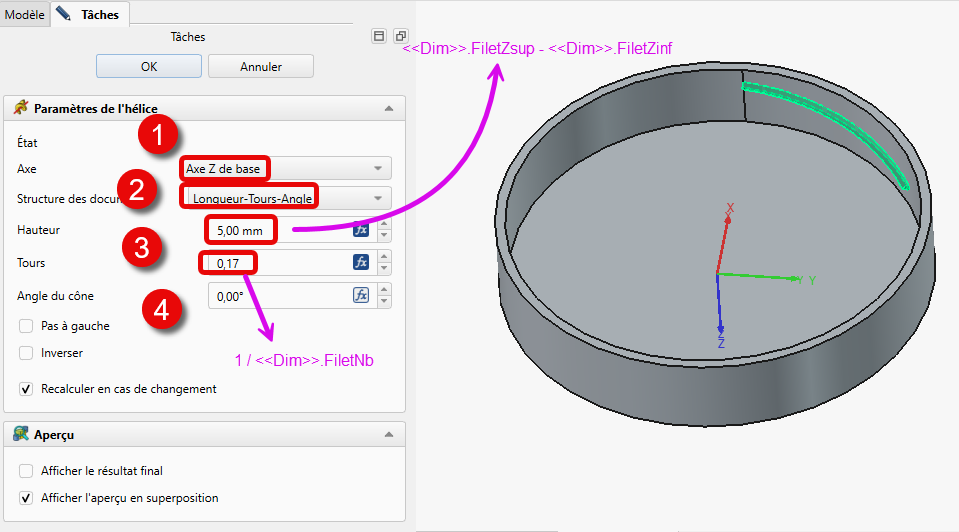
Sélectionner la dernière esquisse et créer une hélice
: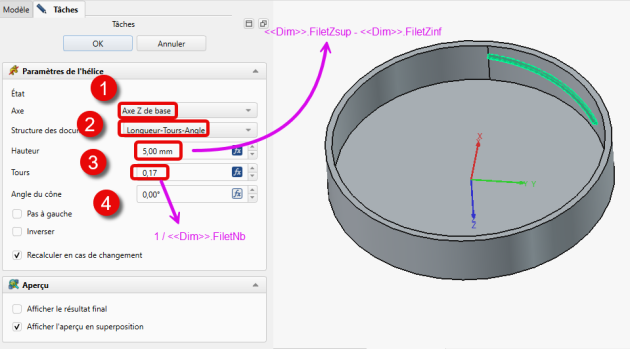
Création de l’hélice
4] Biseautage de l’hélice⚓
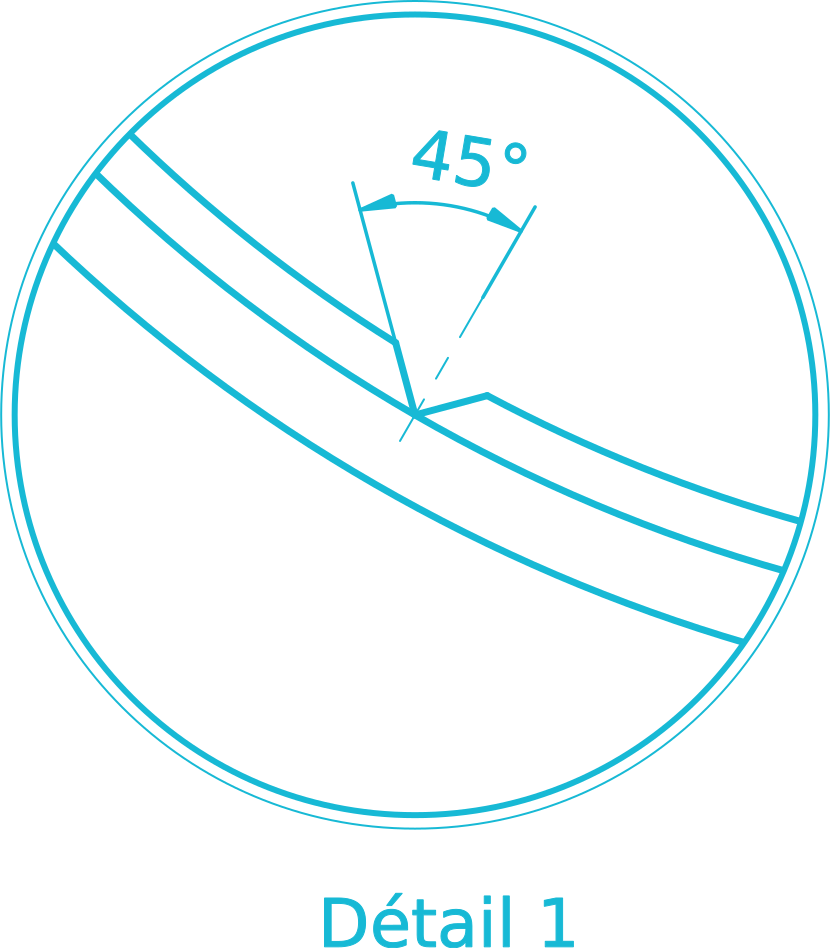
Nous allons biseauter les 2 extrémités de l’hélice :
Tâches à réaliser - Tâches à réaliser⚓
A l’une des extrémités de l’hélice, sélectionner les deux cotés et créer un plan de référence
avec une rotation de 90° autour de l’axe X :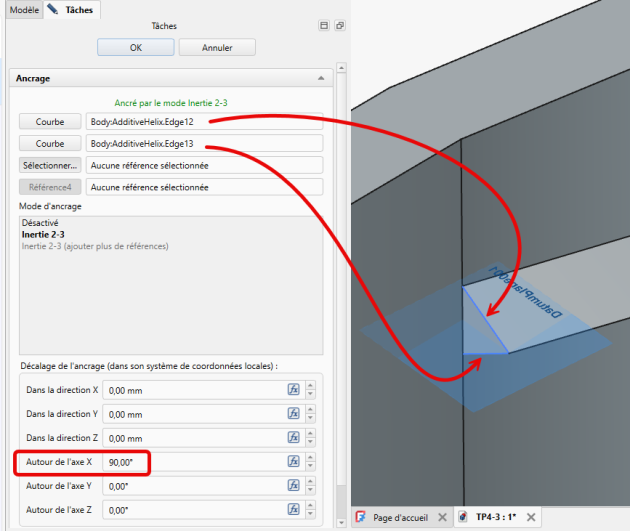
Plan de référence pour la création du biseau Sélectionner ce plan de référence et créer l’esquisse ci-dessous constitué d’une polyligne ABC :
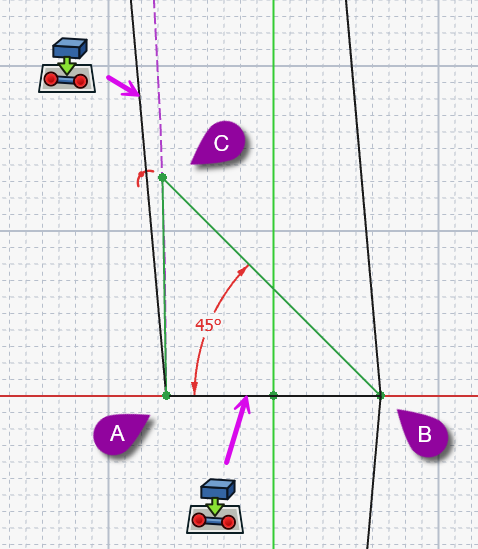
Esquisse pour le biseautage
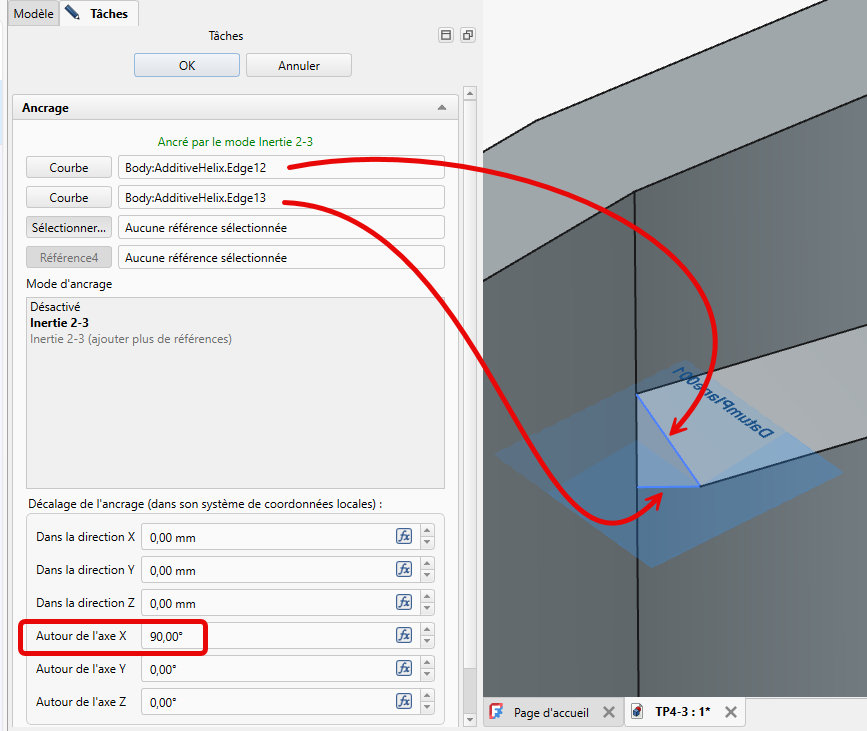
Truc & astuce - Aide⚓
Basculer en affichage filaire
(Vpuis3) et masquer le plan de référence après la création de l’esquisse ;Pour positionner les points, créer deux géométries externes de construction issue de la projection
 ;
Ajouter la contrainte d’angle
 de 45 ° ;
Tâches à réaliser - Tâches à réaliser⚓
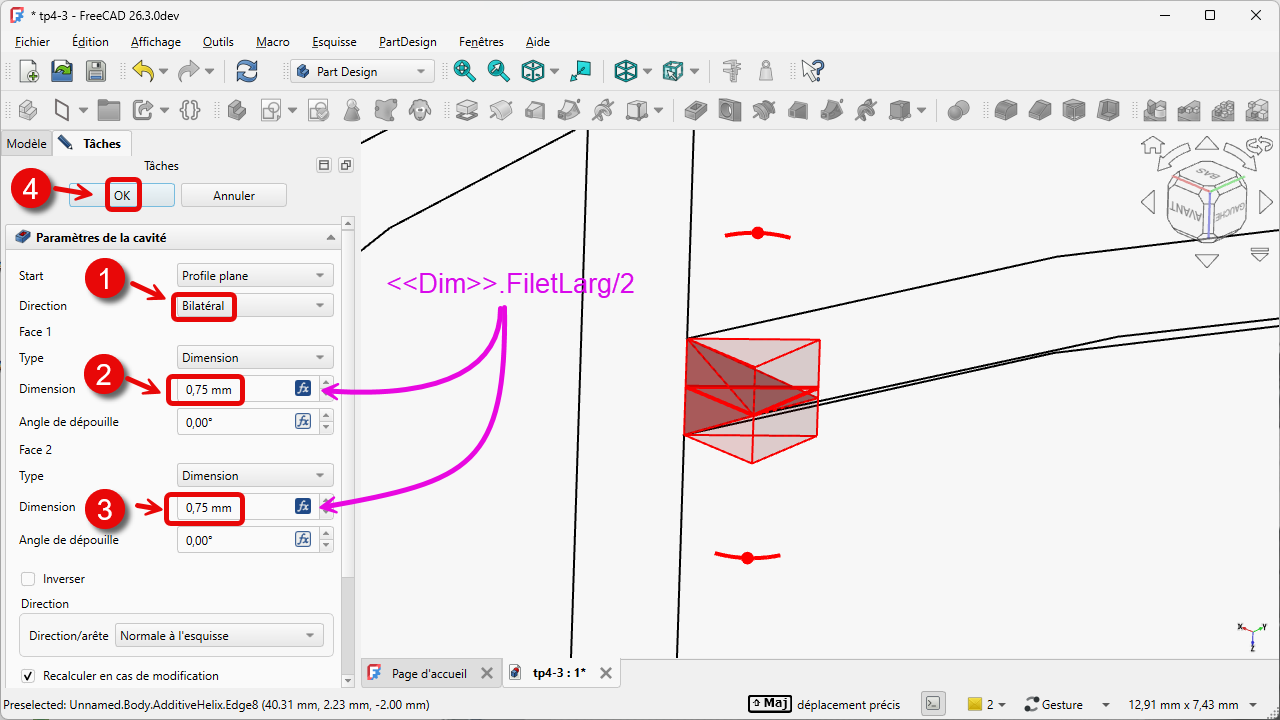
Créer une cavité
 bilatérale à l’aide de cette esquisse :
Répéter la procédure pour biseauter l’autre extrémité de l’hélice :
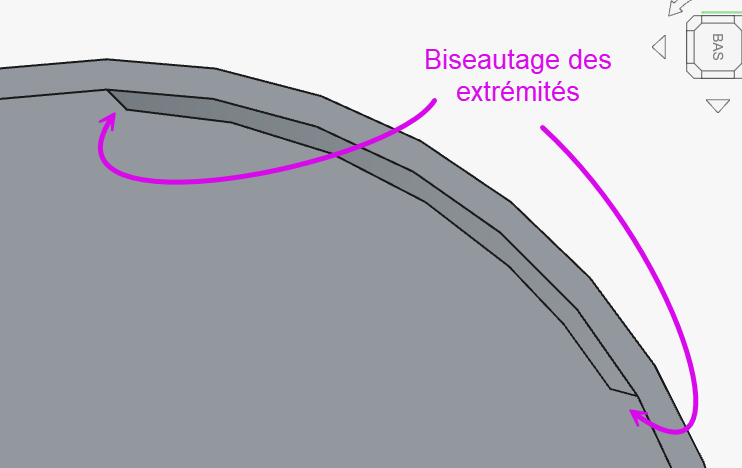
Tâches à réaliser - Tâches à réaliser⚓
Créer une répétition polaire
du nombre de filets des fonctions  AdditiveHelix
 Pocket
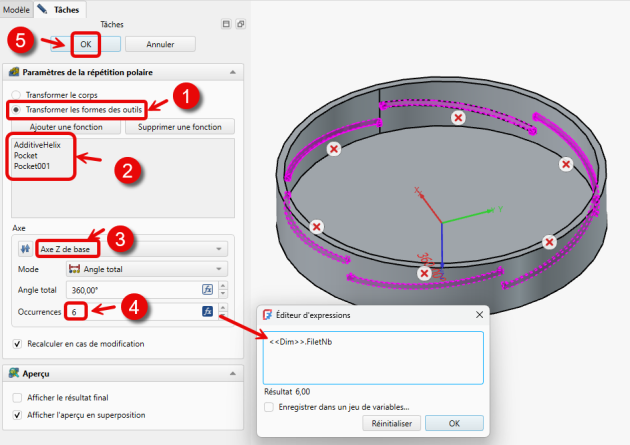
Répétition polaire
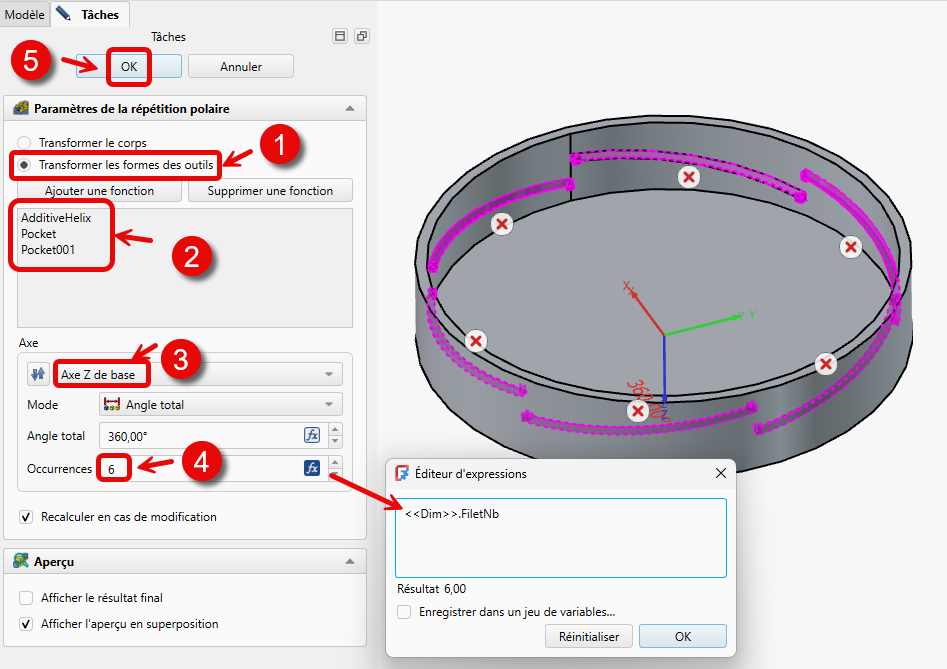
Truc & astuce - Aide⚓
Sélectionner 3 fonctions
 Capture vidéo⚓
Impossible d'accéder à la ressource audio ou vidéo à l'adresse :
La ressource n'est plus disponible ou vous n'êtes pas autorisé à y accéder. Veuillez vérifier votre accès puis recharger la vidéo.