
Balayage additif 
 Objectifs - Objectifs⚓
Utiliser la fonction paramétrique Balayage AdditifW
 de l'atelier
Part Design;
Utiliser la commande Rectangle arrondiW
 et Copie CarboneW
 de l'atelier
Sketcher;
Nous allons modéliser le solide suivant : (cf TP4-2-Plan.pdf)
1] Création du balayage⚓
 Tâches à réaliser - Tâches à réaliser⚓
Créer un nouveau document
TP4-2dans FreeCAD ;Créer un nouveau corps
 ;
Créer la 1ère esquisse
 ci-dessous dans le plan YZ que vous renommerez
 Profil
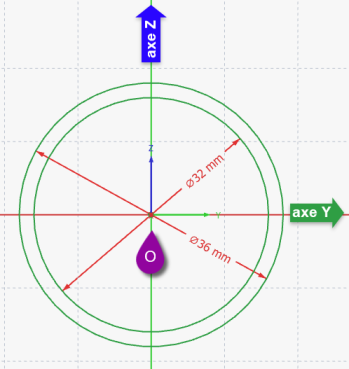
Esquisse du profil
Truc & astuce - Aide :⚓
Utiliser la contrainte automatique de coïncidence
 pour positionner le centre des cercles ;
Tâches à réaliser - Tâches à réaliser (suite)⚓
Créer une 2nde esquisse
ci-dessous dans le plan XZ que vous renommerez Chemin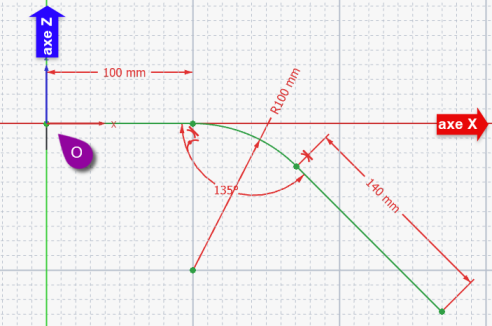
Esquisse du chemin
Truc & astuce - Aide :⚓
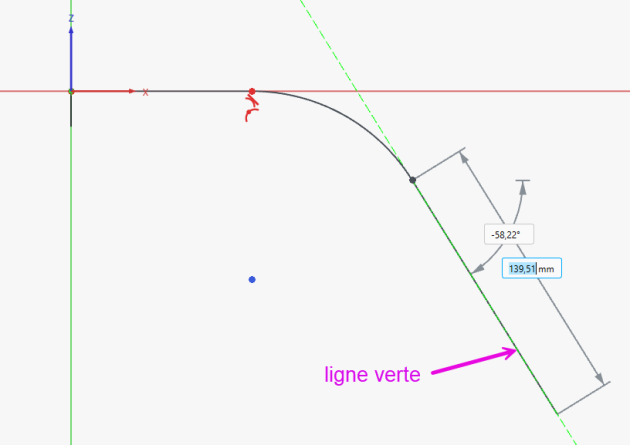
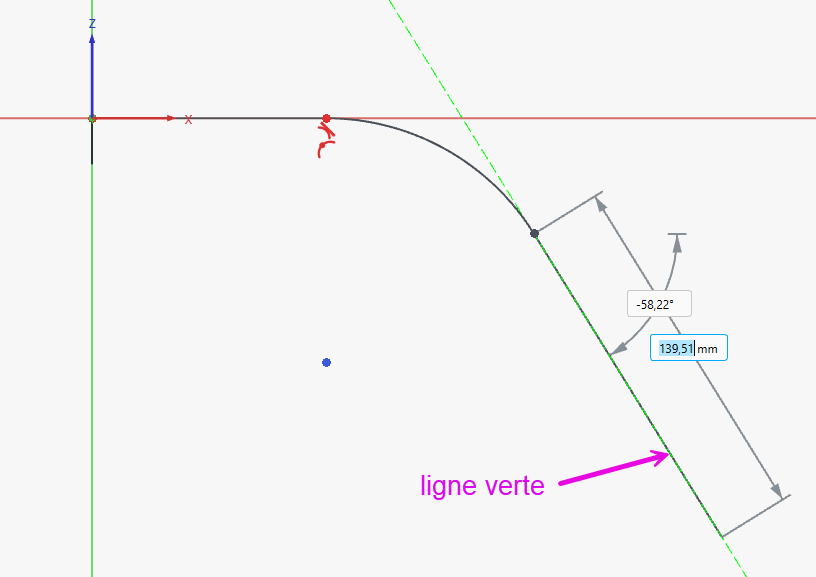
Utiliser une polyligne
 , appuyer sur la touche
Mpour créer l'arc tangent au 1er segment puis une seconde fois pour créer la ligne inclinée en utilisant la ligne pointillée verte pour ajouter une contrainte automatique de tangence ;
Tâches à réaliser - Tâches à réaliser (suite)⚓
Créer un balayage
avec le profil et le chemin correspondant aux esquisses créées ;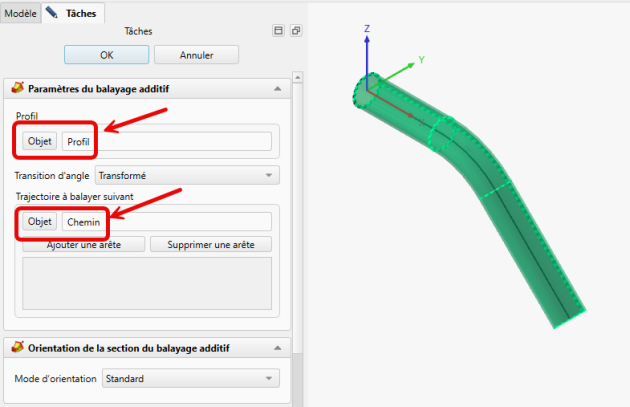
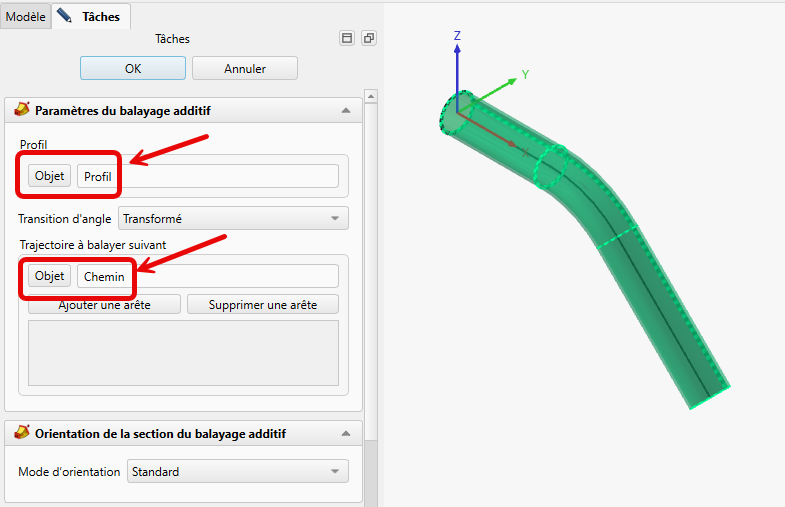
Truc & astuce - Aide :⚓
Appuyer sur la touche
Ctrl(⌘sous ), sélectionner le
2] Création de la 1ère platine⚓
Tâches à réaliser - Tâches à réaliser⚓
Sélectionner la face extrême située à l'origine et créer l'esquisse
ci-dessous ;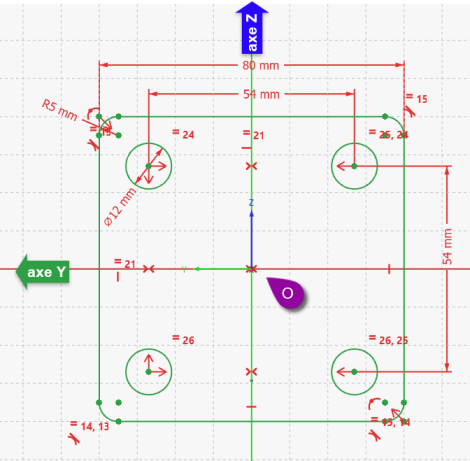
Esquisse de la platine
Truc & astuce - Aide :⚓
Sélectionner la face située à l'origine pour créer l'esquisse ;
Masquer provisoirement
 AdditivePipe
Utiliser la géométrie Rectangle arrondi
pour créer le contour extérieur de l'esquisse ;
Tâches à réaliser - Tâches à réaliser (suite)⚓
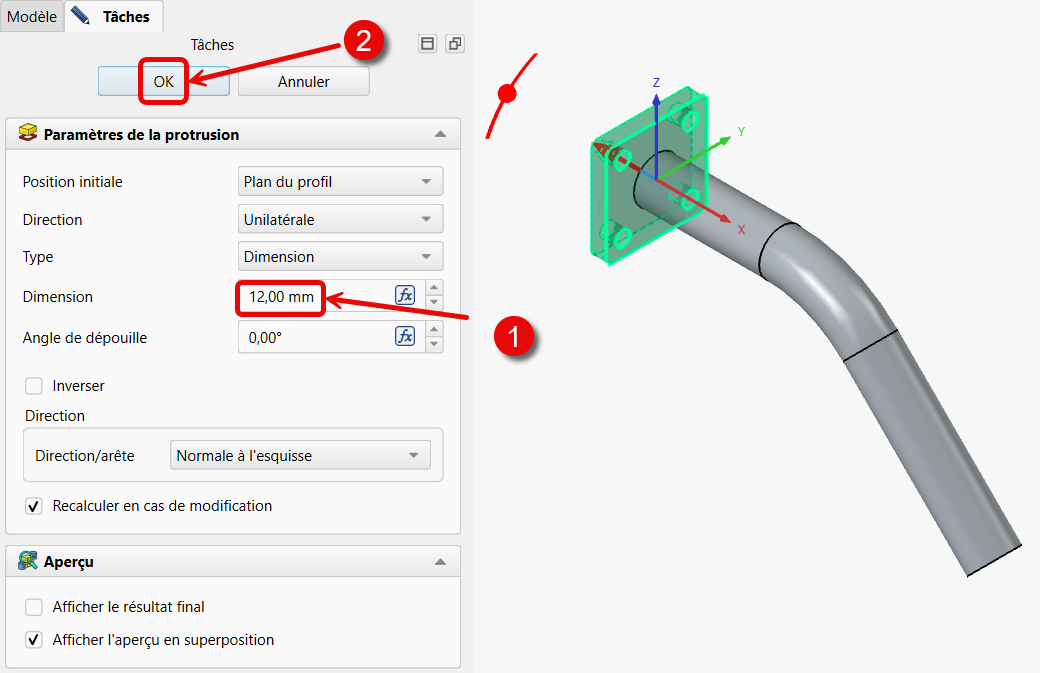
Créer une protrusion
 de 12 mm ;
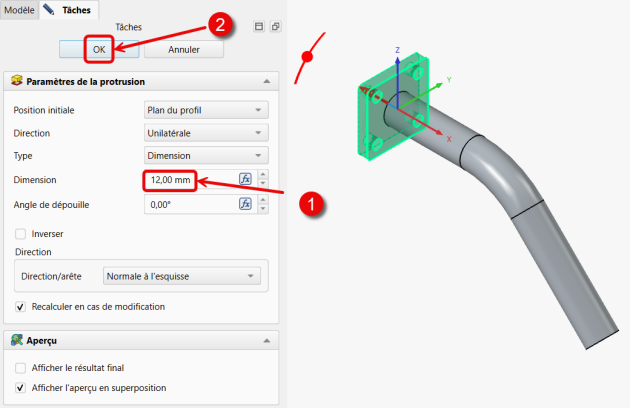
Protrusion de la 1ère platine
3] Création de la 2nde platine⚓
Conseil -
L'esquisse de la seconde platine étant identique à la première platine, nous allons recopier la première esquisse à l'aide de la commande Copie Carbone
;Pour positionner correctement la seconde esquisse, nous allons créer un plan de référence
 centré sur la seconde extrémité du balayage ;
Tâches à réaliser - Tâches à réaliser⚓
Sélectionner la circonférence extérieure de l'extrémité du balayage et créer un nouveau plan référence
avec un accrochage Concentrique;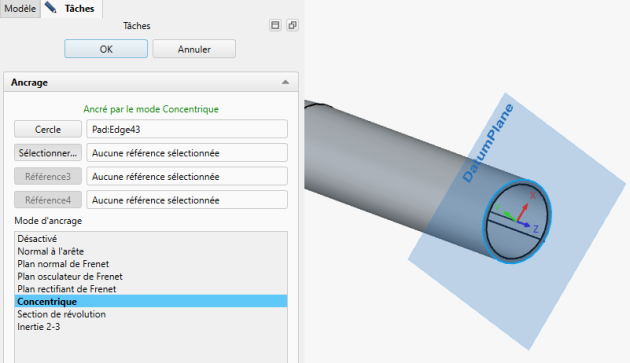
Création du plan de référence Créer une nouvelle esquisse
dans ce plan de référence ;
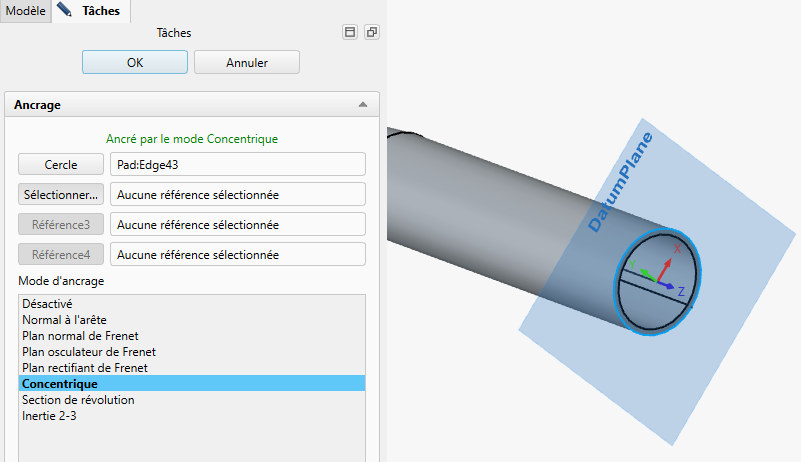
Conseil - Pourquoi sélectionner la circonférence extérieure pour créer le plan de référence ?⚓
FreeCAD propose un mode d'accrochage concentrique : l'origine de ce plan de référence coïncidera avec le centre de cette circonférence :
Ainsi, l'origine de l'esquisse accrochée à ce plan de référence coïncidera aussi le centre de cette circonférence.
Tâches à réaliser - Tâches à réaliser⚓
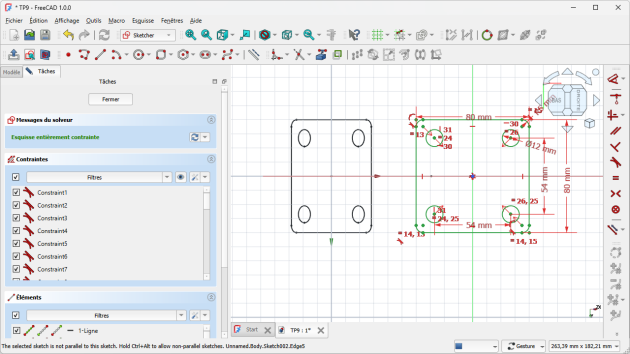
Copier l'esquisse de la première platine à l'aide de la commande
;
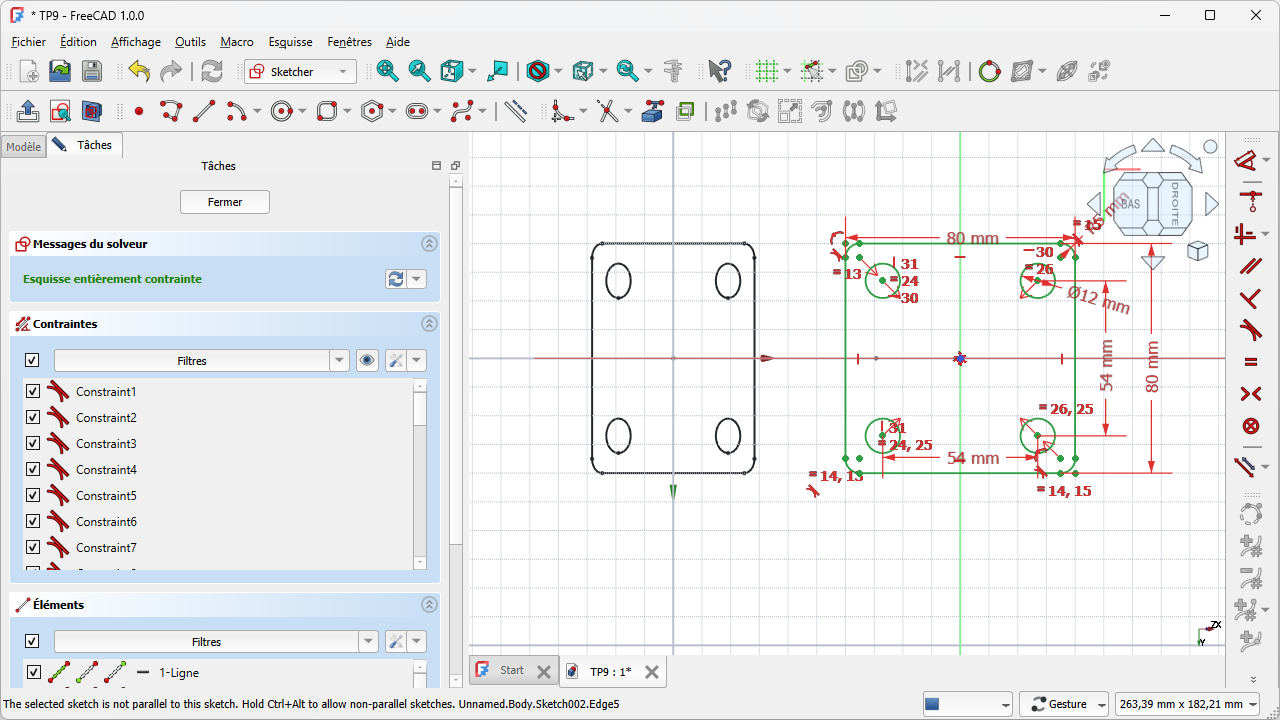
Truc & astuce - Aide :⚓
Dans la vue
Modèle, masquer le plan de référence, l’objet Pad
Les deux esquisses n'étant pas dans le même plan, il faut maintenir appuyées les touches :
- sur
 et
 :
Ctrl+Alt - sur :
⌘+Alt
et sélectionner une arête de l'esquisse de la première platine pour la copier avec la commande
;- sur
Tâches à réaliser - Tâches à réaliser⚓
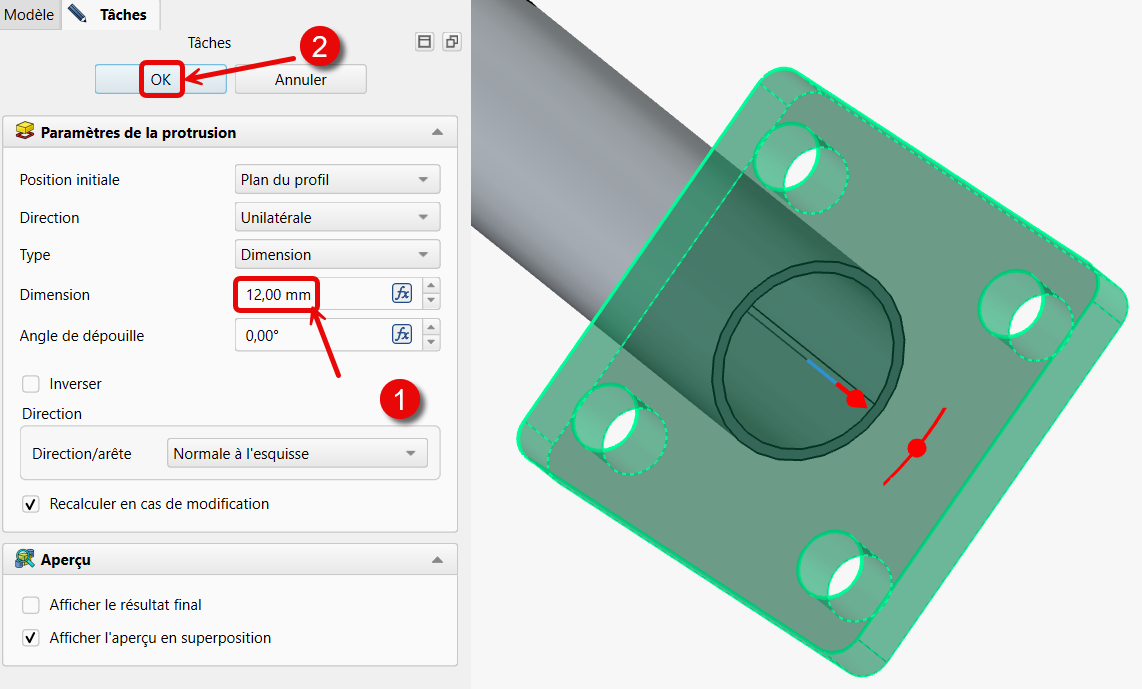
Créer la seconde protrusion
de 12 mm ;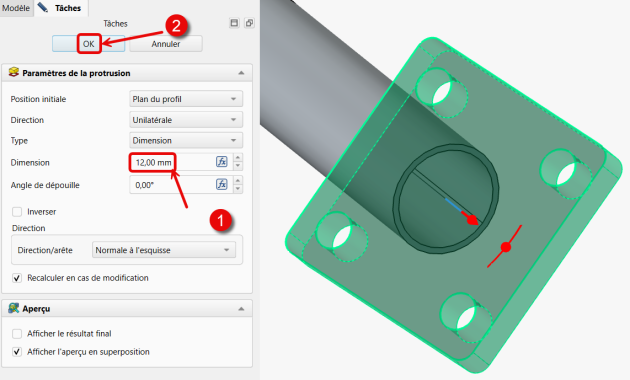
Création de la seconde platine
 Capture vidéo⚓
Impossible d'accéder à la ressource audio ou vidéo à l'adresse :
La ressource n'est plus disponible ou vous n'êtes pas autorisé à y accéder. Veuillez vérifier votre accès puis recharger la vidéo.