
TP9-2 
1] Texte créatif⚓
 Tâches à réaliser - Travail préparatoire⚓
Télécharger sur votre ordinateur le document TP09-2-initial.FCStd et l'ouvrir dans FreeCAD ;
Enregistrer le document sous le nom
TP9-2.FCStd;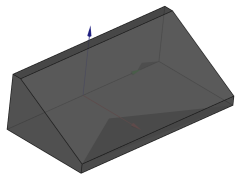
Protrusion TP 9-2 : travail préparatoire
Nous allons ajouter du texte en relief sur la face inclinée du solide : 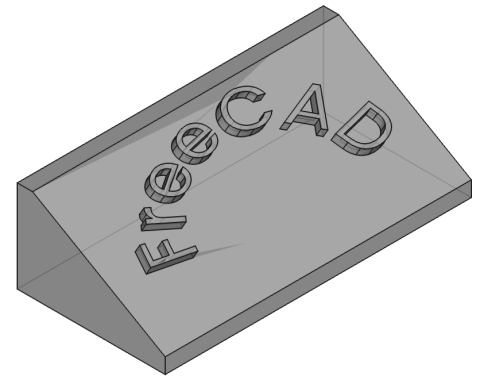
1] 1. Préparation Inkscape⚓
Tâches à réaliser - Tâches à réaliser⚓
Ouvrir Inkscape et créer un nouveau document : enregistrer ce document sous le nom «
ImportTexteFreeCAD.svg;Appuyer sur
Ctrl Maj Det choisir un format A4 paysage et des unités en mm ;Créer un objet texte
 contenant le mot « FreeCAD »
Sélectionner l'objet texte et choisir une police de caractères à l'aide du panneau
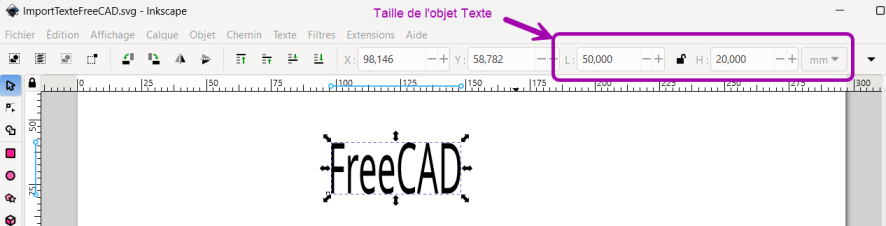
Texte et Police(Ctrl Maj T) ;Modifier la taille de l'objet : Largeur L
50 mmet Hauteur H20 mmà l'aide de la barre d'outils ;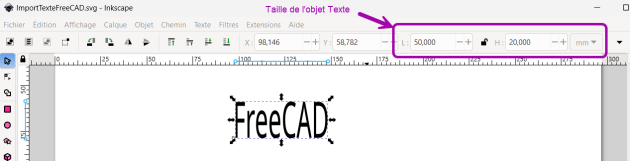
Réglementaire - Panneau Texte et Police⚓
Le raccourci clavier Ctrl Maj T ouvre le panneau Texte et police permettant de changer la police du texte : il faudra valider votre choix en cliquant sur le bouton Appliquer en bas du panneau ;
Tâches à réaliser - Tâches à réaliser (suite)⚓
Créer un cercle
 (Maintenir la touche
Ctrlappuyée) ;Sélectionner le cercle et modifier la taille de cet objet : Largeur L
50 mmet Hauteur H50 mmà l'aide de la barre d'outils ;À l'aide de la commande
Objet → Fond et Contour(Ctrl Maj F), supprimer le fond et ajouter un contour à cet objet cercle ;
Réglementaire - Propriétés des objets dans Inkscape⚓
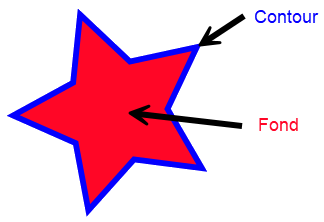
Dans Inkscape, chaque objet possède un fond et un contour.
Réglementaire - Panneau Fond et contour⚓
La commande Objet → Fond et Contour ( Ctrl Maj F) affiche le panneau Fond et contour. Dans ce panneau :
l'onglet
Fondpermet de supprimer le fond ou de donner une couleur et une opacité à ce fond ;
L'onglet
Contourpermet de supprimer le contour ou de donner une couleur et une opacité à ce contour ;L'onglet
Style de contourpermet notamment de fixer l'épaisseur du contour et de modifier son aspect (forme, extrémités…)
Tâches à réaliser - Tâches à réaliser (suite)⚓
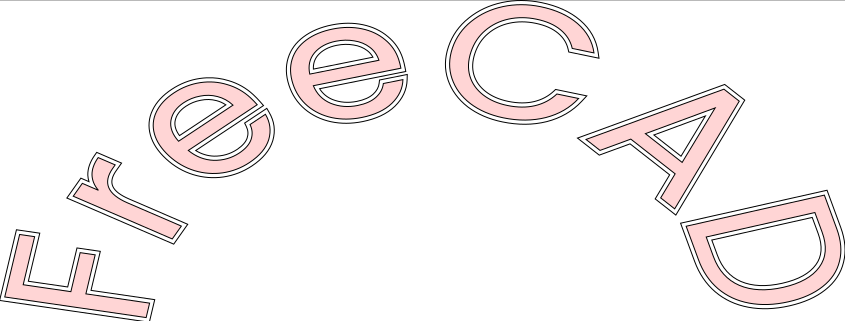
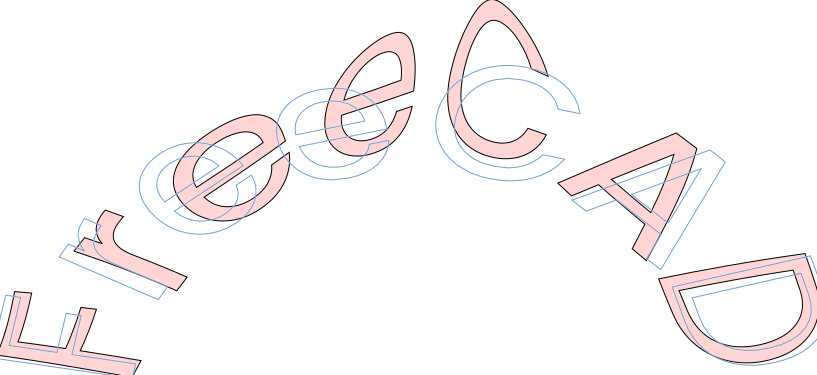
Sélectionner les deux objets (
Ctrl A) et mettre le texte suivant le cercle à l'aide de la commandeTexte → Mettre suivant un chemin;A l'aide des boutons
 et
 de la barre d'outils, placer le mot FreeCAD comme sur la figure ci-dessous ;
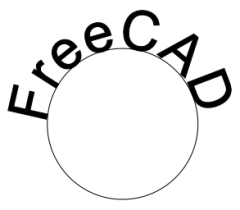
Texte suivant chemin Sélectionner l'objet Texte uniquement et le convertir en chemin à l'aide de la commande
Chemin → Objets en chemin;Sélectionner l'objet Cercle et le supprimer (
Suppr) ;Sélectionner l'objet Texte : supprimer son fond et lui donner un contour d'épaisseur
0.1 mm;Ajuster la taille de l'objet Texte : Largeur L
80 mmet Hauteur H30 mmà l'aide de la barre d'outils ;Ajuster la taille du document à la taille de l'objet texte (
Ctrl Maj R) ;Enregistrer vos modifications et quitter Inkscape ;
Réglementaire - Objet Chemin (Path)⚓
Dans Inkscape, l'objet chemin est constitué d'un ensemble de courbes de Bézier ;
Il peut être créé directement à l'aide des outils
 ,
 ,
 ou bien par conversion des autres types d'objets à l'aide de la commande
Chemin → Objets en chemin;
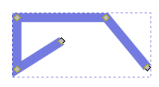
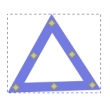
Le chemin peut être :
Ouvert
Fermé
Composé
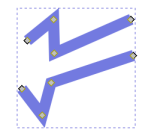
Le bouton
 permet de modifier les nœuds de la courbe de Bézier ;

Barre d'outils Nœud
Attention - Ne pas confondre :⚓
La commande
Chemin → Objets en cheminavec la commandeChemin → Contour en chemin!Chemin => Objets en cheminChemin => Contour en chemin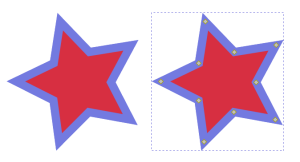

voir : http://tavmjong.free.fr/INKSCAPE/MANUAL/html/Paths-Creating.html#Paths-From-Conversion


Complément - Effets de chemin⚓
La commande Chemin → Effets de chemin (Ctrl &) ouvre le panneau Effets de chemin
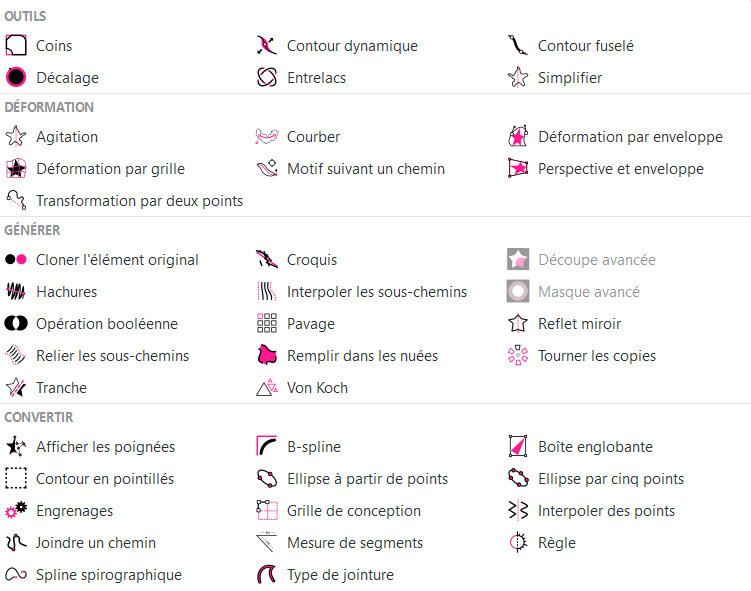
Ce panneau permet, par exemple :
un | une |
|---|---|
 |  |


1] 2. Importation dans FreeCAD⚓
Tâches à réaliser - Tâches à réaliser⚓
Si nécessaire, ouvrir le document
TP9-2;Masquer la protrusion
 Pad
Importer le document «
ImportTexteFreeCAD.svgcommeSVG as geometry (importSVG);FreeCAD ajoute une dizaine d'objets
 ;
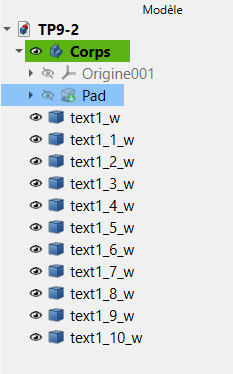
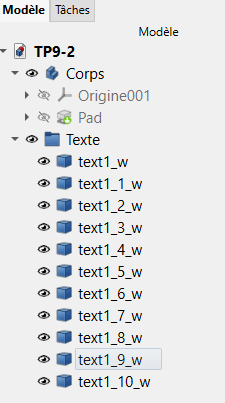
Importation du fichier SVG Créer un groupeW
 que vous renommerez
 Texte
Groupe Texte Dans l'atelier Draft
 , sélectionner tous ces objets importés et convertir l'ensemble en une seule esquisse à l'aide de la commande
 ;
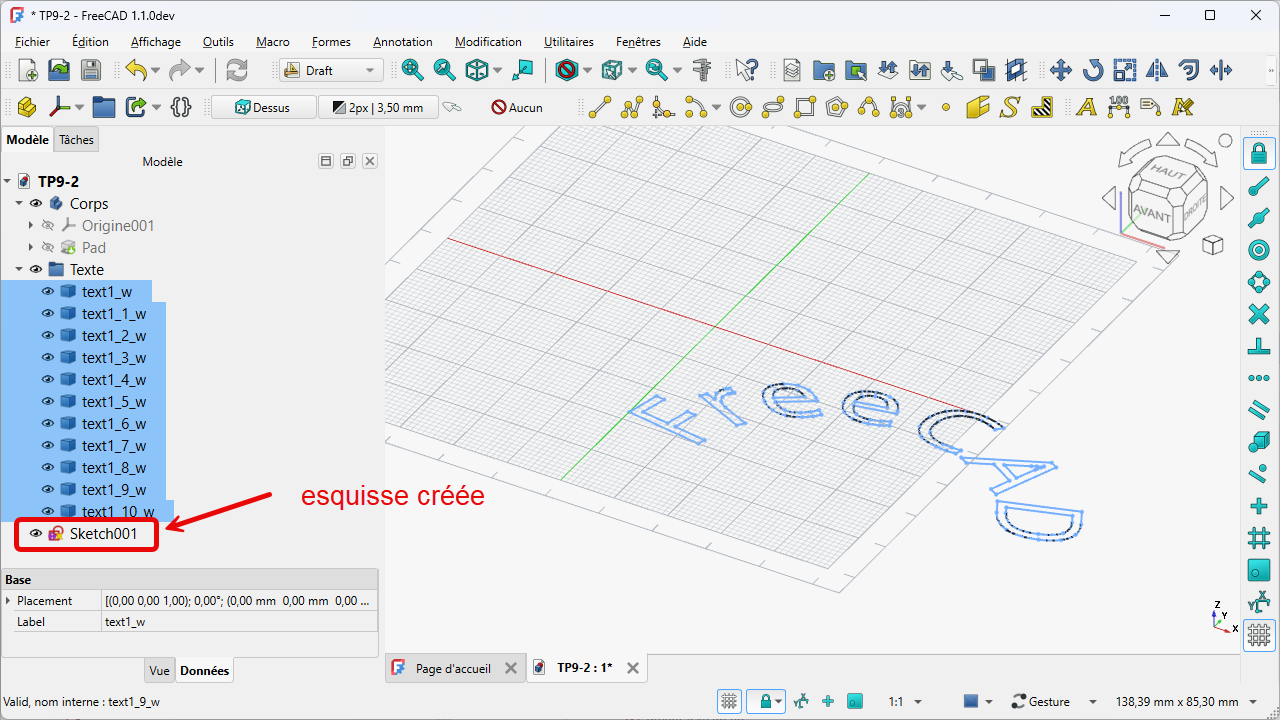
Revenir dans l'atelier Part Design
 ;
Masquer et réduire le groupe
Déplacer l'esquisse
 Sketch001
 Corps
Réafficher la protrusion
 ;
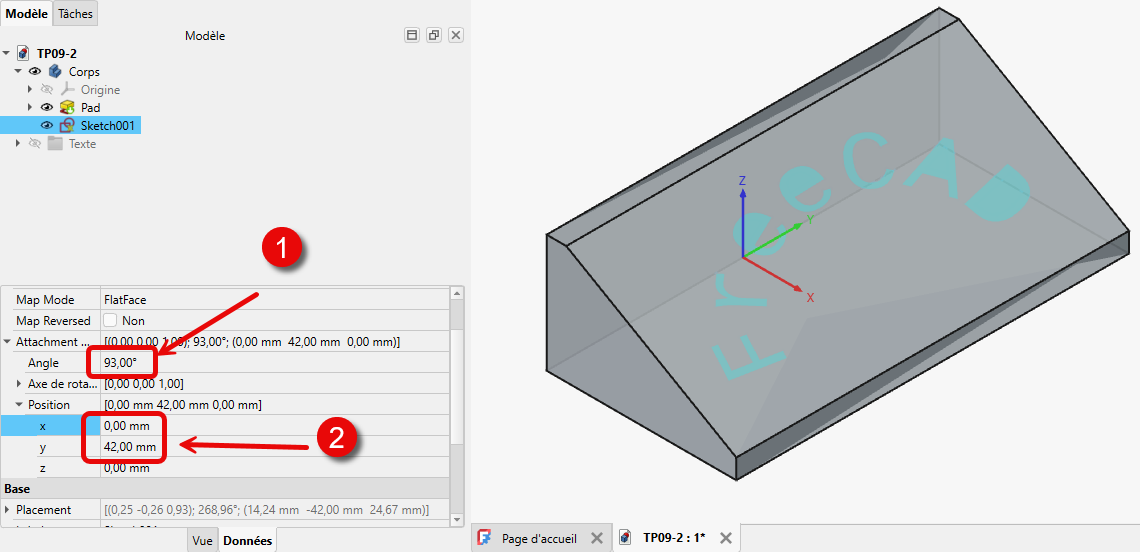
Repositionner le mot Freecad sur le plan incliné comme ci-dessous en modifiant les propriétés de l'attachement (angle et positions x & y) ;
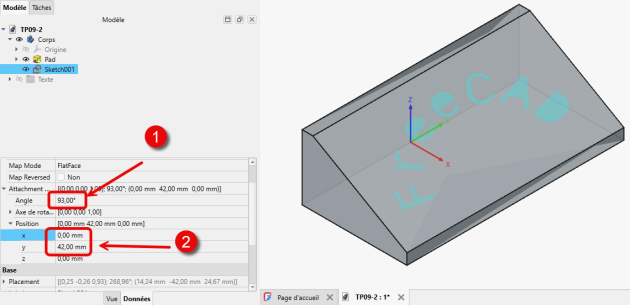
Positionnement du texte sur le plan incliné Créer une protrusion
 de 3 mm ;
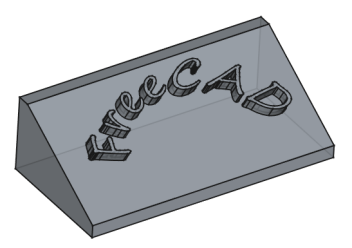
Protrusion du texte Enregistrer vos modifications ;
2] Récupérer un logo⚓
Nous allons ajouter une incrustation du logo FreeCAD sur notre plan incliné ;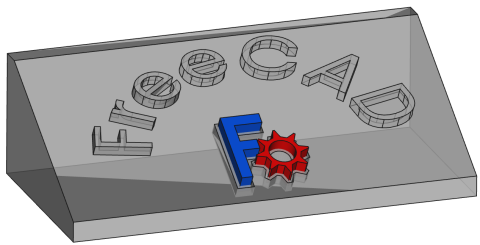
2] 1. Préparation Inkscape⚓
Tâches à réaliser - Tâches à réaliser⚓
À l'aide d'un clic droit, télécharger sur votre ordinateur le document
FreeCAD-logo.svget l'ouvrir dans Inkscape ;Enregistrer le document sous le nom
ImportLogoFreeCAD.svg;Modifier les propriétés du document pour travailler en mm et supprimer la bordure à l'aide de la commande
Fichier → Propriétés du document(Ctrl Maj D) ;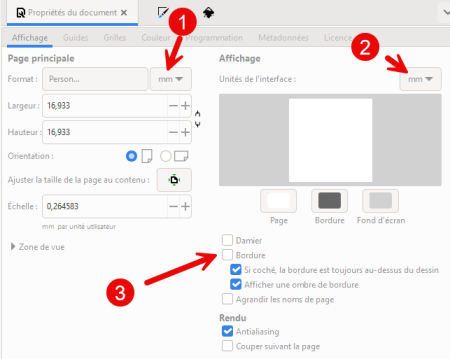
Propriétés du document pour travailler en mm Sélectionner l'ensemble (
Ctrl A), supprimer le fond et donner un contour de 0.1mm à l'aide de la commandeObjet → Fond et Contour(Ctrl Maj F) ;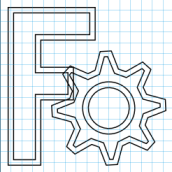
Logo sans fond et avec un contour de 0.1mm Dégrouper le groupe d’objets à l’aide du raccourci clavier
CTRLU;Combiner les objets pour obtenir 3 chemins et modifier leurs ID comme ci-dessous :

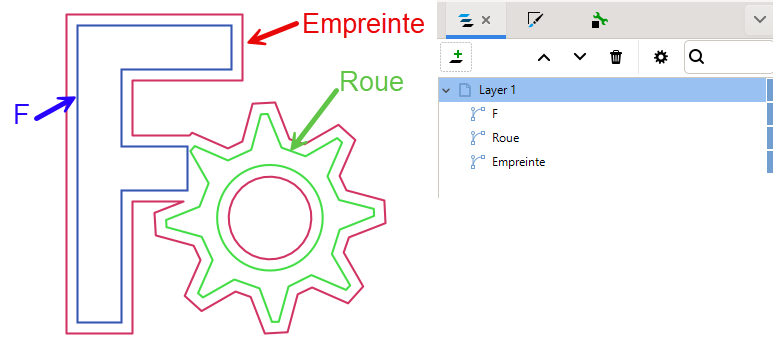
Ajuster la taille de l'ensemble à 20 mm par 20 mm ;
Ajuster la taille du document à la taille de la sélection (
Ctrl Maj R) ;Enregistrer vos modifications et quitter Inkscape ;
Truc & astuce - Aide⚓
Pour combiner le contour extérieur du F et de la roue, utiliser la commande
Chemin → Union;Pour modifier l’ID d’un objet :
ouvrir le Panneau
Propriété de l’objet(raccourciCTRLMajO),saisir le nouvel ID,
cliquer sur le bouton Définir ;
Pour afficher la structure du document, afficher le panneau Calques (raccourci clavier
CTRLMAJL) ;
Réglementaire - Panneau Calques et Objets⚓
La commande Calque → Calques et objets (Ctrl Maj L) affiche le panneau Calques et Objets :
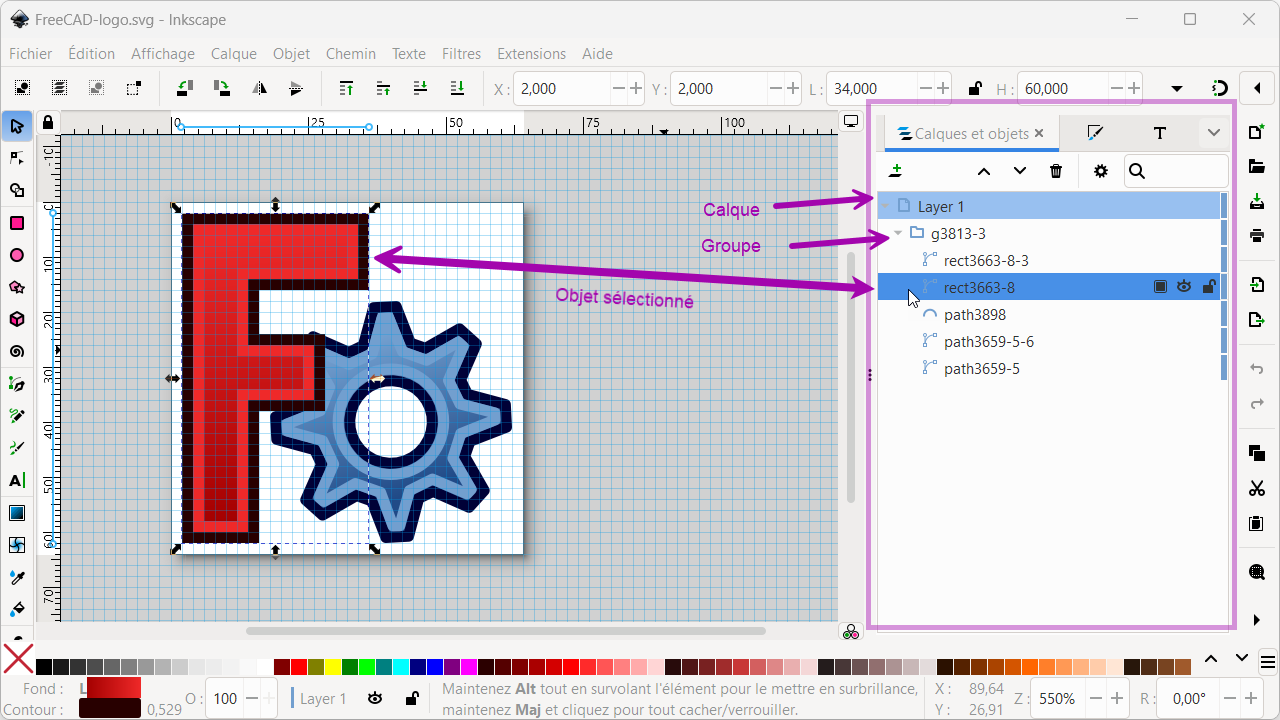
Ce panneau permet d'afficher et de modifier la structure du document Inkscape ;
Chaque objet porte un ID, il peut être masqué, verrouillé, supprimé, dupliqué, renommé…
2] 2. Importation dans FreeCAD⚓
Tâches à réaliser - Tâches à réaliser⚓
Si nécessaire, ouvrir le document
TP9-2créé précédemment dans FreeCAD ;
2] 2. a) Création de l'empreinte⚓
Tâches à réaliser - Tâches à réaliser⚓
Importer le document «
ImportLogoFreeCAD.svgcommeSVG as geometry (importSVG):FreeCAD ajoute 5 objets
;Créer un groupe
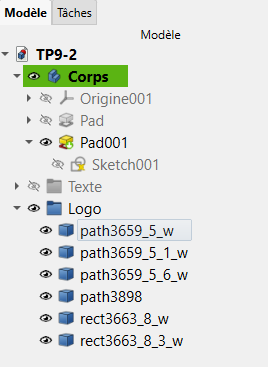
Création du groupe Logo
Masquer
Dans l'atelier Draft
, à l'aide de la commande , créer les 3 esquisses suivantes que vous renommerez comme ci-dessous :
Objets Sélectionnés | Nom des esquisses |
|---|---|
|
|
|
|
|
|

Revenir dans l'atelier Part Design
, masquer Réafficher
Sélectionner la face inclinée et attacher l'esquisse
Repositionner l'esquisse sur le plan incliné en modifiant les propriétés de l'attachement : angle et positions x & y ;
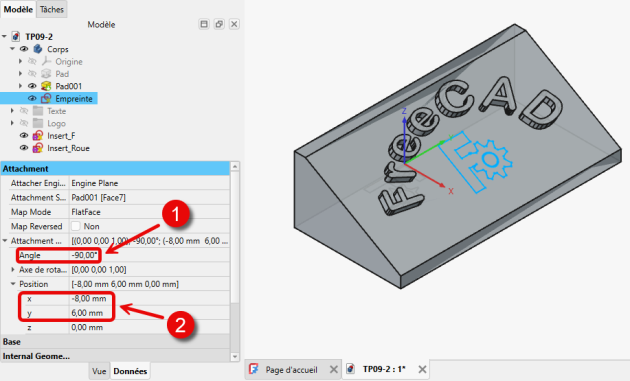
Décalage de l'esquisse sur le plan incliné Sélectionner l'esquisse
 de 2 mm ;
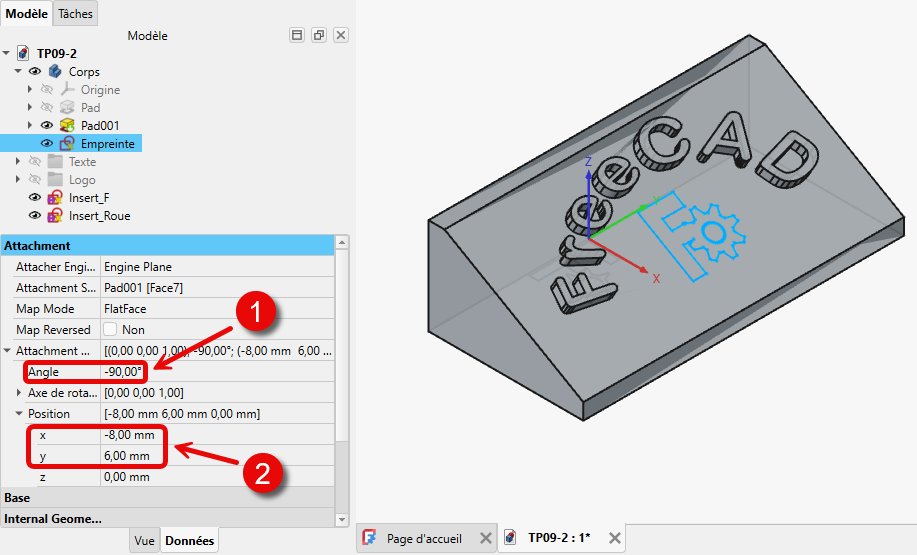
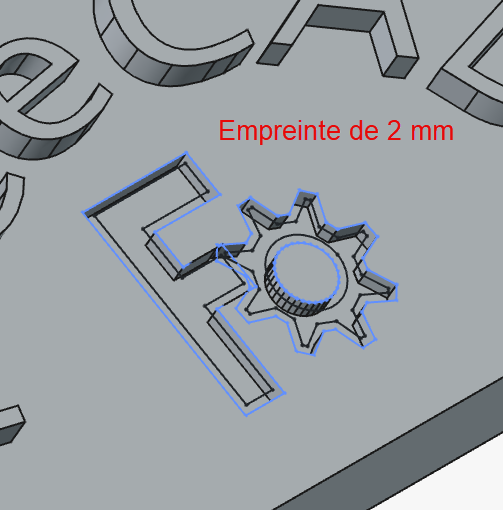
2] 2. b) Création des inserts⚓
Tâches à réaliser - Tâches à réaliser⚓
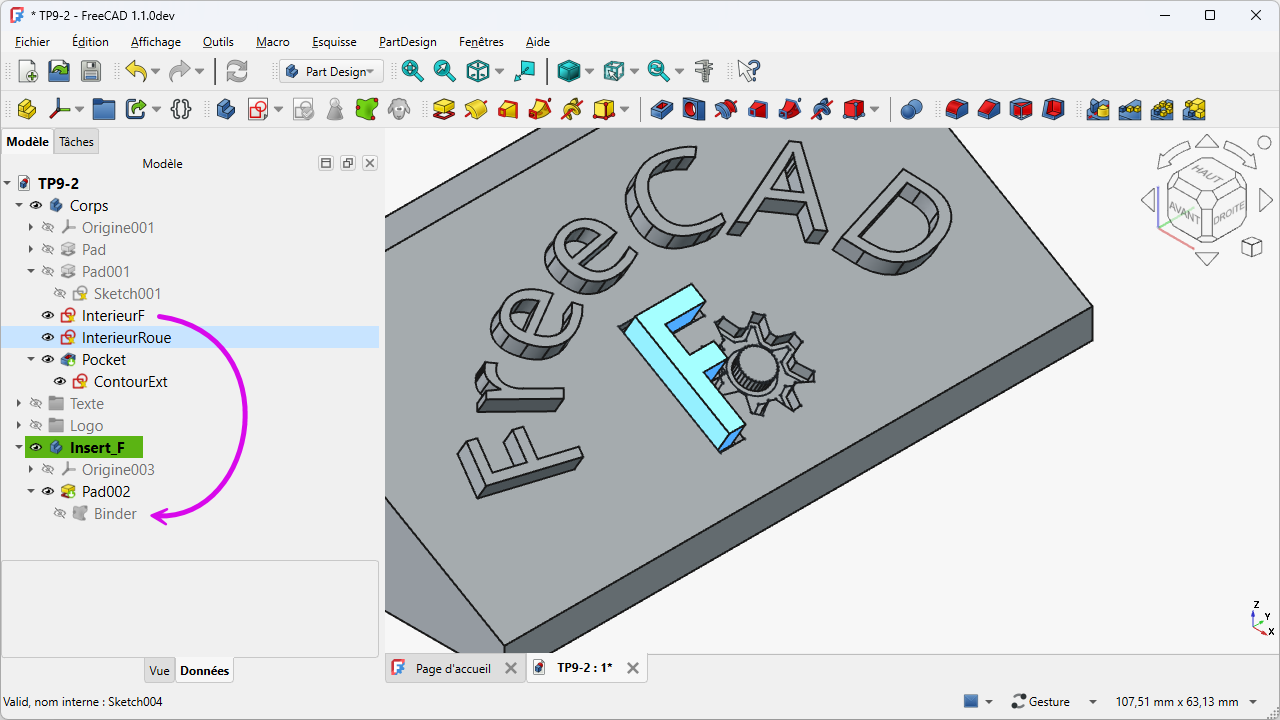
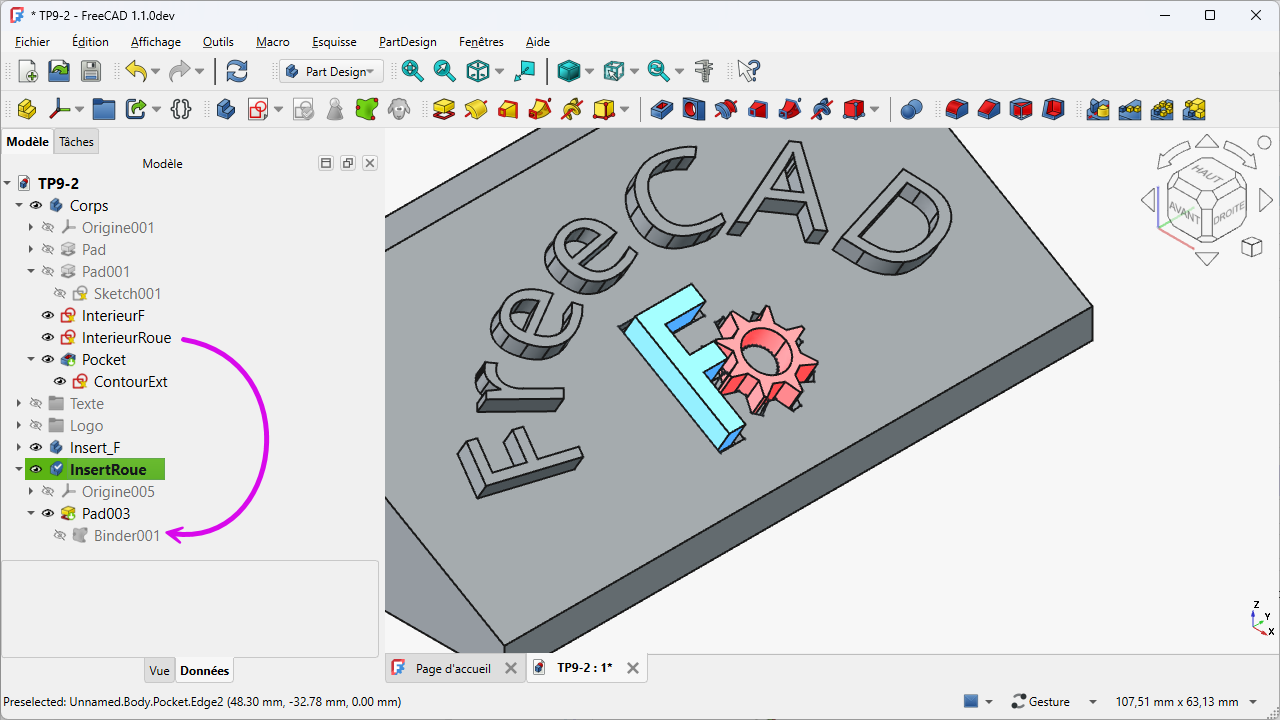
Créer un nouveau corps
 que vous renommerez
Déplacer l’esquisse
Ajouter un forme liée

 Pocket
Masquer le corps
 Binder
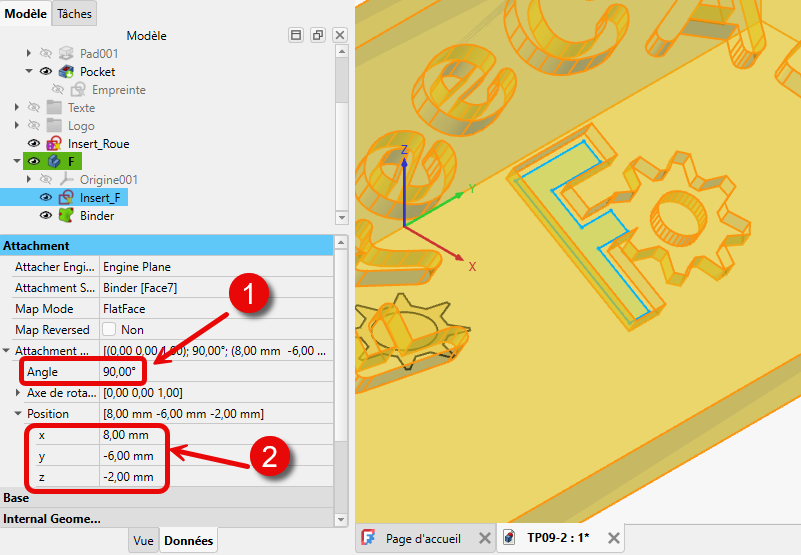
Repositionner l'esquisse sur le plan incliné en modifiant les propriétés de l'attachement : angle et positions x, y & z avec z = -2 pour placer l’esquisse au fond de l’empreinte ;
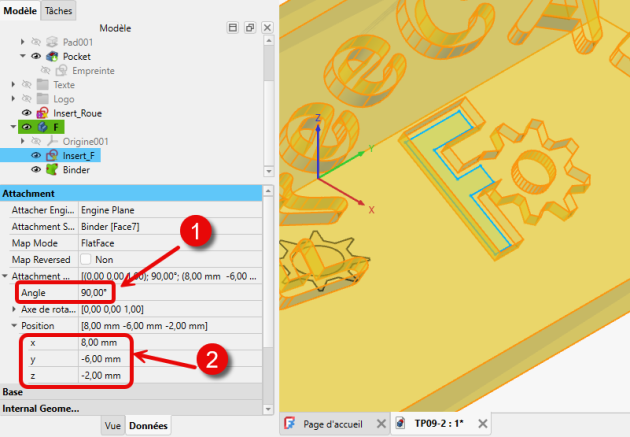
Modification de l’attachement pour l’esquisse Insert_F Sélectionner l’esquisse
Donner une couleur bleue à ce nouveau corps à l'aide de la commande
Affichage → Apparenceet en modifiant sa lumière diffuse (raccourci clavierCTRLD) ;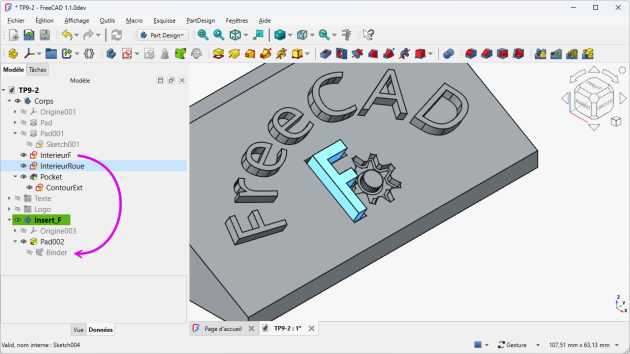
Protrusion de l’insert F Répéter le même processus pour l'intérieur de la roue ;
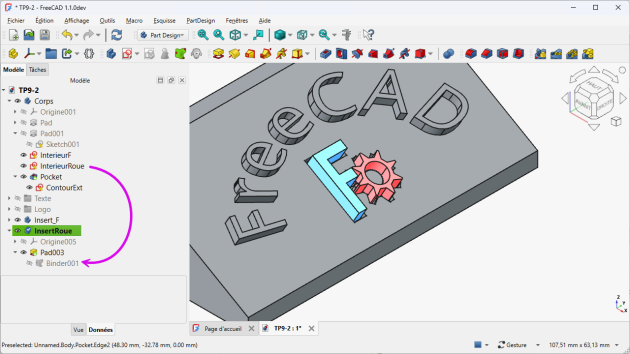
Enregistrer vos modifications ;
 Capture vidéo⚓
Impossible d'accéder à la ressource audio ou vidéo à l'adresse :
La ressource n'est plus disponible ou vous n'êtes pas autorisé à y accéder. Veuillez vérifier votre accès puis recharger la vidéo.