
Simuler le parcours 
Depuis la version 1.0.0, FreeCAD propose deux simulateurs de parcours :
le simulateur GLW plus précis et rapide ;
 Tâches à réaliser - Tâches à réaliser⚓
Cliquer sur le bouton déroulant Simuler le parcours
et sélectionner le simulateur historique ;Lancer le simulateur en cliquant sur le bouton
 ;
;Mettre la simulation en pause en cliquant sur le bouton
 ;
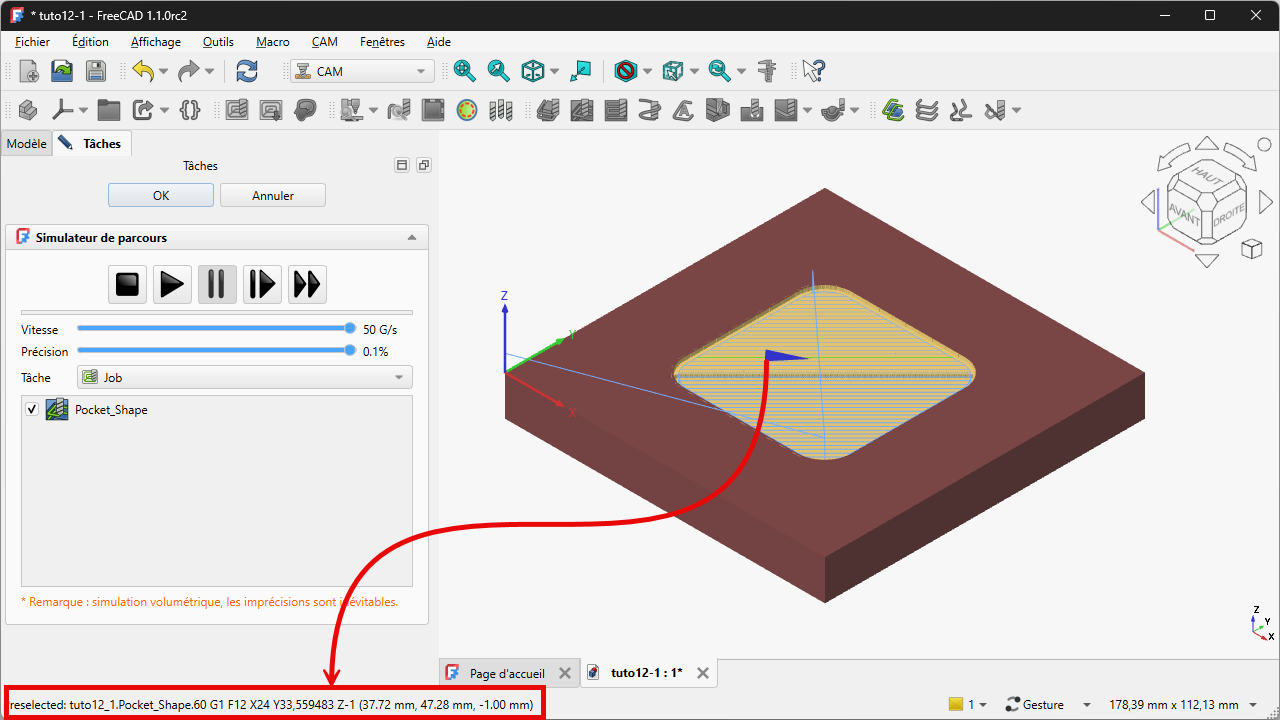
;Approcher le pointeur de la souris sur une ligne du parcours et observer la barre d'état :
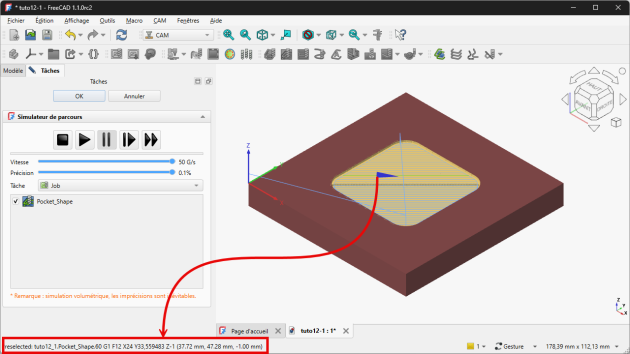
G-Code correspondant à la ligne sélectionnée du parcours Valider l'onglet
Tâche: FreeCAD a ajouté un élémentCutMaterialdans l'arborescence du document :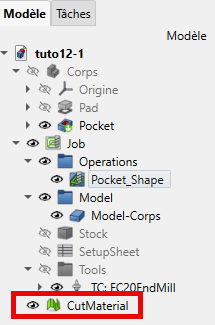
Élément CutMaterial
Truc & astuce -
Vous pouvez masquer ou supprimer cet élément CutMaterial sans conséquence pour votre modélisation ;
Tâches à réaliser - Tâches à réaliser⚓
Cliquer sur le bouton déroulant Simuler le parcours
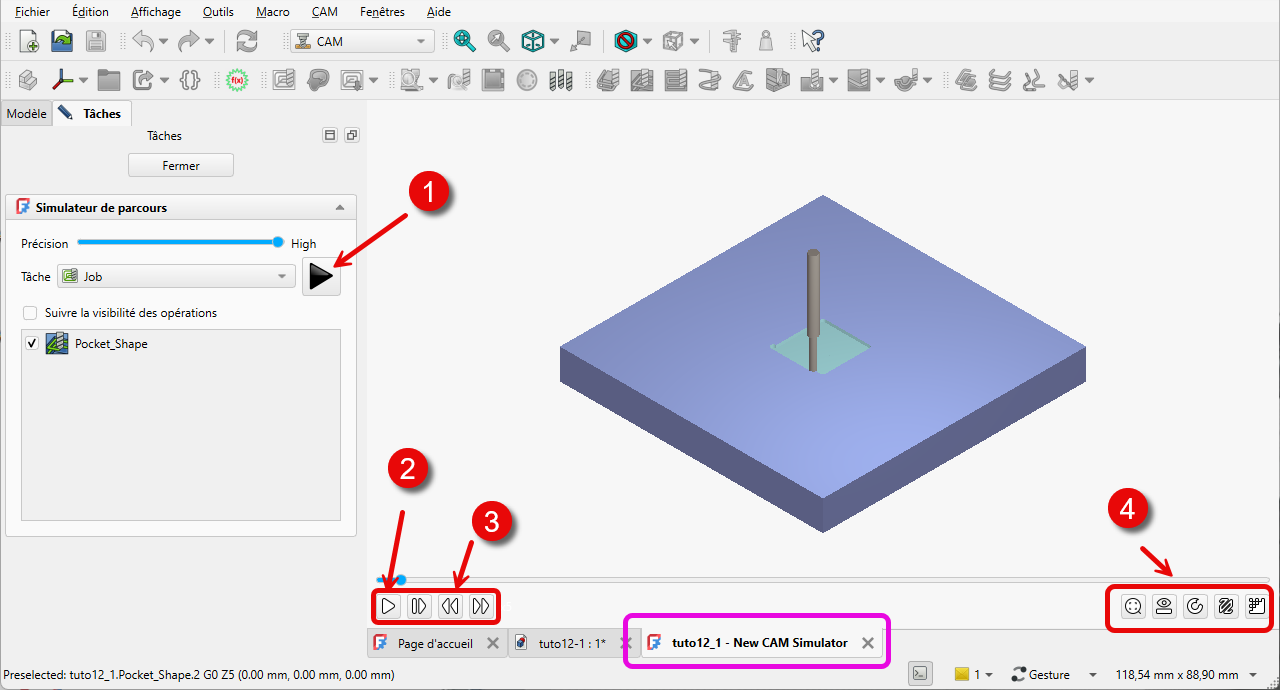
et sélectionner le simulateur GL  ;
;Lancer le simulateur en cliquant sur le bouton
:FreeCAD ouvre une nouvelle fenêtre document :
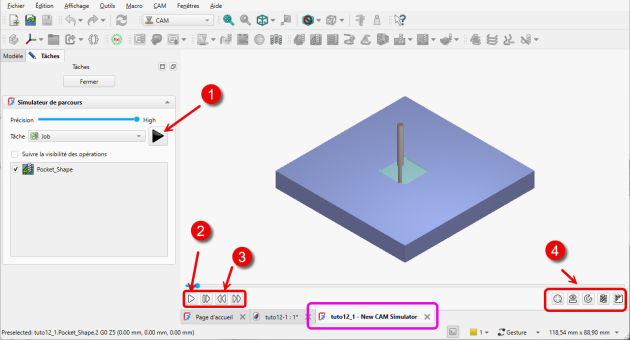
Simulateur GL Tester les différents boutons de commande ;
Refermer la fenêtre du simulateur :
Truc & astuce - Aide⚓
Vous pouvez refermer l’onglet CAm Simulator sans conséquence pour votre modélisation ;