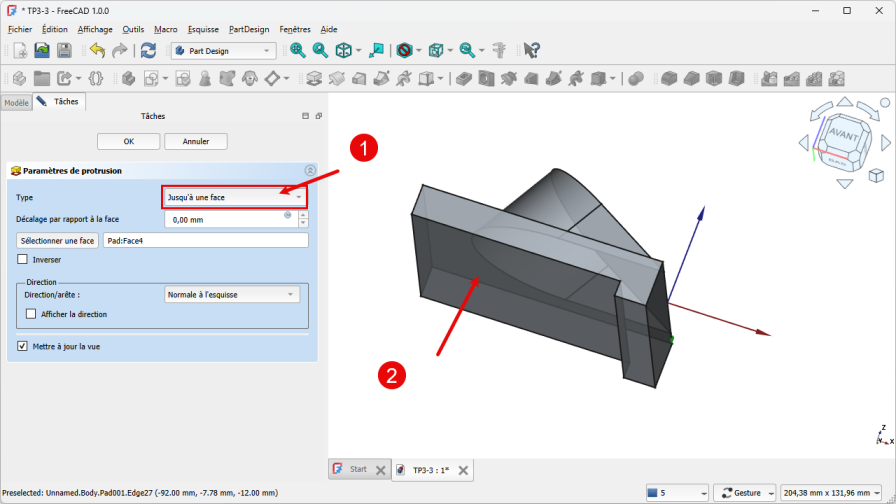
2ème esquisse
 Tâches à réaliser - Tâches à réaliser⚓
Créer une nouvelle esquisse
 dans le plan de référence
  que vous venez de créer ;
Créer la polyligne approximative fermée ABCDA
 suivante en exploitant les contraintes automatiques du tableau ci-dessous :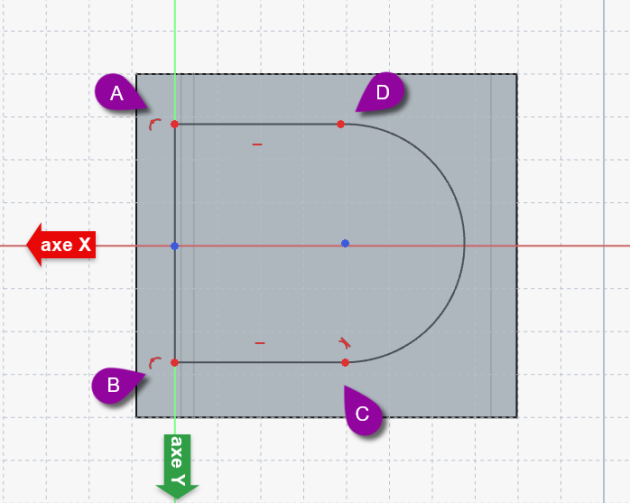
Truc & astuce - Aide :⚓
Dans l'onglet
Modèle, masquer le plan de référence à l'aide du bouton pour mieux voir l'esquisse ;
Géométrie | Points | Contraintes automatiques |
|---|---|---|
Polyligne | Point A |
|
Point B |
| |
Point C |
| |
Point D | Appuyer 3 fois sur la touche | |
Point A | Appuyer 2 fois sur la touche | |
|


Tâches à réaliser - Tâches à réaliser (suite)⚓
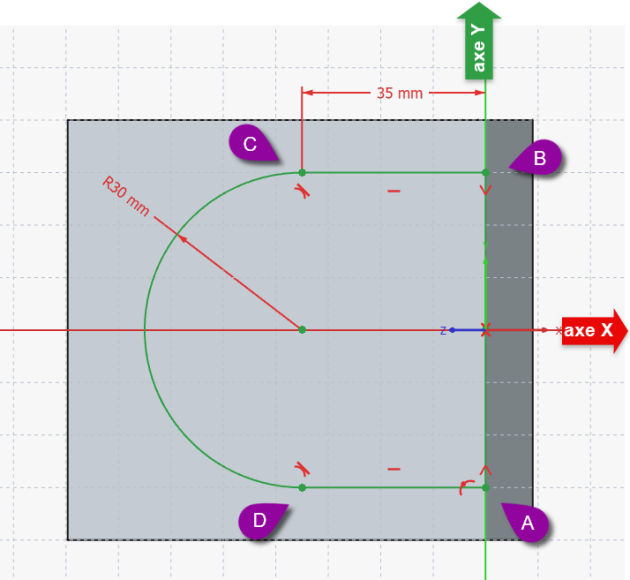
Finaliser l'esquisse comme ci-dessous :
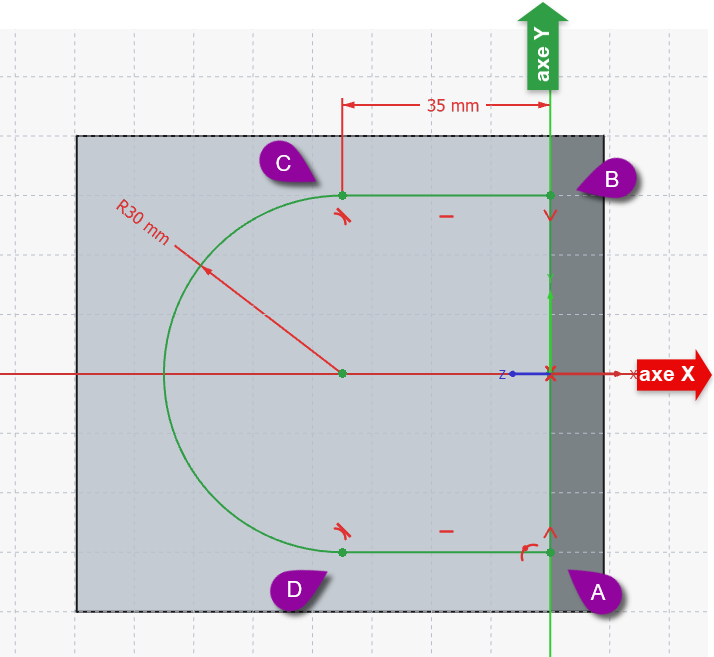
Truc & astuce - Aide :⚓
Appliquer une contrainte
 aux points A&B par rapport à l'axe X ;
Appliquer une contrainte
 au segment DA ;
Appliquer une contrainte
 entre l'arc CD et le segment DA ;
Appliquer les deux contraintes dimensionnelles ;
Tâches à réaliser - Tâches à réaliser (suite)⚓
Créer une protrusion
 de type
 jusqu'à une faceen sélectionnant la face du dessous;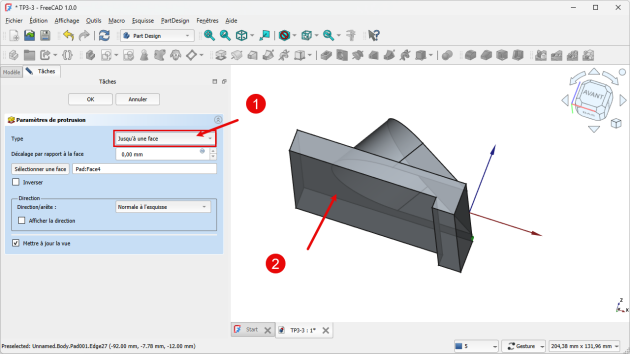
Protrusion de l'esquisse n°2