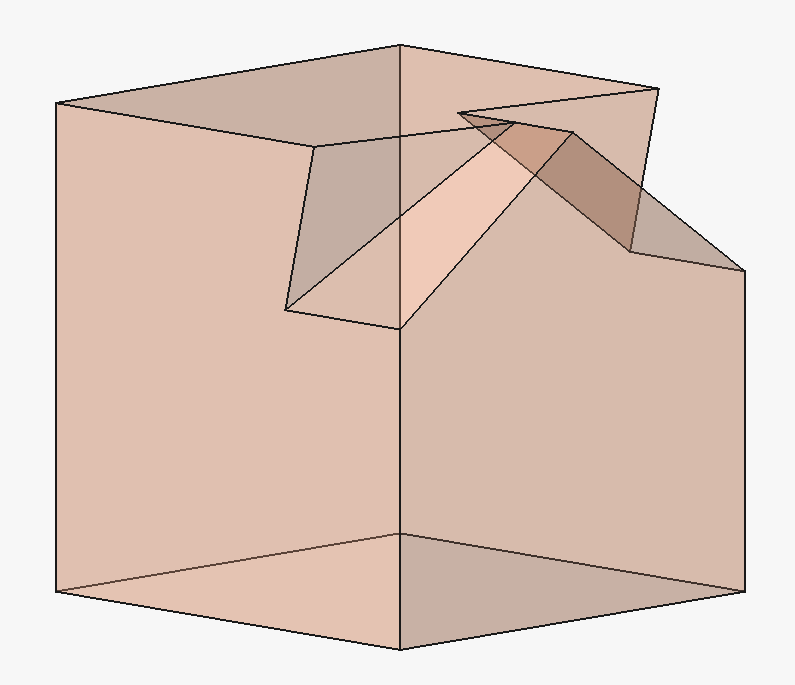
Face arrière
 Tâches à réaliser - Sketch004
  ⚓
⚓
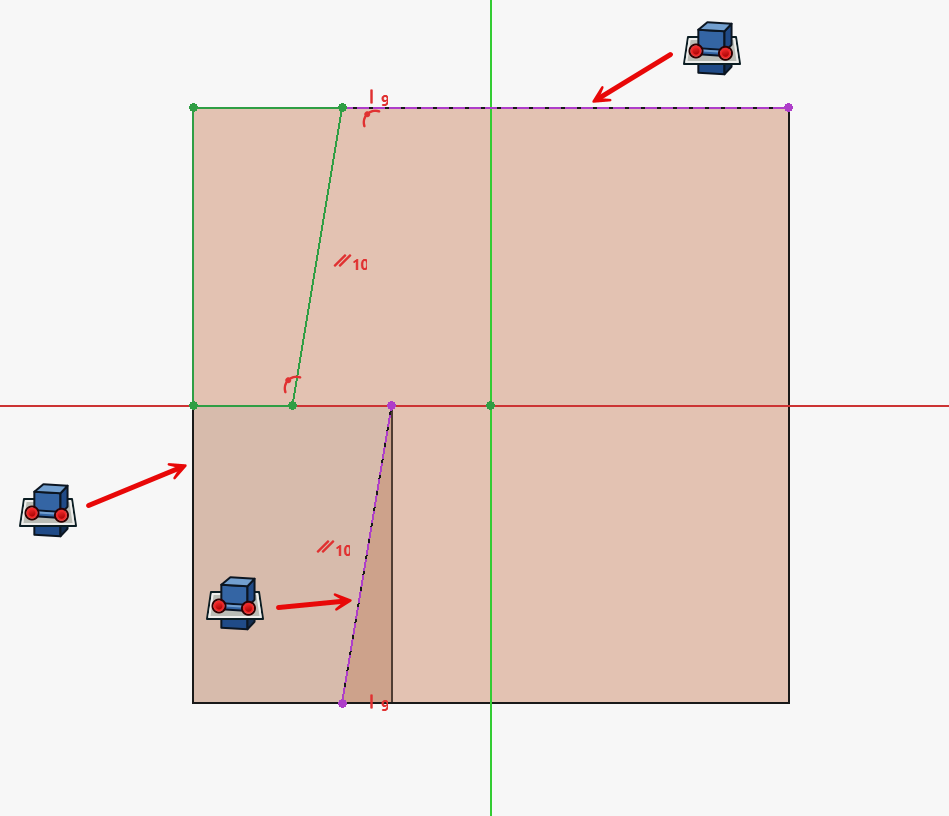
Sélectionner la face du dessus et créer l’esquisse
Sketch004 ci-dessous :
Truc & astuce - Aide⚓
Créer trois géométries externes de construction issues de l’intersection
 ;
;Utiliser une contrainte
 (10 sur la figure ci-dessus) et une contrainte
  (9) pour contraindre entièrement l’esquisse ;
Tâches à réaliser - Sketch005 ⚓
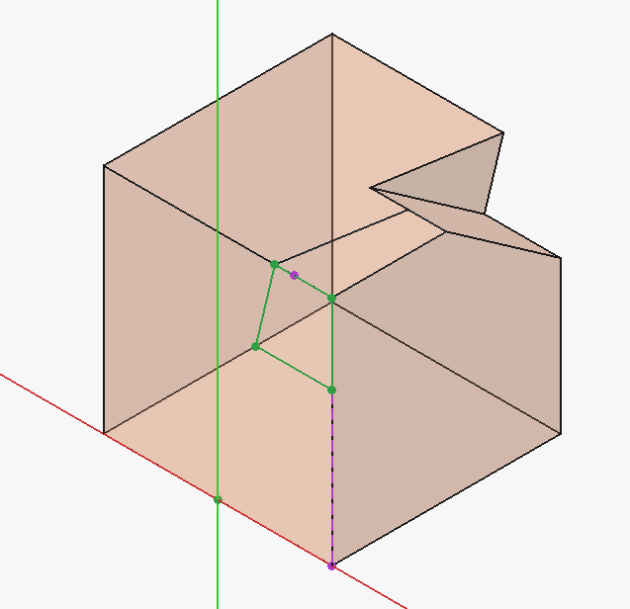
Sélectionner la face arrière et créer une nouvelle esquisse
Sketch005 ;
Truc & astuce - Aide⚓
Basculer en vue Isométrique
 à l’aide du cube de navigation :
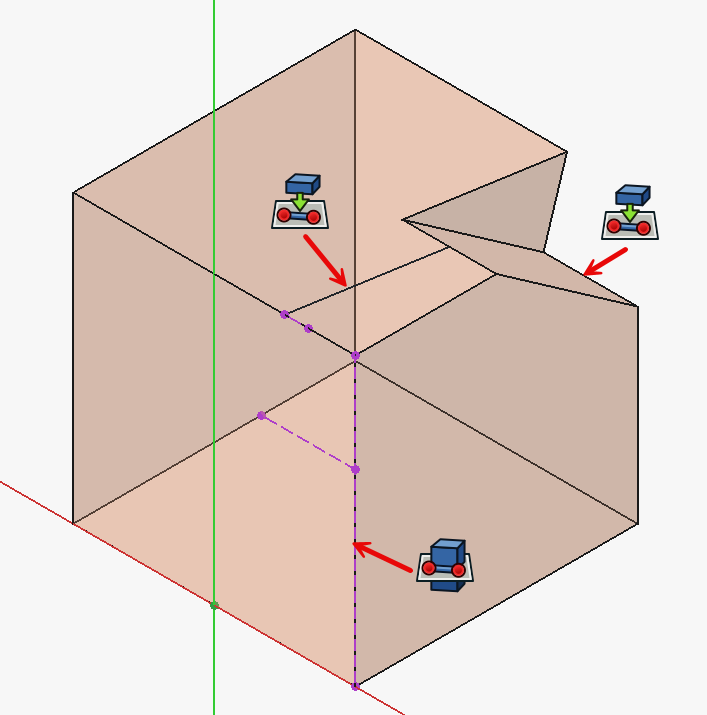
Créer 1 géométrie externe de construction issue de l’intersection
et 2 géométries externes de construction issues de la projection  suivant la figure ci-dessous ;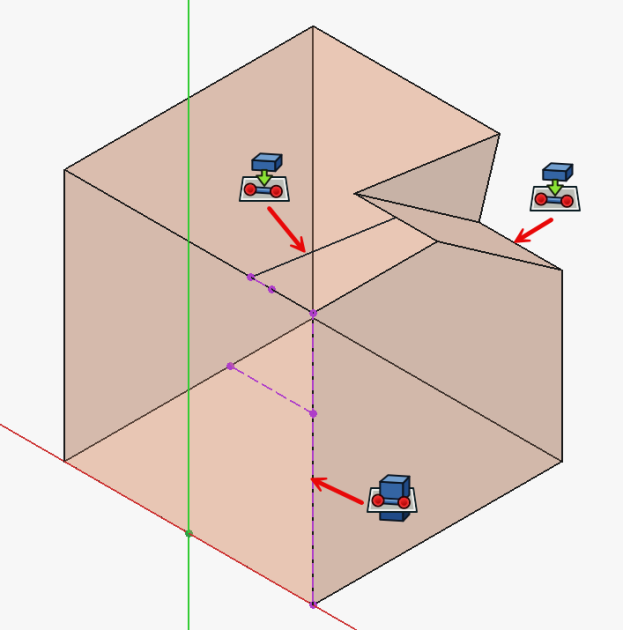
Géométries externes pour l’esquisse 6 Revenir en vue Arrière
 à l’aide du cube de navigation et créer la polyligne
  ;
;
 Objectifs - 2nd plan de référence⚓
Nous allons créer un second plan de référence qui contiendra l’esquisse  qui servira à la commande Cavité
  pour la face arrière
Tâches à réaliser -
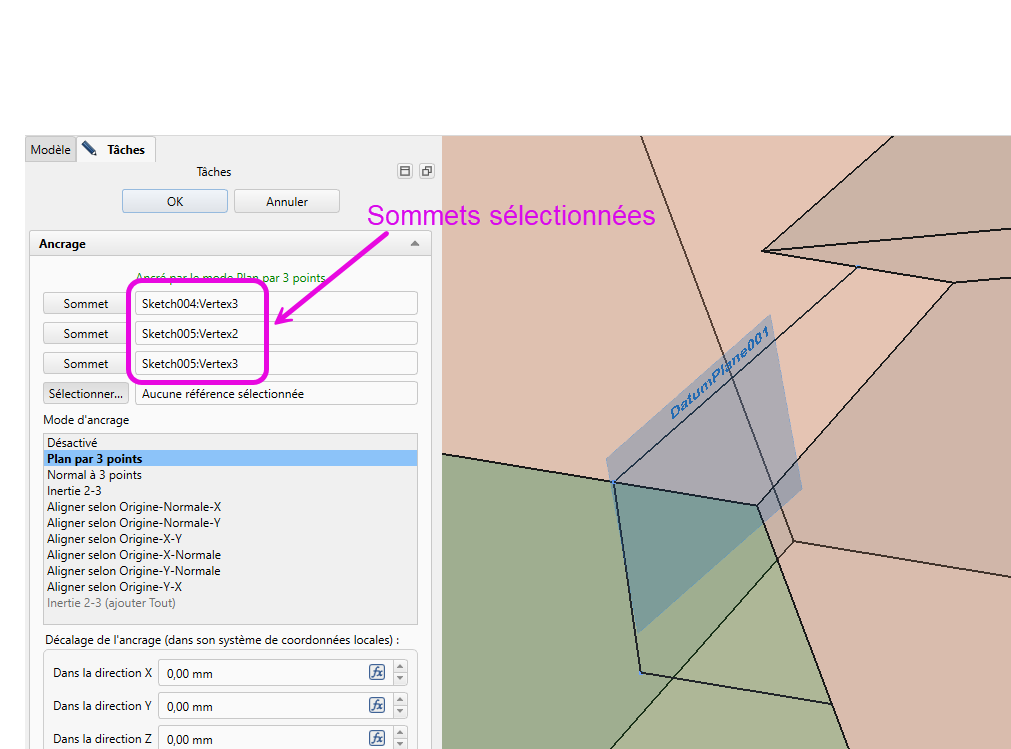
Cliquer sur le bouton Sélection de vertexW
 et sélectionner les 3 sommets en maintenant appuyée la touche
 CTRL(⌘sous ) :
) :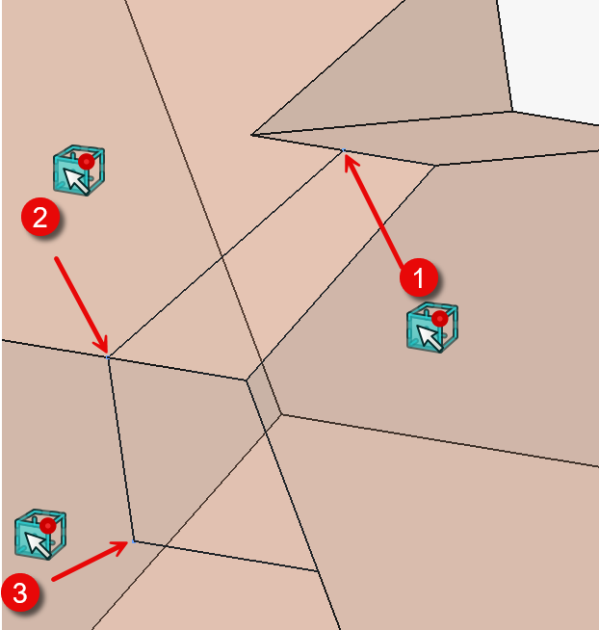
Sélection des points pour le 2nd plan de référence puis créer le plan de référence
 :
: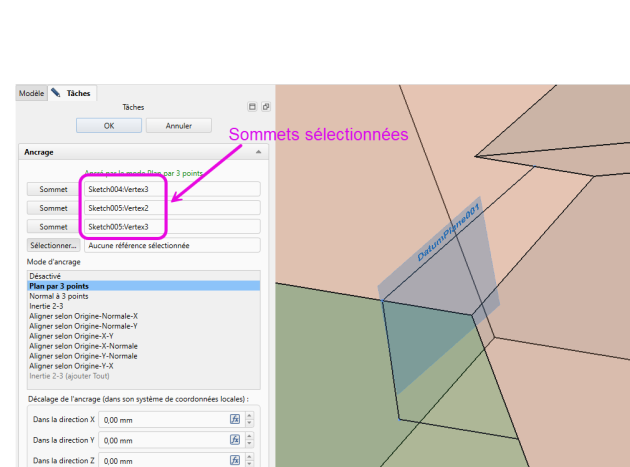
Création du 2nd plan de référence
Tâches à réaliser - Sketch006 ⚓
- Dans l’onglet
Modèle, masquer Pocket et DatumPlane002  ;
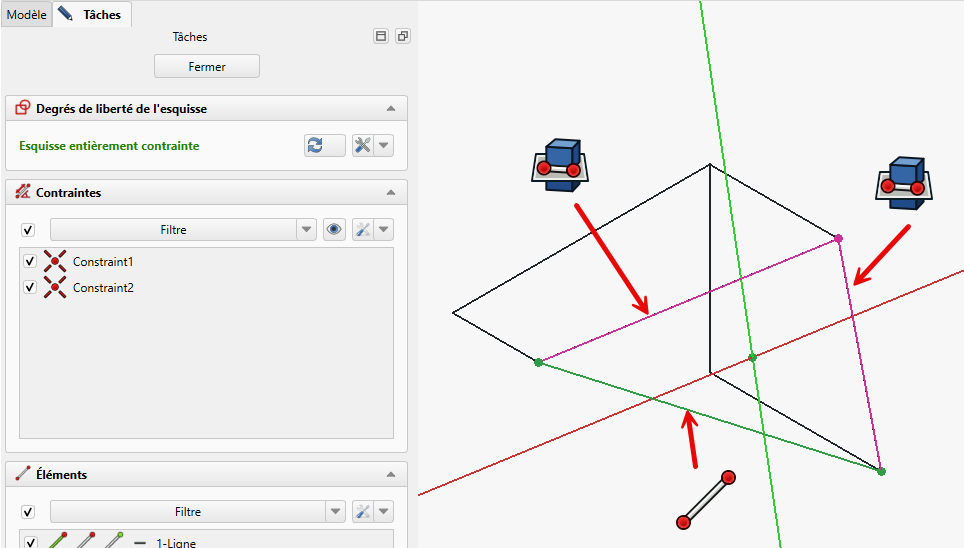
; - Sélectionner le plan de référence et créer l’esquisse ci-dessous constituée de deux géométries externes réelles issues de l’intersection
 et d’une ligne
  :
:
Tâches à réaliser - Pocket ⚓
- Sélectionner l’esquisse Sketch006 et appliquer la commande Cavité
 en appliquant les paramètres ci-dessous
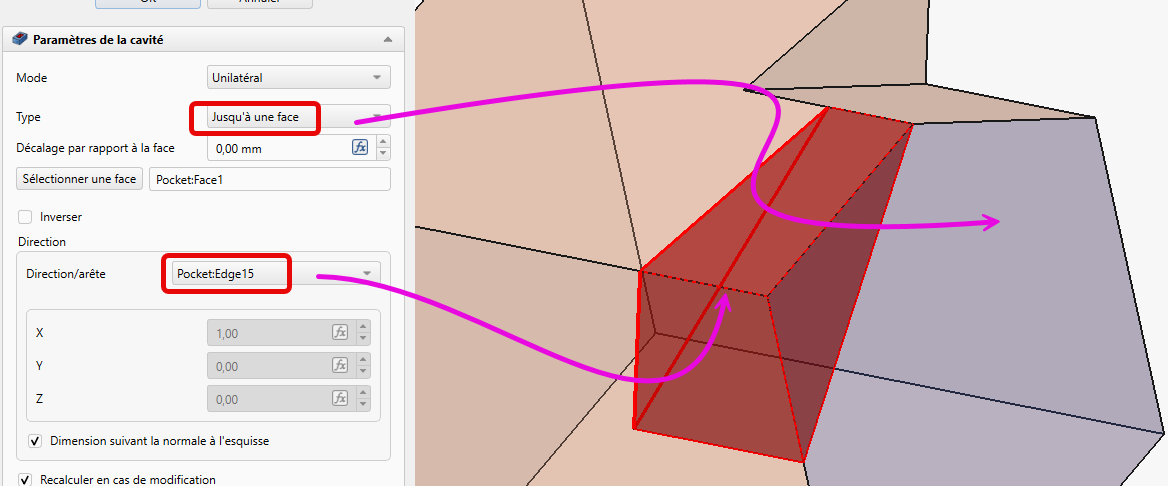
Nous avons réaliser le 1er enlèvement de matière sur la face arrière :