
Contrainte Dimension 
 Objectifs -
- Utiliser la contrainte Dimension W ;
 Tâches à réaliser - Tâches à réaliser⚓
Si nécessaire, ouvrir
xxtuto2dans FreeCAD et afficher l'esquisse Sketch
Sketcher;
Sélectionner la commande contrainte Dimension
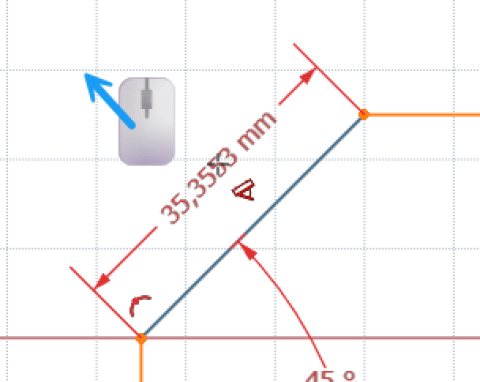
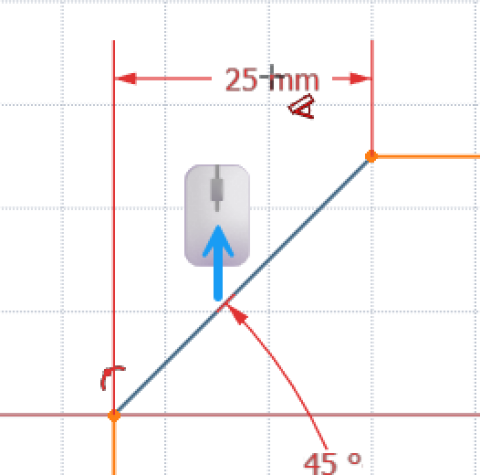
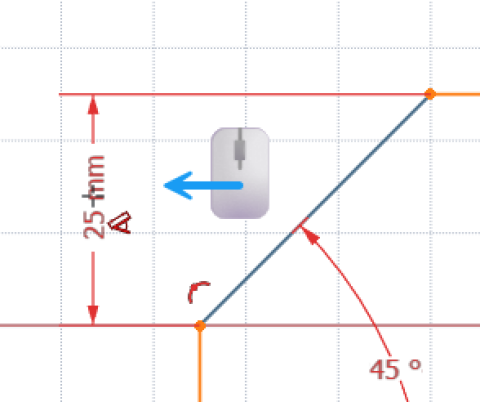
, puis cliquer gauche sur la ligne inclinée et déplacer le pointeur de la souris suivant le sens de la flèche bleue ci-dessouset vérifier que vous pouvez saisir au choix :Longueur de la ligne

Longueur horizontale

Longueur verticale

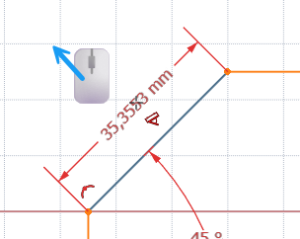
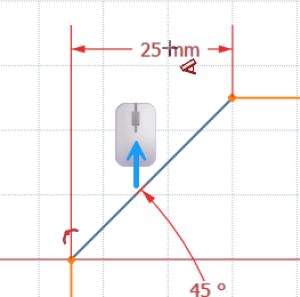
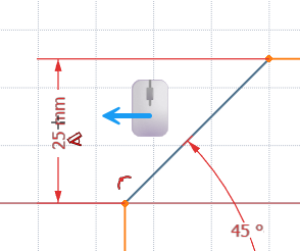
Appuyer deux fois sur la touche
Échappour annuler la commande en cours ;Sélectionner à nouveau la commande
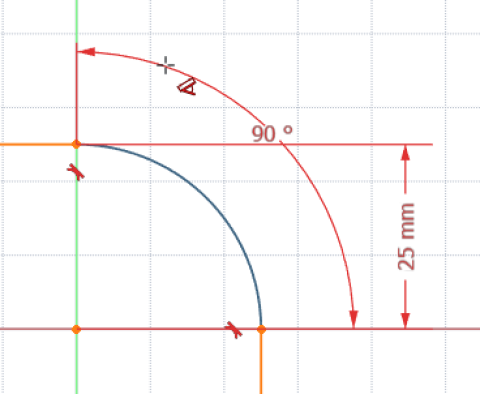
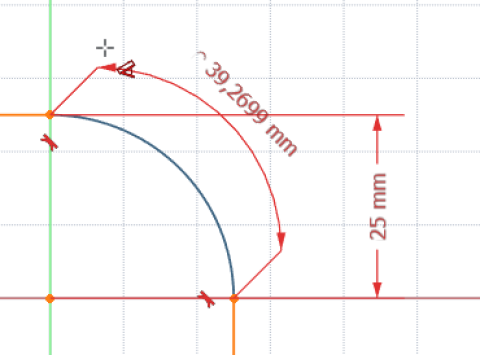
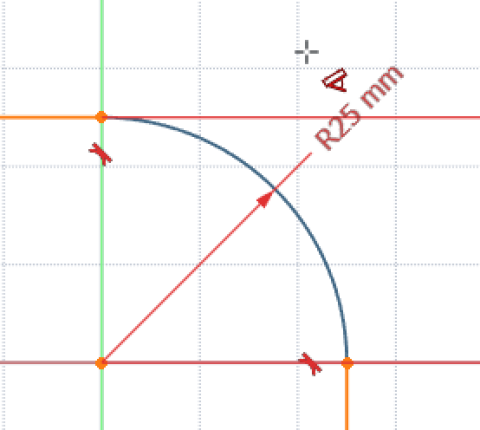
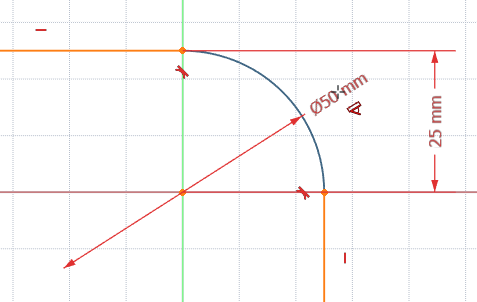
, puis cliquer gauche sur l'arc de cercle et appuyer plusieurs fois sur la touche M: vérifier que vous pouvez saisir au choix :Angle

Longueur de l'arc
Rayon de l'arc

Diamètre de l'arc

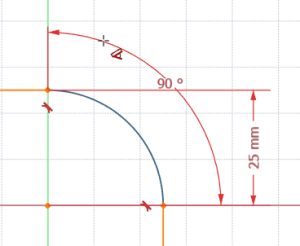
Angle de l'arc 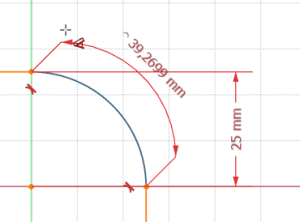
Longueur de l'arc 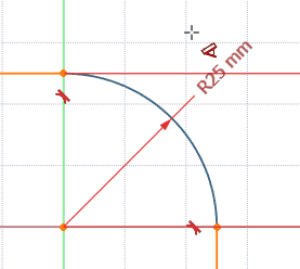
Rayon de l'arc 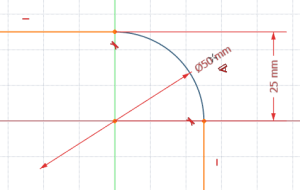
Diamètre de l'arc Appuyer deux fois sur la touche
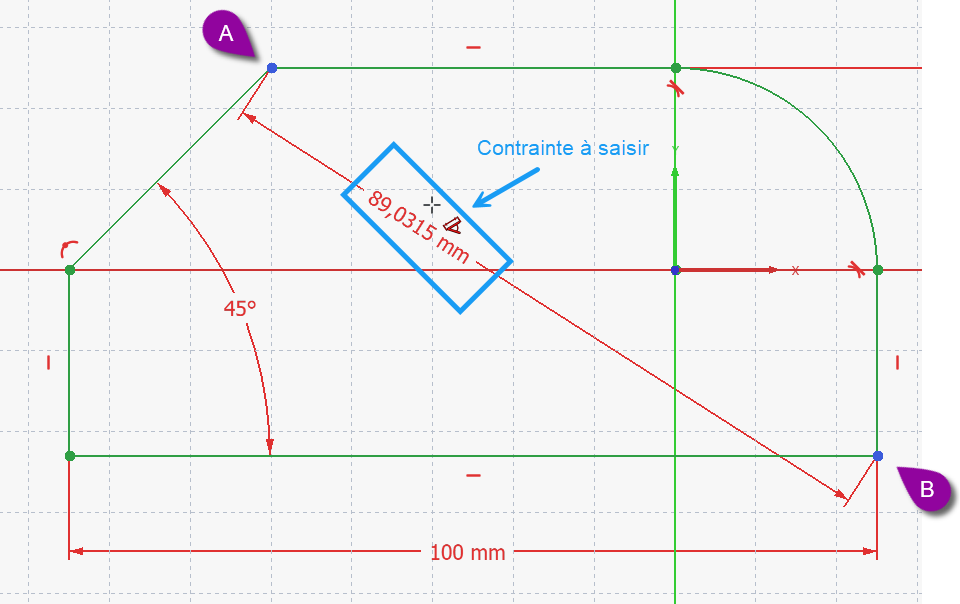
Échappour annuler la commande en cours ;Saisir la contrainte dimensionnelle
de 90 mm entre les deux points A et B ci-dessous :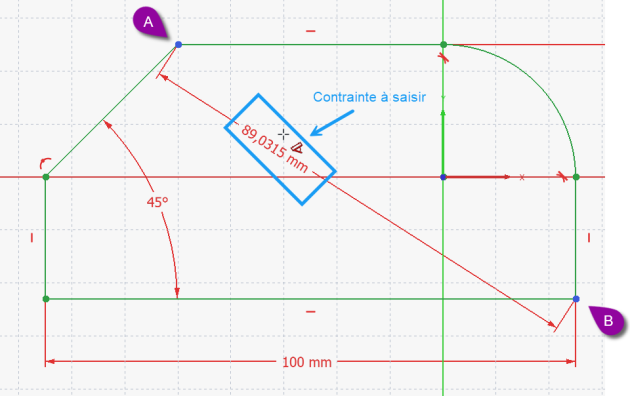
Annuler cette dernière action à l’aide du raccourci clavier
Ctrl Z( ou⌘ Zsous ) ;
) ;
Truc & astuce - Pour saisir la contrainte de longueur entre deux points :⚓
Cliquer successivement sur chaque point,
Cliquer sur la contrainte de dimension
(ou appuyer sur la touche D),Déplacer la souris pour placer et sélectionner la contrainte souhaitée :
dimension horizontale, dimension verticale, distance ;
Conseil - En cas de difficultés avec la commande contextuelle  ⚓
⚓
Il est toujours possible de cliquer sur le
 du bouton et de sélectionner directement la contrainte dimensionnelle souhaitée ;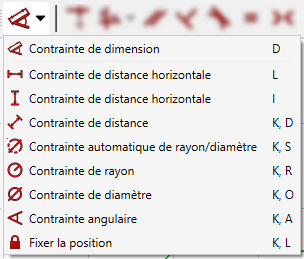
Bouton déroulant de contrainte de dimension
Truc & astuce - Quelques raccourcis de l’atelier Sketcher à retenir !⚓
Échap: Annuler la commande | Annule la sélection | Quitter l’atelier Sketcher ;Ctrl Z: Annuler (Undo) la dernière action ;D: lance la commande contrainte Dimension ;