
Contraintes automatiques
 Objectifs - Objectifs :⚓
Comprendre le fonctionnement et l'intérêt du réglage
Contraintes automatiquesde l'atelierSketcher;
Identifier les icônes associées au pointeur de la souris lors de la création d'éléments géométriques ;
Concept - Contrainte automatique⚓
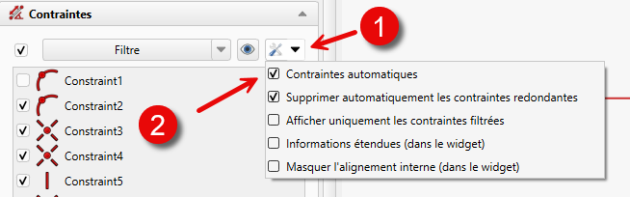
Dans l'atelier Sketcher , le bouton déroulant du panneau Contraintes permet d'activer / désactiver le réglage Contraintes automatiques ; Lorsque Contraintes automatiques est coché, lors de la création de nouveaux éléments géométriques (lignes, cercles…), certaines contraintes (ligne horizontale, ligne verticale, coïncidence, points sur objet…) seront ajoutées automatiquement.
Attention -
Lorsque Contraintes automatiques est coché, lors de la création d'un nouvel élément géométrique, avant de cliquer pour définir un point, apparaîtront en rouge le (ou les) symbole(s) de contrainte automatique ;
Réglementaire - A retenir :⚓
Icones | Contraintes automatiques |
|---|---|
 | Le point créé coïncidera avec le point existant |
 | Le point créé appartiendra à la ligne, cercle, arc existant. |
 | Le point créé fera que la ligne ainsi créée sera horizontale |
 | Le point créé fera que la ligne ainsi créée sera verticale |
 Tâches à réaliser - Tâches à réaliser⚓
Dans FreeCAD, si nécessaire, refermer les documents ouverts précédemment ;
Télécharger et enregistrer le fichier tuto3.FCStd sur votre ordinateur ;
Ouvrir ce document
tuto3.FCStddans FreeCAD ;Sélectionner l'onglet
Modèlede lavue combinée;Enregistrer ce document sous le nom
xxtuto3.FCStd, xx représentant vos initiales, à l'aide de la commandeFichier → Enregistrer Sous…;Double-cliquer sur l'élément
 Sketch Sketcher ;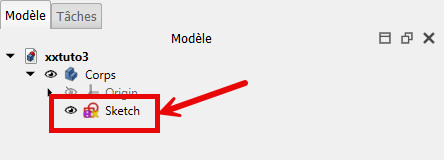
Esquisse Sketch contenu dans Corps
Conseil - Explications :⚓
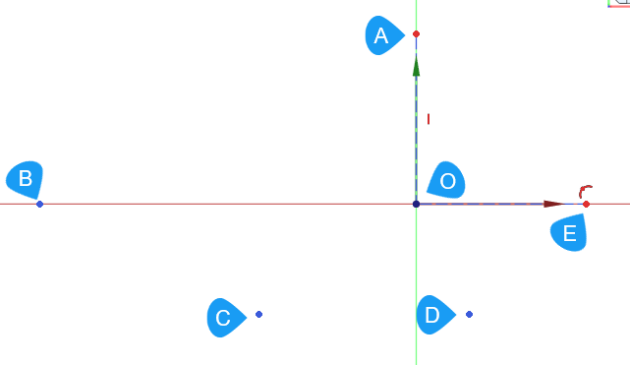
L'esquisse
Contraintes automatiques désactivées⚓
Tâches à réaliser - Tâches à réaliser⚓
Si nécessaire, ouvrir l'esquisse
xxtuto3dans l'atelierCliquer sur le bouton déroulant du panneau
Contrainteset décocherContraintes automatiques;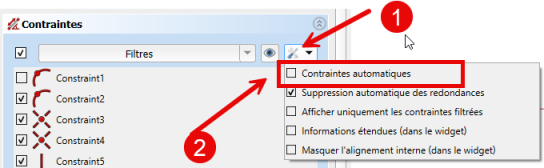
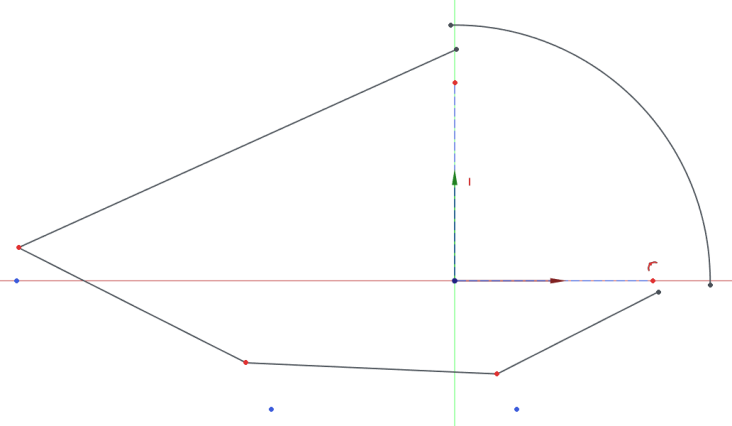
Contraintes automatiques désactivées Créer une polyligne
 joignant les points A, B, C, D, E, ; (Cliquer droit une fois pour arrêter la polyligne puis une seconde fois pour sortir de la commande Polyligne ) ;
Créer un arc
 en cliquant successivement les points O, E, A ; (Cliquer droit pour sortir de la commande Arc ) ;
Quel est le message du solveur ?
Essayer de déplacer l'arc de cercle, puis la polyligne : conclusions.
Conseil - Si vous déplacez l'arc ou la polyligne, vous constatez :⚓
l'arc n'est pas accroché à la polyligne ;
tous les segments de la polyligne peuvent se déplacer sans contraintes ;
idem pour l'arc ;
Contraintes automatiques activées⚓
Tâches à réaliser - Tâches à réaliser⚓
Appuyer plusieurs fois sur
CTRL Z(⌘ Zsous ) pour revenir à l'état initial ;
Cliquer sur le bouton déroulant du panneau
Contrainteset cocherContraintes automatiques;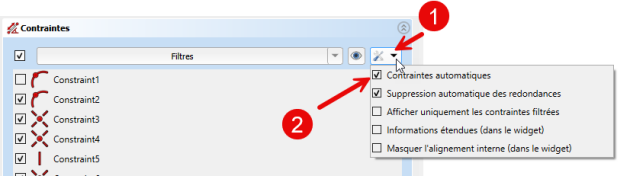
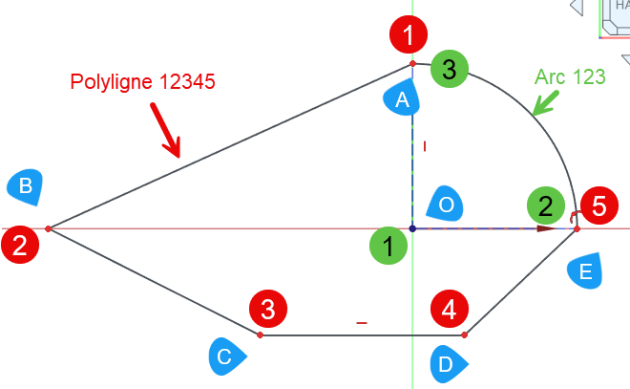
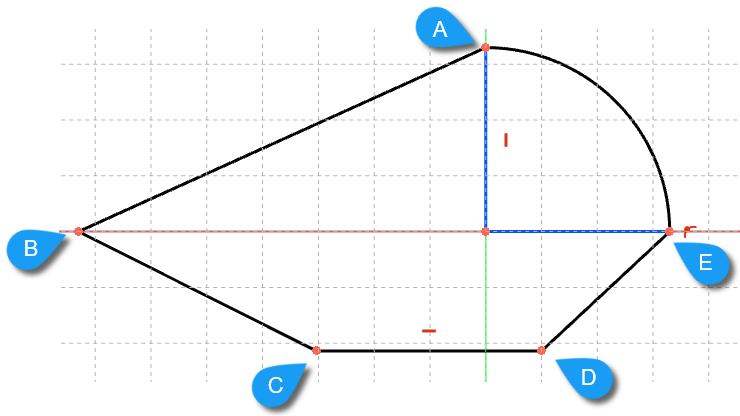
Contraintes automatiques activées Créer la polyligne
joignant les points A, B, C, D, E, en observant attentivement le pointeur de la souris lors de la création de la polyligne : la contrainte de coïncidence doit apparaitre à chaque fois ;Cliquer droit deux fois pour arrêter la polyligne et sortir de la commande Polyligne
;Créer l’arc
en cliquant successivement les points O, E, A en observant attentivement le pointeur de la souris lors de la création de l'arc : la contrainte de coïncidence doit apparaitre à chaque fois ;Cliquer droit pour sortir de la commande Arc
;Quel est le message du solveur ?
Essayer de déplacer l'arc de cercle, puis la polyligne : conclusions.
Conseil - Si vous déplacez l'arc ou la polyligne, vous constatez :⚓
l'esquisse est fermée ;
Le point A se déplace uniquement sur l'axe Y ;
Le point B se déplace uniquement sur l'axe X ;
Le segment CD est toujours horizontal ;
Le point E se déplace uniquement sur l'axe X ;
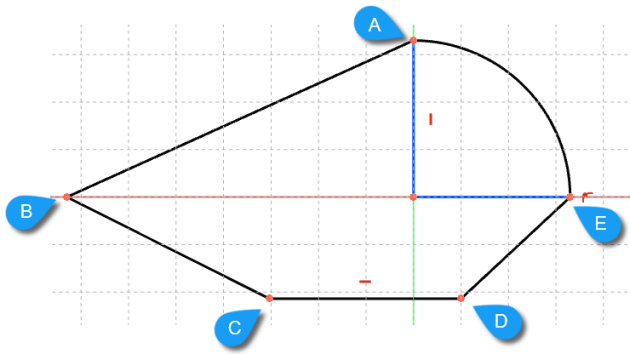
Esquisse fermée
Conclusions⚓
Conseil - En pratique⚓
Pour gagner du temps lors de la création des esquisses, je conseille d'utiliser au maximum les contraintes automatiques lors de la saisie ;
Si vous avez loupé une contrainte automatique lors de la saisie, il sera toujours possible de la créer après coup ;
Au contraire, si vous avez ajouté une contrainte non désirée, vous pourrez la supprimer après coup ;