
Fermeture des esquisses
 Objectifs - Objectifs⚓
Comprendre l'enjeu de la fermeture des esquisses ;
Connaître les bonnes pratiques pour obtenir des esquisses fermées ;
Utiliser une contrainte de coïncidenceW
 ;
;
 Tâches à réaliser - Tâches à réaliser⚓
Dans FreeCAD, si nécessaire, refermer les documents ouverts précédemment ;
Télécharger et enregistrer le fichier tuto4.FCStd sur votre ordinateur ;
Ouvrir ce document
tuto4.FCStddans FreeCAD ;Dans l’onglet
Modèle, sélectionner l'esquisse Sketch
 ;
;Que constatez vous ?
Annuler la commande ;
Double-cliquer sur l’esquisse
 ;
;Déplacer le coté gauche du rectangle. Que constatez vous ?
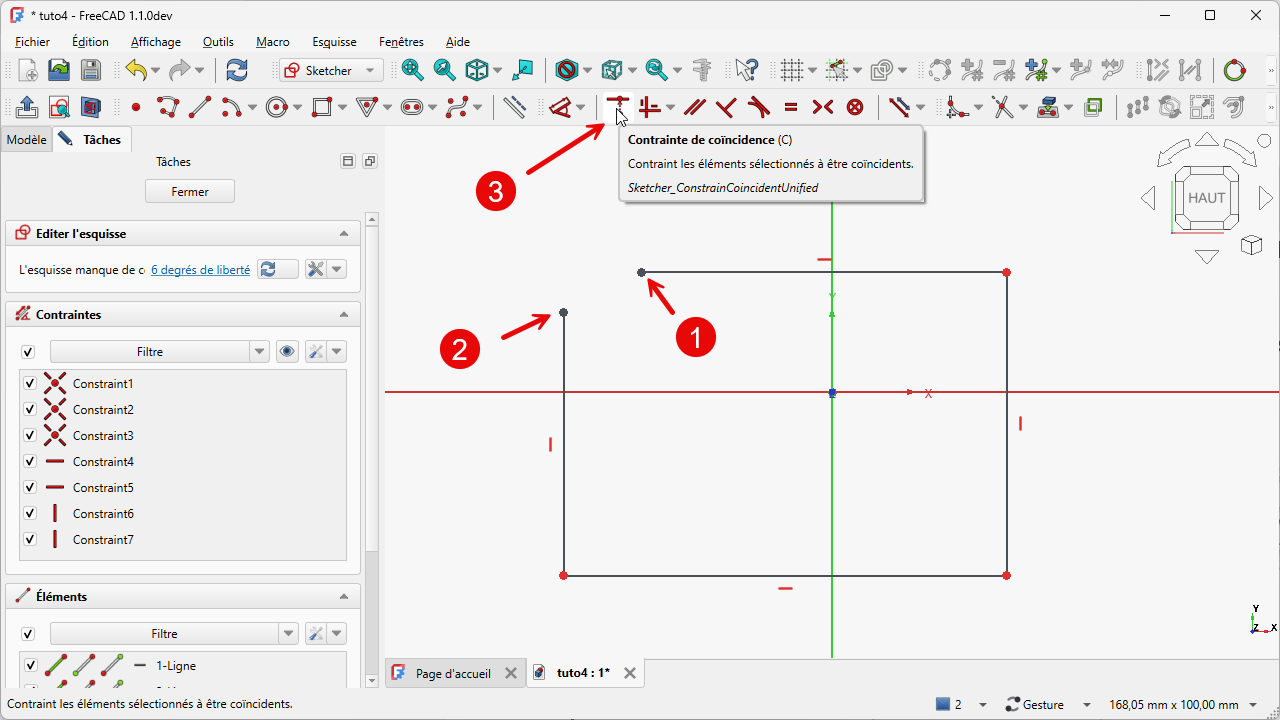
Appliquer la contrainte de coïncidence
aux deux points du coin supérieur gauche ;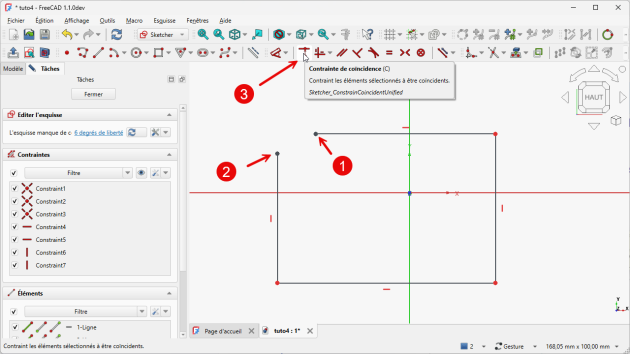
Application d'une contrainte de coïncidence aux deux points pour fermer l'esquisse Fermer l'atelier Sketcher
et appliquer à nouveau la commande Protrusion ; Conclusion ?
Truc & astuce - Aide⚓
Pour appliquer la contrainte de coïncidence , cliquer sur les deux points pour les sélectionner puis cliquer sur le bouton ; (on peut aussi faire l’inverse : sélectionner la commande puis sélectionner les deux points 😊)
Réglementaire - Conclusion⚓
La plupart des fonctions paramétriques : protrusion, révolution, cavité... appliquées à une esquisse nécessite que cette esquisse soit fermée.
Réglementaire - Bonnes pratiques⚓
Privilégier l'utilisation de polyligne
 à celle de lignes
  ou d'arcs
  successifs ;
Exploiter les contraintes automatiques, notamment les contraintes de coïncidence
 et
et  ;
;Tester régulièrement la fermeture du contour de l'esquisse ;
Commencer par les contraintes géométriques et finir par les contraintes dimensionnelles, ce qui permet de tester plus facilement la fermeture du contour de l'esquisse ;
Truc & astuce - Valider une esquisse  ⚓
⚓
FreeCAD propose une commande Valider une esquisse W permettant d'identifier les problèmes d'une esquisse, notamment l'option Surligner les sommets posant problème qui peut permettre de repérer une esquisse non fermée ;
Attention -
Une esquisse peut être entièrement contrainte et ne pas être fermée ;