
Sous-forme liée
 Tâches à réaliser - Tâches à réaliser⚓
Ajouter un 2nd corps
 que vous renommerez
  Couvercle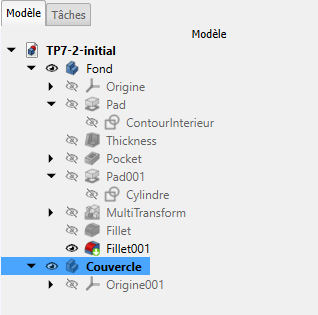
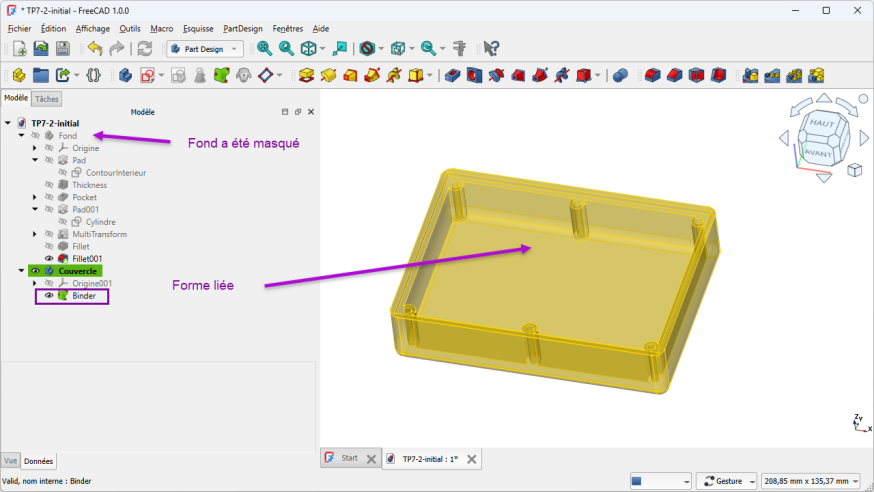
Création d'un 2nd corps Ajouter une sous-forme liée
 de l'objet (fonction)
  MultiTransform
Masquer le corps
Truc & astuce - Aide⚓
Pour créer la sous-forme liée, sélectionner l’objet
Modèleet cliquer sur la commande ;
Attention -
Ne pas oublier de masquer le corps Modèles après la création de la sous-forme liée ;
Conseil - Pourquoi choisir l’objet MultiTransform ?⚓
MultiTransformNous n’avons pas besoin de la définition des congés (Fillet), juste les dimensions du fond et de la position des trous ;
Remarque - Couleur des objets ⚓
Si vous utilisez le thème d’affichage FreeCAD Light, la couleur jaune par défaut pour les objets n’est pas suffisamment contrasté. Pour le moment, ce paramètre n’est pas modifiable dans les préférences de FreeCAD ;
Tâches à réaliser - Tâches à réaliser (si vous utilisez le thème FreeCAD light)⚓
Dans l’onglet
Modèle, cliquer droit sur l’objet Binder et sélectionner la commande Définir l’apparence;Choisir une couleur de ligne plus foncée, par exemple
#aa5500;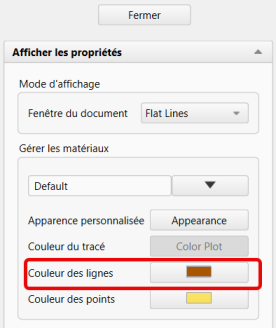
Choix de la couleur des lignes des