Ré-agencer les barres d'outils
Remarque -
Suivant la taille de votre écran, certaines barres d'outils peuvent être tronquées : il faut cliquer sur le bouton >> pour faire apparaître tous les boutons de la barre d'outils ;
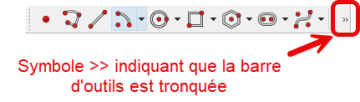
Afin d'éviter d'avoir à cliquer sur ce bouton >> pour accéder à tous les boutons des barres d’outils, il est conseillé :
d'agrandir la fenêtre de FreeCAD ;
de ré-agencer si nécessaire les différentes barres d'outils ;
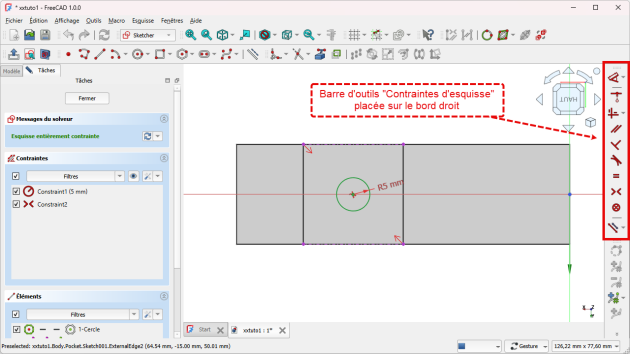
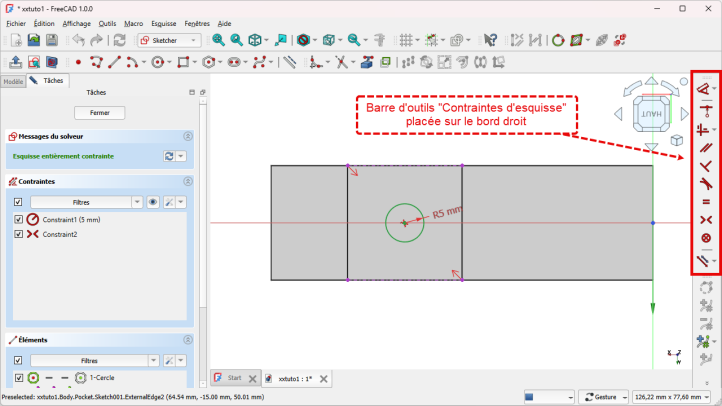
Exemple de réagencement de la barre d'outils « Contraintes d'esquisse » de l'atelier Sketcher
Attention - Bug dans la sauvegarde des barres d’outils la première fois !⚓
La sauvegarde de l’agencement des barres d’outils ne fonctionne pas du premier coup 😕 :
Double-cliquer sur
 Sketch001
xxtuto1pour l’ouvrir dans l’atelier Sketcher
Déplacer par exemple la barre d’outils [Aide]
 ;
;Fermer l’atelier Sketcher
;Rouvrir l’atelier Sketcher
: FreeCAD a repositionné tous les boutons sur une seule ligne ;Réorganiser les barres d’outils de l’atelier Sketcher
comme vous le souhaitez…Fermer l’atelier Sketcher : FreeCAD a repositionné tous les boutons de l’atelier PartDesign
 sur une seule ligne : vous pouvez maintenant réorganiser les barres d’outils de l’atelier PartDesign ...
Réglementaire - Pour déplacer une barre d'outils⚓
Approcher le pointeur de la souris près du bord gauche de la barre à déplacer : le pointeur change d'aspect
 ;
;Cliquer gauche et maintenir appuyé ;
Déplacer la barre d'outils ;
Relâcher le bouton gauche de la souris ;
Réglementaire - Verrouiller / déverrouiller les barres d'outils⚓
Après avoir positionné les barres d'outils , si vous êtes satisfait de leurs positions , vous pourrez les verrouiller :
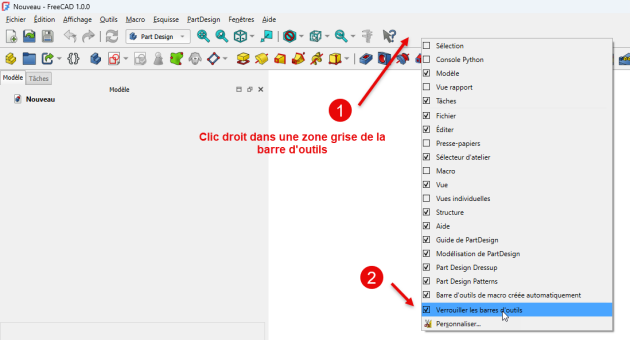
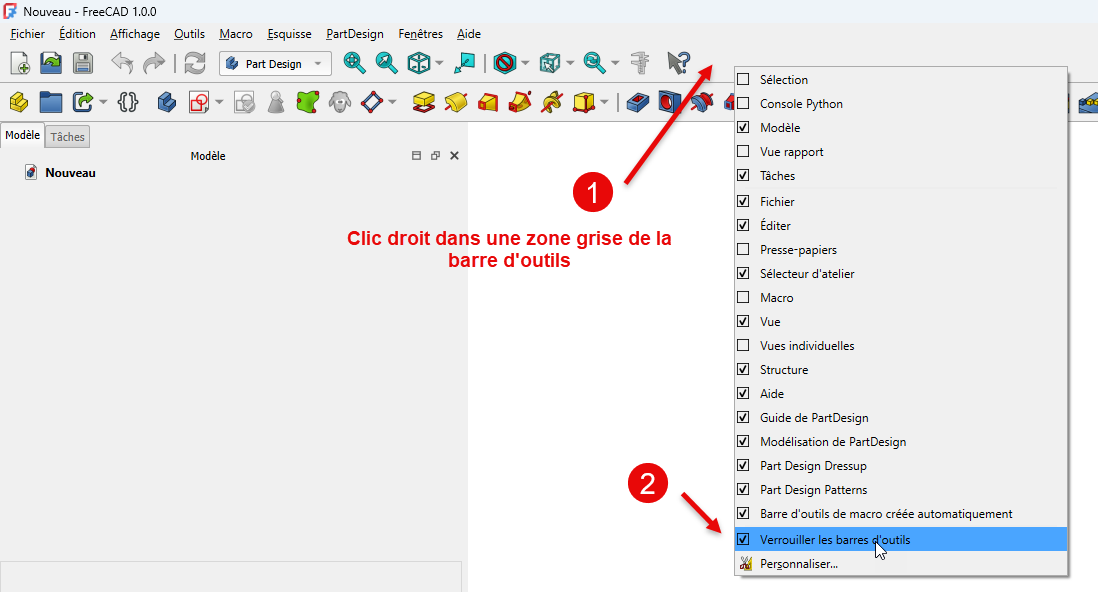
Cliquer droit sur la barre d'outils dans une zone vierge ;
Cocher
Verrouiller les barres d'outils;