
Ouvrir un document FCStd
 Objectifs - Objectifs⚓
Comprendre la structure arborescente d'un document FreeCAD ;
Savoir interagir dans le panneau
Modèle;
Concept - Format FCStd⚓
Le format de fichier « .FCStd » est le format natif de FreeCAD ;
Attention - Ne pas confondre le format FreeCAD et le format STL⚓
Le format de fichier « .stl »[1] est utilisé par les logiciels du type « Slicer[2] » comme Cura pour générer un fichier gcode[3] qui sera envoyé à une imprimante 3D ; (Voir les différents Formats de fichiers en relation avec l'impression 3D )
FreeCAD permet d’exporter au format STL - Le processus inverse : passer du format STL à un format FreeCAD est beaucoup plus difficile ;


 Tâches à réaliser - Tâches à réaliser :⚓
Télécharger le fichier tuto1.FCStd sur votre ordinateur ;
Démarrer FreeCAD ;
Truc & astuce - Écran de bienvenue⚓
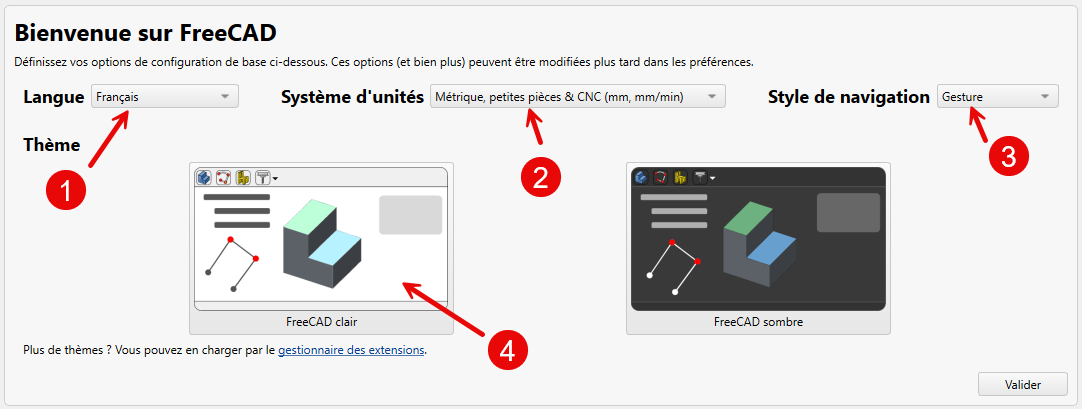
Au démarrage, par défaut, FreeCAD affiche un écran de bienvenue. Vous pouvez choisir : (1) la langue, (2) le système d'unités, (3) le style de navigation et (4) le thème :
Tâches à réaliser - Tâches à réaliser (suite)⚓
Ouvrir ce document
tuto1.FCStddans FreeCAD à l'aide de la commandeFichier → Ouvrirou du bouton ;
;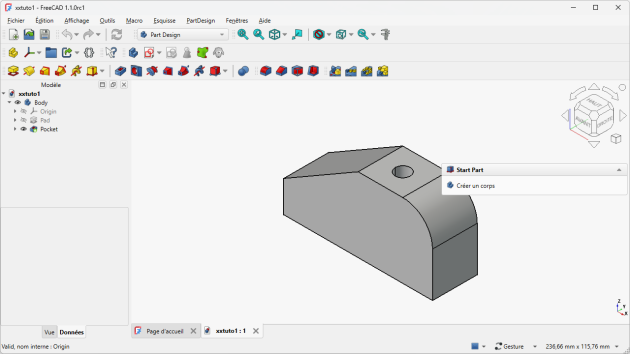
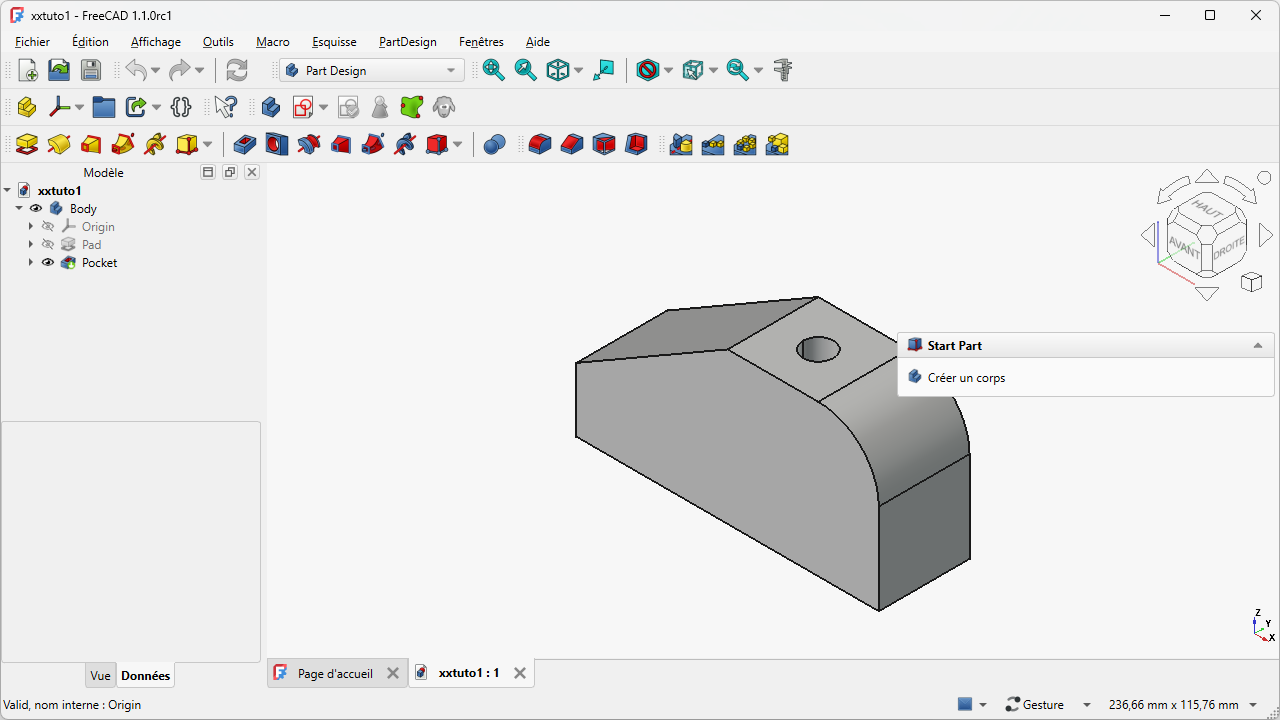
Ouverture du document tuto1 Enregistrer ce document sous le nom
xxtuto1.FCStd, xx représentant vos initiales, à l'aide de la commandeFichier → Enregistrer Sous...;Dans le panneau
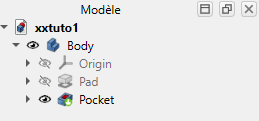
Modèle, identifier le contenu de la structure arborescente du document xxtuto1
Afficher
 Sketch
 et/ou
et/ou  du panneau
 Modèle;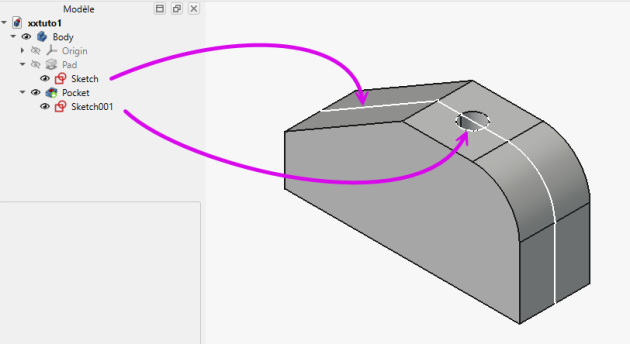
Affichage des esquisses (sketchs)
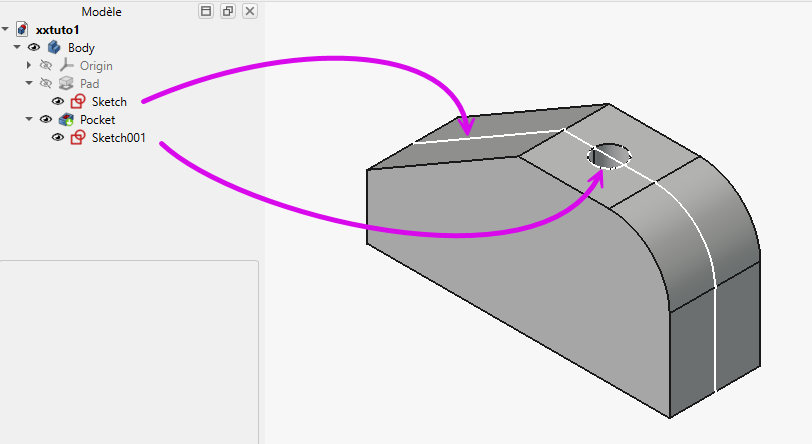


Réglementaire - Interactions dans l'onglet Modèle :⚓
L'élément encadré est l'élément sélectionné, il est coloré par défaut en bleu dans la vue 3D ;
- |
 : affiche / masque l’élément dans la vue 3D ;
 - |
 : développe / réduit la branche de l'arborescence ;
 Clic droit sur un élément affiche le menu contextuel permettant notamment de le
Renommerou de lesupprimer;
Truc & astuce - Si vous ne voyez pas les boutons et :⚓

Truc & astuce - Transparence⚓
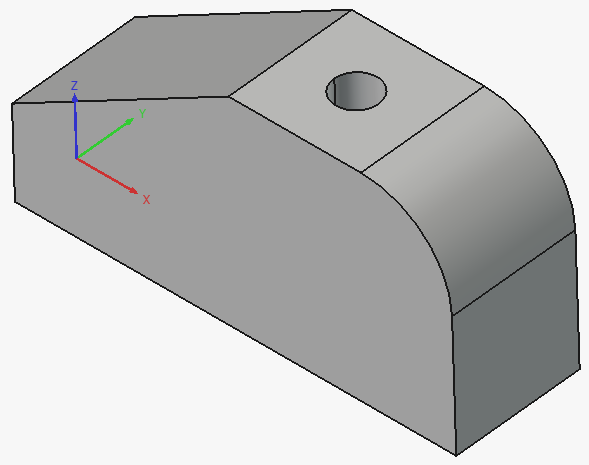
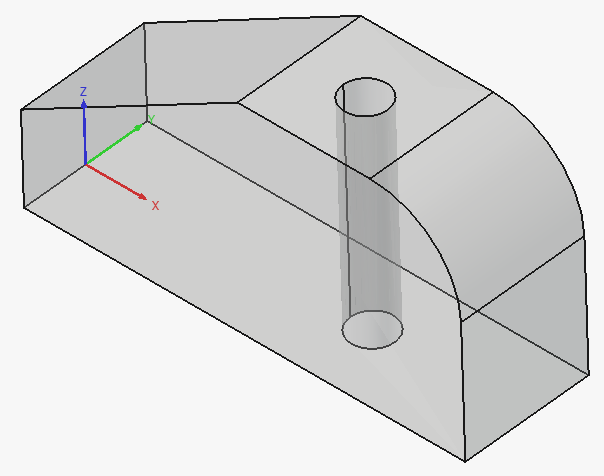
Le raccourci clavier Vpuis T active / désactive la transparence de l’objet sélectionné dans le panneau Modèle ;
 |  |
Tâches à réaliser - Tâche à réaliser⚓
Sélectionner
 Pocket
Modèleet activer la transparence ;